
10/12/2007
¿Sientes que tu voz se pierde en las videollamadas o que tus grabaciones captan hasta el más mínimo susurro del ambiente? Un micrófono mal configurado puede ser la diferencia entre una comunicación clara y una experiencia frustrante. La sensibilidad del micrófono es el ajuste clave que determina qué tan bien capta el sonido. Si es demasiado alta, tus compañeros escucharán cada clic de tu ratón; si es demasiado baja, parecerá que estás hablando desde otra habitación. En esta guía definitiva, te llevaremos paso a paso a través de todo lo que necesitas saber para probar, ajustar y perfeccionar la sensibilidad de tu micrófono en Windows 11, logrando una calidad de audio nítida y profesional para cualquier situación.
¿Qué es la Sensibilidad del Micrófono y por qué es tan Importante?
Antes de sumergirnos en los menús de configuración, es fundamental entender qué estamos ajustando. La sensibilidad del micrófono, en términos sencillos, es su capacidad para convertir las ondas sonoras en señales eléctricas. Un micrófono muy sensible necesita menos presión sonora para producir el mismo nivel de salida que uno menos sensible. Piensa en ello como el volumen de escucha de tu dispositivo.
- Sensibilidad Demasiado Alta: El micrófono se vuelve hipersensible. Captará tu voz con fuerza, pero también el zumbido del ordenador, el tecleo, las conversaciones de fondo y cualquier otro ruido ambiental. Esto puede resultar en un audio saturado, distorsionado y lleno de distracciones.
- Sensibilidad Demasiado Baja: El micrófono apenas registrará el sonido. Tu voz se escuchará débil, lejana o entrecortada, obligando a los demás a subir su volumen al máximo y aun así esforzarse para entenderte.
El objetivo es encontrar el equilibrio perfecto: un punto en el que tu voz se capture de forma clara y potente, minimizando al mismo tiempo la captación de ruidos no deseados. Este ajuste es crucial para streamers, gamers, profesionales que trabajan desde casa y cualquiera que desee grabar audio de calidad.
Guía Paso a Paso: Probar y Ajustar tu Micrófono en Windows 11
Windows 11 ha simplificado el acceso a la configuración de sonido, pero todavía existen dos rutas principales para un ajuste completo. Empecemos con la más moderna y directa.
Método 1: Usando la Configuración de Windows 11
Esta es la forma más rápida y recomendada para la mayoría de los usuarios.
- Accede a la Configuración de Sonido: Haz clic derecho en el icono del altavoz en tu barra de tareas y selecciona "Configuración de sonido". Alternativamente, puedes presionar la tecla de Windows + I para abrir Configuración, y luego navegar a "Sistema" > "Sonido".
- Selecciona tu Micrófono: Desplázate hacia abajo hasta la sección "Entrada". Aquí verás una lista de todos los dispositivos de grabación conectados. Haz clic en el micrófono que deseas configurar.
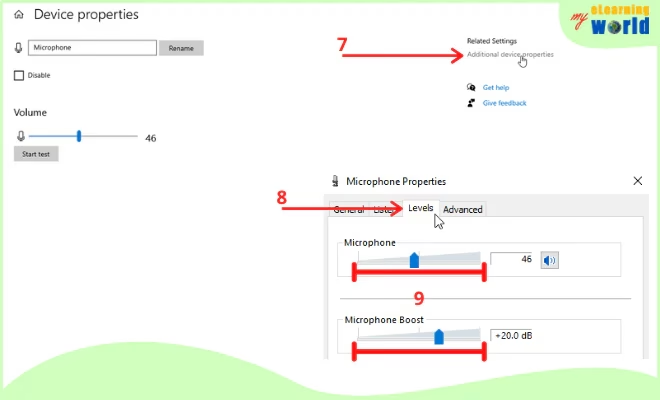
- Prueba tu Micrófono: Una vez en la página de propiedades de tu micrófono, verás una sección llamada "Probar el micrófono". Habla a un volumen normal y observa la barra azul. Esta barra es tu indicador visual en tiempo real. Lo ideal es que, al hablar, la barra alcance picos entre el 75% y 90% de su capacidad, sin llegar constantemente al 100%.
- Ajusta el Volumen de Entrada: Justo debajo de la prueba, encontrarás el control deslizante de "Volumen de entrada". Este es el ajuste principal de la sensibilidad.
- Si tu voz suena muy baja o la barra apenas se mueve, desliza el control hacia la derecha para aumentar la sensibilidad.
- Si la barra llega constantemente al máximo o tus amigos se quejan de distorsión y ruido de fondo, desliza el control hacia la izquierda para reducirla.
- Realiza la Prueba de Grabación: Para una confirmación auditiva, utiliza el botón "Iniciar prueba". Habla durante unos segundos y luego detén la prueba. Windows reproducirá tu grabación para que puedas escuchar exactamente cómo suenas. Repite los ajustes hasta que estés satisfecho con el resultado.
Método 2: El Panel de Control de Sonido Clásico (Para Ajustes Avanzados)
Para un control más granular, especialmente para ajustar el "Microphone Boost", el panel de control clásico sigue siendo la mejor opción.
- Abre el Panel de Control de Sonido: En la misma pantalla de "Configuración > Sonido", desplázate hasta el final y haz clic en "Más opciones de configuración de sonido". Esto abrirá la ventana clásica que los usuarios de versiones anteriores de Windows reconocerán.
- Ve a la Pestaña de Grabación: En esta nueva ventana, haz clic en la pestaña "Grabación".
- Accede a las Propiedades del Micrófono: Busca tu micrófono en la lista, hazle clic derecho y selecciona "Propiedades".
- Ajusta los Niveles: Ve a la pestaña "Niveles". Aquí encontrarás dos controles deslizantes cruciales:
- Micrófono: Este es esencialmente el mismo "Volumen de entrada" de la configuración moderna. Ajústalo entre 80 y 100 para empezar.
- Aumento del micrófono (Microphone Boost): Esta opción amplifica la señal del micrófono antes de que sea procesada. Es muy potente, pero también amplifica el ruido de fondo. Como regla general, mantén este valor lo más bajo posible. Empieza en 0.0 dB y solo auméntalo si, con el volumen del micrófono al 100%, tu voz sigue siendo demasiado baja. Aumentar a +10.0 dB o +20.0 dB puede marcar una gran diferencia, pero introduce un siseo audible.
Tabla Comparativa: Configuración Moderna vs. Panel de Control
| Característica | Configuración de Windows 11 | Panel de Control Clásico |
|---|---|---|
| Acceso | Rápido y directo | Requiere más clics |
| Prueba Visual | Barra de volumen en tiempo real | Barra de volumen en la lista de dispositivos |
| Prueba Auditiva | Función de grabación y reproducción integrada | No disponible directamente (se requiere "Escuchar este dispositivo") |
| Ajuste Principal | Volumen de entrada (0-100) | Micrófono (0-100) |
| Ajuste Avanzado | No disponible | Aumento del micrófono (dB) |
Ajustes de Sensibilidad en Aplicaciones Específicas (Discord, Zoom, etc.)
Es vital recordar que, aunque hayas configurado tu micrófono a nivel de sistema en Windows, muchas aplicaciones de comunicación tienen sus propios controles de audio. Plataformas como Discord, Zoom, Skype o OBS Studio a menudo anulan la configuración de Windows con la suya propia.
Tomemos Discord como ejemplo. En "Ajustes de Usuario" > "Voz y Vídeo", encontrarás la opción "Sensibilidad de entrada". Puedes dejar que Discord la determine automáticamente o puedes ajustarla manualmente. El ajuste manual te muestra una barra y solo transmitirá tu voz cuando el sonido supere el umbral que has establecido. ¡Esta es una herramienta fantástica para eliminar el ruido de fondo y los clics del ratón de forma efectiva, ya que funciona como una puerta de ruido (noise gate)!
Recomendación: Primero, calibra tu micrófono en Windows para obtener una señal de entrada limpia y fuerte. Luego, afina la configuración dentro de cada aplicación para adaptarla a sus características específicas.
Preguntas Frecuentes (FAQ)
¿Por qué mi micrófono no registra sonido después de los ajustes?
Primero, verifica los permisos. Ve a "Configuración" > "Privacidad y seguridad" > "Micrófono" y asegúrate de que "Acceso al micrófono" y "Permitir que las aplicaciones accedan al micrófono" estén activados. También, comprueba que el micrófono no esté silenciado físicamente y que esté correctamente conectado.
¿Cómo elimino el molesto eco o retroalimentación?
El eco ocurre cuando el sonido de tus altavoces es captado por tu micrófono. La solución más simple es usar auriculares. Si no es posible, intenta bajar el volumen de tus altavoces y reducir la sensibilidad de tu micrófono. Algunas aplicaciones también tienen funciones de supresión de eco que puedes activar.
Mi voz suena distorsionada o "saturada", ¿qué hago?
Este es un síntoma clásico de una sensibilidad demasiado alta. El nivel de entrada está "clipping" (llegando al máximo). Reduce el "Volumen de entrada" en la configuración de Windows. Si estás usando el "Aumento del micrófono", intenta bajarlo o desactivarlo por completo.
¿Puedo desactivar temporalmente el micrófono?
Sí. La forma más rápida es hacer clic en el icono del micrófono en la bandeja del sistema (cerca del reloj). Esto te dará un botón para silenciar tu micrófono a nivel global con un solo clic.
Conclusión: Tu Voz, Tu Control
Dominar la sensibilidad de tu micrófono en Windows 11 no es una ciencia exacta, sino un arte de prueba y error. Cada micrófono, cada habitación y cada caso de uso es diferente. Tómate unos minutos para seguir esta guía, habla, escucha y ajusta. Un audio claro y sin ruidos no solo mejora la calidad de tus grabaciones o transmisiones, sino que también demuestra profesionalismo y respeto por quienes te escuchan. Deja de ser "esa persona con el mal micrófono" y toma el control total de tu sonido.
Si quieres conocer otros artículos parecidos a Ajusta la sensibilidad del micrófono en Windows 11 puedes visitar la categoría Juegos.