
12/03/2025
En el vasto universo del gaming en PC, el teclado y el ratón reinan supremos en muchos géneros. Sin embargo, hay mundos y experiencias donde la precisión analógica y la sensación táctil de un joystick son insustituibles. Desde surcar los cielos en un simulador de vuelo hasta ejecutar combos perfectos en un juego de lucha, un joystick bien configurado puede transformar por completo tu manera de jugar. Si alguna vez te has preguntado cómo dar el salto y configurar uno de estos periféricos, has llegado al lugar indicado. Esta guía completa te llevará de la mano, desde la conexión física hasta la calibración más fina, para que puedas disfrutar de una inmersión total en tus juegos.
¿Qué es un Joystick y Por Qué Deberías Usar Uno?
Un joystick es un dispositivo de entrada que consiste en una palanca que pivota sobre una base y reporta su ángulo o dirección al dispositivo que está controlando. Aunque el término a menudo evoca imágenes de las cabinas de los aviones o de las máquinas arcade de los años 80, su aplicación en el PC gaming moderno es más relevante que nunca. A diferencia del movimiento digital de las teclas (encendido/apagado), un joystick ofrece un control analógico gradual, lo que permite una precisión mucho mayor en movimientos sutiles. Esto es especialmente crucial en géneros como:
- Simuladores de vuelo y espaciales: Controlar el alabeo, el cabeceo y la guiñada de una aeronave con una palanca es infinitamente más intuitivo y realista.
- Juegos de Lucha: Los "arcade sticks", un tipo de joystick, son el estándar en la escena competitiva por su rapidez y precisión para ejecutar movimientos complejos.
- Juegos Retro y Arcade: Revive la experiencia original de los clásicos jugando con el tipo de control para el que fueron diseñados.
Preparativos: Antes de Conectar Nada
Antes de lanzarte a conectar tu nuevo dispositivo, es fundamental realizar un par de comprobaciones previas para asegurar un proceso sin contratiempos. Una buena preparación es la mitad del trabajo.
1. Revisa la Conexión Física
La gran mayoría de los joysticks modernos utilizan una conexión USB. Asegúrate de tener un puerto USB libre en tu PC. Es recomendable conectarlo directamente a un puerto de la placa base (en la parte trasera del PC) en lugar de a un hub USB externo, para evitar posibles problemas de alimentación o reconocimiento.
2. La Importancia de los Controladores (Drivers)
Los controladores o drivers son el software que permite que tu sistema operativo (Windows) se comunique correctamente con el hardware (tu joystick). Aunque muchos dispositivos modernos son "Plug and Play" y Windows puede instalar un controlador genérico, siempre es mejor instalar el software oficial del fabricante. Visita la página web del fabricante de tu joystick (Logitech, Thrustmaster, HORI, etc.), busca tu modelo específico en la sección de soporte o descargas y baja los drivers más recientes para tu versión de Windows. Esto desbloqueará todas las funcionalidades del dispositivo y asegurará la máxima compatibilidad.
Guía de Configuración Paso a Paso en Windows
Una vez completados los preparativos, es hora de configurar el dispositivo en el sistema. El proceso es bastante estandarizado en las versiones modernas de Windows.
- Conecta el Joystick: Con el PC encendido, conecta el joystick a un puerto USB disponible. Espera unos segundos a que Windows lo detecte. Deberías escuchar el sonido característico de conexión de un nuevo dispositivo.
- Accede al Panel de Control de Dispositivos de Juego: La forma más rápida de llegar a esta utilidad es presionar la tecla de Windows + R para abrir el cuadro de diálogo "Ejecutar". Escribe
joy.cply presiona Enter. Esto abrirá directamente la ventana de "Controladores de juego". - Verifica el Dispositivo: En la ventana que aparece, deberías ver tu joystick en la lista. Si no aparece, asegúrate de que esté bien conectado y de que los drivers estén instalados. Si aparece como "Desconectado", revisa la conexión física.
- Abre las Propiedades: Selecciona tu joystick en la lista y haz clic en el botón "Propiedades". Se abrirá una nueva ventana que es el centro de pruebas y calibración de tu dispositivo.
Calibración y Pruebas: El Secreto para un Control Perfecto
Esta es la fase más importante. Una correcta calibración garantiza que los movimientos de la palanca se traduzcan con exactitud dentro del juego, eliminando problemas como el "drift" (movimiento fantasma) o las zonas muertas imprecisas.
Prueba de Botones y Ejes
Dentro de la ventana de "Propiedades", verás una interfaz de prueba. Mueve la palanca en todas las direcciones (ejes X e Y) y observa cómo se mueve el cursor o la cruz en la pantalla. Presiona cada uno de los botones del joystick y fíjate si el indicador correspondiente se ilumina. Mueve cualquier otro control que tenga, como un acelerador o diales. Esto te permite confirmar que todo el hardware funciona correctamente.
El Proceso de Calibración
Si notas que el cursor no está perfectamente centrado cuando sueltas la palanca o que no llega a los extremos del recuadro, necesitas calibrarlo.
- Dentro de la ventana de "Propiedades", ve a la pestaña de "Configuración".
- Haz clic en el botón "Calibrar" para iniciar el asistente de calibración de dispositivos.
- Sigue las instrucciones en pantalla cuidadosamente. Generalmente, te pedirá que dejes la palanca en su posición central y presiones un botón, luego que la muevas en círculos completos para registrar todo su rango de movimiento, y finalmente que pruebes otros ejes o controles que pueda tener.
- Una vez finalizado el asistente, guarda la configuración. Vuelve a la pestaña de "Prueba" y verifica que ahora el cursor se centra perfectamente y alcanza todos los bordes sin problemas.
Tabla Comparativa: Elige el Joystick Ideal para Ti
No todos los joysticks son iguales. Dependiendo del tipo de juegos que prefieras, un modelo será más adecuado que otro.
| Tipo de Joystick | Características Principales | Géneros Ideales |
|---|---|---|
| Flight Stick / HOTAS | Palanca de vuelo (stick) y control de aceleración (throttle). Alta precisión en varios ejes. | Simuladores de Vuelo (Microsoft Flight Simulator), Simuladores Espaciales (Elite Dangerous, Star Citizen). |
| Arcade Stick | Palanca digital de 8 direcciones y botones grandes y robustos. Disposición similar a una máquina recreativa. | Juegos de Lucha (Street Fighter, Tekken), Shmups (Shoot 'em ups), Juegos Arcade Clásicos. |
| Gamepad (con sticks analógicos) | Dos palancas analógicas más pequeñas, cruceta y múltiples botones. Híbrido versátil. | Aventura, Plataformas, RPG, Deportes, Carreras. Es el más polivalente. |
Preguntas Frecuentes (FAQ)
¿Necesito un software especial además de los drivers?
Algunos fabricantes ofrecen software de personalización que te permite crear perfiles, ajustar las zonas muertas, la sensibilidad de los ejes y remapear botones a nivel de hardware. Aunque no es estrictamente necesario para que el joystick funcione, es muy recomendable para sacarle el máximo partido.
¿Qué hago si mi juego no reconoce el joystick?
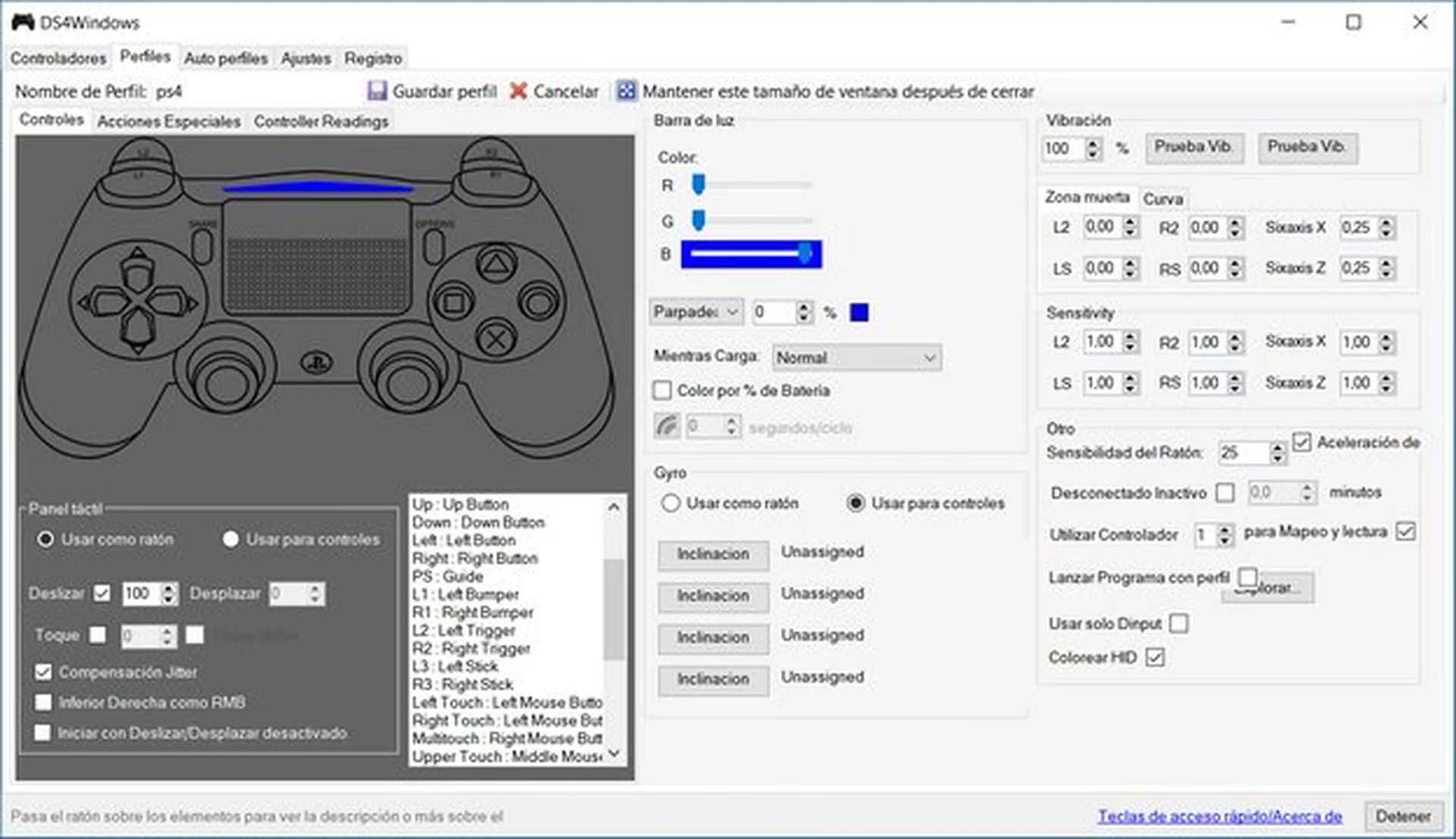
La mayoría de los juegos modernos tienen soporte nativo para controladores. Sin embargo, para juegos más antiguos o que no lo soportan, puedes usar programas de terceros como x360ce o JoyToKey. Estas herramientas "traducen" las entradas de tu joystick a comandos de teclado y ratón o emulan un mando de Xbox 360, que es el estándar de compatibilidad en PC.
¿Cuál es la diferencia entre un joystick y un gamepad?
Aunque a veces se usan indistintamente, un joystick tradicionalmente se refiere a una única palanca de control (como un flight stick). Un gamepad es un controlador que se sostiene con ambas manos y típicamente incluye dos palancas analógicas más pequeñas (thumbsticks), una cruceta y varios botones frontales y gatillos.
¿Es difícil configurar un joystick?
¡Para nada! Como has visto en esta guía, el proceso se reduce a conectar, instalar drivers y seguir un sencillo asistente de calibración en Windows. La verdadera personalización viene después, al ajustar los controles dentro de cada juego para que se adapten perfectamente a tu estilo de juego.
En conclusión, configurar un joystick para tu PC es un proceso sencillo que abre un nuevo abanico de posibilidades y mejora drásticamente la experiencia en ciertos géneros de videojuegos. Siguiendo estos pasos, desde la preparación inicial hasta la calibración final, estarás listo para despegar, luchar o revivir los clásicos con un nivel de control y disfrute que el teclado y el ratón simplemente no pueden ofrecer. ¡Ahora solo queda disfrutar de tus juegos favoritos!
Si quieres conocer otros artículos parecidos a Configura tu Joystick para PC: Guía Definitiva puedes visitar la categoría Guías.