
02/10/2007
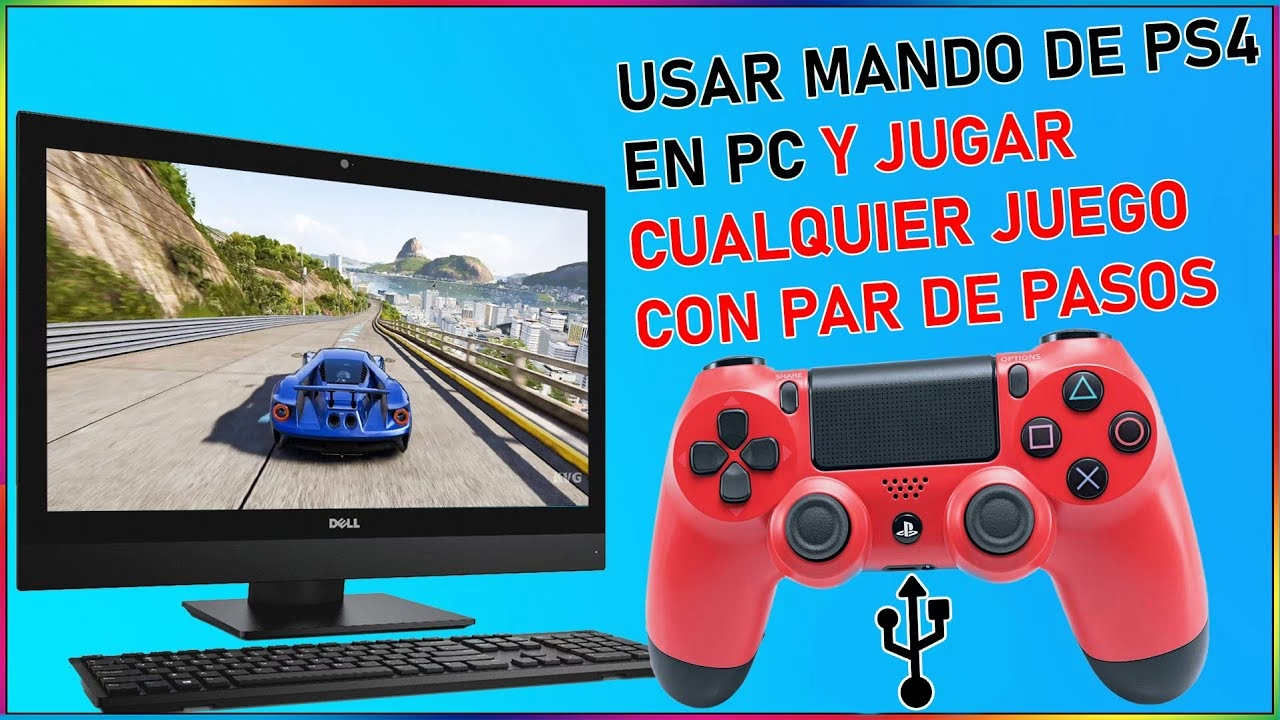
Jugar en PC ofrece una versatilidad inigualable, pero para muchos títulos, la combinación de teclado y ratón no es la más cómoda o inmersiva. Aquí es donde entra en juego el gamepad Bluetooth, un periférico que promete liberar al jugador de los cables y ofrecer una experiencia más cercana a la de una consola. Un gamepad Bluetooth es, en esencia, un controlador de videojuegos que se conecta a tu ordenador de forma inalámbrica, permitiendo una mayor libertad de movimiento y una configuración de juego más limpia. Estos dispositivos son compatibles con una gran cantidad de juegos multiplataforma y, gracias a la tecnología moderna, su configuración es más sencilla que nunca.
Si alguna vez te has sentido frustrado por la falta de precisión en un juego de carreras o has echado de menos la comodidad de un mando en un juego de plataformas, este artículo es para ti. Te guiaremos a través de todo lo que necesitas saber: desde cómo elegir el controlador perfecto hasta cómo solucionar los problemas de conexión más comunes.
¿Cómo Elegir el Gamepad Inalámbrico Ideal para Ti?
Antes de lanzarte a comprar el primer gamepad que veas, es crucial considerar varios factores para asegurarte de que tu inversión valga la pena y se adapte perfectamente a tu estilo de juego. Un buen mando puede ser la diferencia entre la victoria y la derrota.
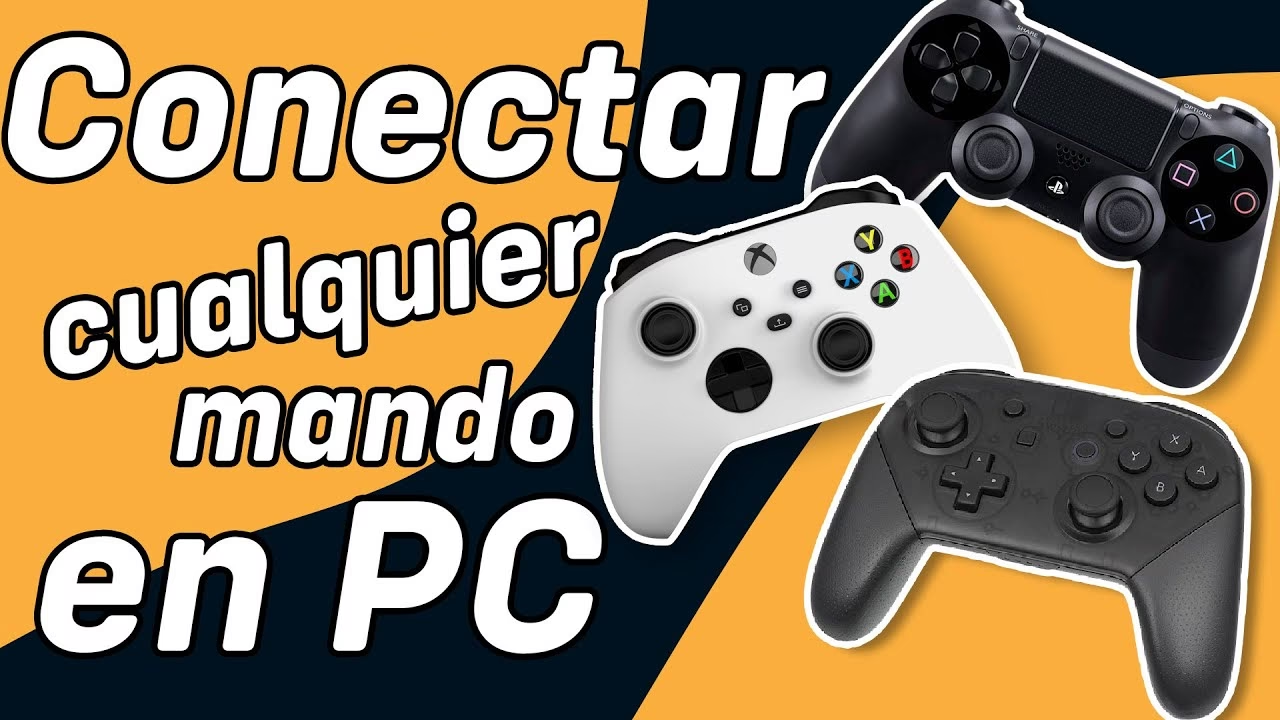
- Ergonomía y Comodidad: Pasarás horas con el mando en las manos. Busca un diseño que se sienta cómodo, con un peso equilibrado y un tamaño adecuado para ti. Los mandos de consolas populares como Xbox o PlayStation suelen ser un estándar de ergonomía.
- Calidad de los Componentes: Presta atención a la calidad de los botones, los joysticks analógicos y los gatillos. Unos joysticks precisos y unos botones con buena respuesta táctil mejoran enormemente la experiencia de juego.
- Compatibilidad: Este es un punto clave. Asegúrate de que el gamepad sea compatible con tu sistema operativo (Windows, macOS, Linux) y, sobre todo, con los juegos que más disfrutas. Plataformas como Steam facilitan mucho la compatibilidad de la mayoría de los mandos modernos.
- Autonomía de la Batería: Revisa la duración estimada de la batería. Un buen gamepad inalámbrico debería ofrecerte al menos 8-10 horas de juego continuo con una sola carga. Algunos modelos funcionan con baterías recargables internas, mientras que otros usan pilas AA.
- Funciones Adicionales: ¿Necesitas vibración, sensores de movimiento o botones programables? Algunas de estas características pueden ser exclusivas de mandos más avanzados y no todos los juegos de PC las aprovechan, pero pueden añadir un extra de inmersión.
Guía de Conexión: Emparejando tu Mando con el PC
Conectar un gamepad Bluetooth a tu PC es un proceso generalmente sencillo. A continuación, te mostramos los pasos generales y un ejemplo específico con el popular mando de PS4.
Pasos Generales para la Conexión Bluetooth
- Activa el Bluetooth en tu PC: Ve a la configuración de Windows, busca la sección de "Dispositivos" y asegúrate de que el interruptor de Bluetooth esté activado.
- Pon tu Gamepad en Modo de Emparejamiento: Este paso varía según el fabricante. Normalmente, implica mantener presionado un botón específico (o una combinación de botones) durante unos segundos hasta que una luz indicadora comience a parpadear rápidamente. Consulta el manual de tu dispositivo para conocer la combinación exacta.
- Añade el Dispositivo en Windows: En la configuración de Bluetooth de tu PC, haz clic en "Agregar Bluetooth u otro dispositivo". Selecciona "Bluetooth" y espera a que tu PC detecte el gamepad. Selecciónalo de la lista para completar el emparejamiento.
- Instalación de Drivers: La mayoría de los mandos modernos utilizan el estándar "Plug and Play", lo que significa que Windows instalará los drivers necesarios automáticamente. En casos raros, podrías necesitar descargar un software específico desde la web del fabricante.
Caso Práctico: Conectar un Mando de PS4 (DualShock 4)
El mando de PS4 es uno de los favoritos de los jugadores de PC por su comodidad y calidad.
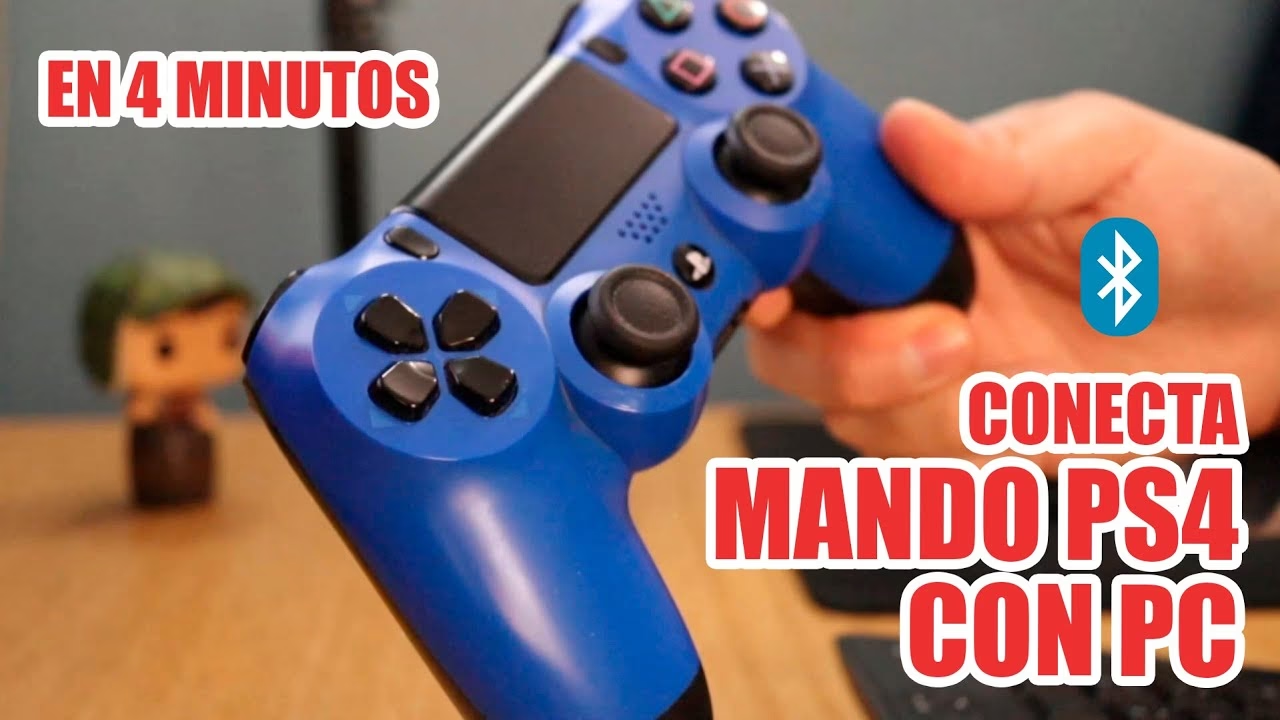
- Mantén presionados simultáneamente los botones PS y Share en tu mando hasta que la barra de luz comience a parpadear en un patrón de destellos dobles.
- Sigue los pasos 1 y 3 de la guía general. En la lista de dispositivos disponibles, tu mando aparecerá como "Wireless Controller".
- Selecciónalo y haz clic en "Emparejar". ¡Listo! Tu mando de PS4 ya está conectado. Para una mejor compatibilidad con todos los juegos, se recomienda configurarlo a través de Steam o usar software de terceros como DS4Windows.
Solucionando Problemas Comunes de Conexión
¿Tu mando se conecta pero no funciona en los juegos? ¿Aparece como un teclado? Estos problemas son más comunes de lo que crees. A veces, la solución está en entender los diferentes modos de funcionamiento del controlador.
Un usuario compartió una experiencia muy reveladora con un mando Ípega. Su control dejó de funcionar y se detectaba como un teclado. El problema residía en el "modo" en que estaba operando el mando, indicado por las luces LED. La solución fue cambiar de modo utilizando combinaciones de botones. Por ejemplo:
- Home + X: Puede activar el modo para PC/Xbox.
- Home + A: Puede activar un modo de mapeo directo.
- Home + B: Puede activar el modo estándar de Android/HID.
Si tu mando genérico no funciona correctamente, prueba a mantener pulsado el botón "Home" y, sin soltarlo, presiona durante unos segundos los botones X, A, B o Y, uno a la vez. Observa si las luces LED del mando cambian. Este simple truco puede cambiar el modo de entrada del dispositivo y resolver el problema de compatibilidad. Además, aplicaciones como "ShootingPlus V3" pueden ser necesarias para mapear los botones en juegos que no tienen soporte nativo para mandos.
Integración Perfecta con Steam
Steam es el ecosistema por excelencia para los jugadores de PC y ofrece un soporte fantástico para una amplia variedad de gamepads. Si tienes problemas o quieres personalizar tu experiencia, la configuración de Steam es tu mejor aliada.
Cómo Habilitar y Configurar tu Mando en Steam
- Con tu mando ya conectado al PC, abre Steam.
- En la esquina superior izquierda, ve a Steam > Parámetros.
- En la nueva ventana, selecciona la pestaña "Mando".
- Haz clic en "Ajustes generales del mando". Se abrirá una ventana en modo Big Picture.
- Aquí, asegúrate de marcar las casillas correspondientes al tipo de mando que estás usando (ej. "Soporte de Configuración de PlayStation", "Soporte de Configuración de Xbox").
- Una vez activado, Steam reconocerá tu mando y te permitirá calibrarlo, cambiar la asignación de botones, ajustar la vibración y mucho más para cada juego de forma individual.
Tabla Comparativa de Gamepads Populares
| Modelo | Tipo de Conexión | Compatibilidad Nativa en PC | Característica Destacada |
|---|---|---|---|
| Mando Inalámbrico Xbox | Bluetooth, Adaptador Inalámbrico Xbox | Excelente (Plug and Play) | Ergonomía y soporte nativo en Windows. |
| Sony DualSense (PS5) | Bluetooth, USB-C | Buena (Mejor con Steam) | Gatillos adaptativos y respuesta háptica (en juegos compatibles). |
| Sony DualShock 4 (PS4) | Bluetooth, Micro-USB | Buena (Mejor con Steam o DS4Windows) | Panel táctil y giroscopio. |
| 8BitDo Pro 2 | Bluetooth, USB-C | Excelente | Gran personalización de software y diseño retro. |
Preguntas Frecuentes (FAQ)
- ¿Necesito un adaptador especial para conectar mi gamepad Bluetooth?
- Si tu PC ya tiene Bluetooth integrado (como la mayoría de los portátiles), no necesitas nada más. Si es un PC de sobremesa sin Bluetooth, necesitarás un pequeño adaptador USB Bluetooth.
- ¿Todos los juegos de PC funcionan con mando?
- No, no todos. Los juegos de estrategia o los shooters competitivos a menudo están diseñados para teclado y ratón. Sin embargo, la gran mayoría de los juegos de acción, aventura, carreras y deportes tienen un soporte excelente para gamepad. Steam suele indicar la compatibilidad en la página de cada juego.
- Mi mando está conectado pero no responde en el juego. ¿Qué hago?
- Primero, verifica la configuración de controles dentro del propio juego. Si eso no funciona, abre la configuración de mandos de Steam y asegúrate de que el soporte para tu tipo de controlador esté activado. Por último, prueba los cambios de modo con combinaciones de botones como se mencionó anteriormente.
- ¿Es mejor un mando con batería interna o con pilas?
- Es una cuestión de preferencia. Las baterías internas son más cómodas (solo tienes que conectar un cable para cargar), pero con el tiempo se degradan. Las pilas te permiten cambiarlas al instante y seguir jugando si se agotan, pero suponen un coste recurrente a menos que uses pilas recargables.
Si quieres conocer otros artículos parecidos a Guía Definitiva de Gamepads Bluetooth para PC puedes visitar la categoría Gaming.