
25/05/2020
Call of Duty Mobile ha revolucionado el mundo de los shooters para dispositivos móviles, ofreciendo una experiencia trepidante y llena de acción en la palma de nuestra mano. Sin embargo, muchos jugadores veteranos y recién llegados sienten que la precisión y comodidad de los controles táctiles no se comparan con la experiencia clásica de una consola. Si eres de los que sueñan con deslizarse, apuntar y disparar con la ergonomía de un mando, has llegado al lugar indicado. Jugar con un control en PC no solo es posible, sino que es la forma definitiva de disfrutar este increíble título, combinando lo mejor de ambos mundos: la portabilidad de un juego móvil con la precisión de un hardware dedicado.
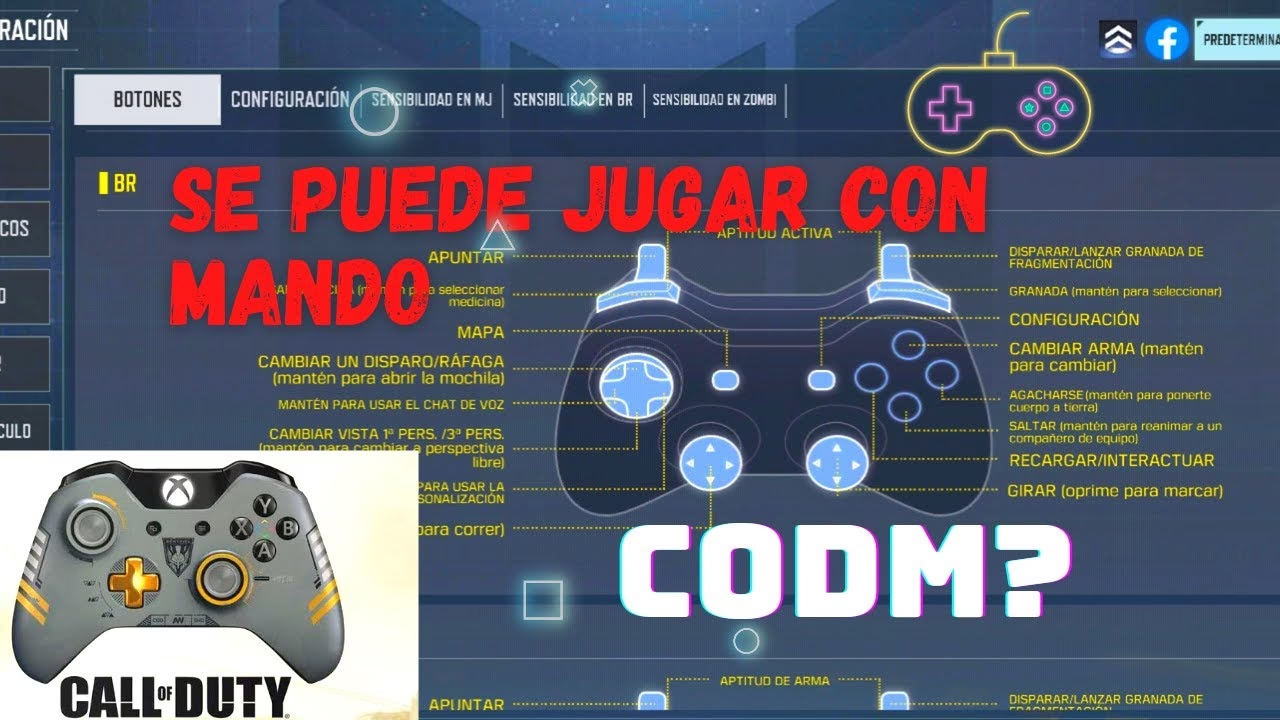
En esta guía definitiva, te llevaremos paso a paso a través de todo el proceso. Desde la instalación del único emulador oficial y seguro, Gameloop, hasta la sincronización detallada de mandos de Xbox y PlayStation, y finalmente, el mapeo de botones para crear una configuración perfecta y personalizada. Prepárate para transformar tu manera de jugar y dominar cada partida.
¿Por Qué Jugar Call of Duty Mobile en PC con Mando?
La transición de una pantalla táctil a un mando y un monitor de PC ofrece una serie de ventajas que pueden cambiar radicalmente tu rendimiento y disfrute del juego. No se trata solo de comodidad, sino de una mejora competitiva tangible.
- Ergonomía y Comodidad Superior: Los mandos están diseñados para largas sesiones de juego. Su forma se adapta a las manos, reduciendo la fatiga y evitando la incómoda postura de "garra" que muchos adoptan en los móviles.
- Precisión y Control Absoluto: Los joysticks analógicos ofrecen un control mucho más fino y gradual sobre el movimiento y la puntería que un dedo deslizándose sobre una pantalla. Los gatillos permiten una respuesta más rápida y satisfactoria para disparar y apuntar.
- Experiencia Inmersiva: Jugar en un monitor de mayor tamaño te permite apreciar mejor los detalles del mapa, detectar enemigos a distancia y sumergirte por completo en la acción. A esto se suma la posibilidad de usar auriculares de alta calidad para un sonido posicional preciso, algo crucial en un shooter.
- Rendimiento Estable: Un PC de gama media suele superar en potencia a la mayoría de los teléfonos móviles, lo que se traduce en una tasa de fotogramas (FPS) más alta y estable, menos sobrecalentamiento y una experiencia de juego mucho más fluida.
Comparativa: Móvil Táctil vs. PC con Mando
| Característica | Móvil (Táctil) | PC con Mando |
|---|---|---|
| Precisión de Puntería | Limitada por el dedo y la pantalla | Alta, gracias a los joysticks analógicos |
| Comodidad | Baja en sesiones largas, puede causar fatiga | Muy alta, diseño ergonómico |
| Visibilidad | Reducida por el tamaño de la pantalla y los dedos | Excelente en un monitor grande |
| Rendimiento | Variable, sujeto a sobrecalentamiento | Generalmente superior y más estable |
El Único Método Oficial y Seguro: Gameloop
Antes de conectar cualquier mando, es fundamental entender que para jugar Call of Duty Mobile en PC de forma legítima, solo existe una opción: Gameloop. Este software es el emulador oficial de Android desarrollado por Tencent, la misma compañía detrás de la creación del juego. Usar cualquier otro emulador no autorizado te expone a un riesgo muy alto de ser detectado por los sistemas anti-trampas del juego, lo que podría resultar en un baneo permanente de tu cuenta. Gameloop, en cambio, es 100% seguro y está optimizado para ofrecer la mejor experiencia posible.
Paso a Paso: Instalación de Gameloop y COD Mobile
- Descarga el Emulador: Dirígete al sitio web oficial de Gameloop y haz clic en el botón de descarga para obtener el archivo de instalación.
- Inicia la Instalación: Una vez descargado, ejecuta el archivo. Se abrirá un instalador sencillo. Haz clic en "Instalar" y espera a que el proceso finalice. El programa se encargará de descargar los archivos necesarios automáticamente.
- Abre Gameloop: Cuando la instalación termine, abre el emulador. Te encontrarás en una especie de tienda de aplicaciones similar a la Play Store.
- Busca y Descarga el Juego: Utiliza la barra de búsqueda en la parte superior para escribir "Call of Duty Mobile". También es muy probable que lo veas en la página principal debido a su popularidad.
- Instala COD Mobile: Haz clic en el juego y luego en el botón de "Instalar" o "Download". Gameloop descargará e instalará el juego dentro del entorno virtual. Este proceso puede tardar unos minutos dependiendo de tu conexión a internet.
- ¡A Jugar!: Una vez instalado, el juego aparecerá en la pestaña "Mis Juegos" o "My Games". Desde allí podrás lanzarlo cada vez que quieras jugar.
Conectando tu Mando a la PC: Guía para Xbox y PlayStation
Con el emulador y el juego listos, el siguiente paso es conectar físicamente tu mando a tu PC. Afortunadamente, Windows tiene un excelente soporte nativo para los mandos más populares del mercado.
Sincronizar un Mando de Xbox (Xbox One / Series X|S)
Los mandos de Microsoft son los más fáciles de conectar a un PC con Windows, ya que ambos son de la misma compañía.
- Vía Cable USB: El método más simple. Simplemente conecta un extremo del cable (Micro-USB o USB-C, dependiendo del modelo de tu mando) al control y el otro extremo a un puerto USB de tu PC. Windows lo reconocerá al instante y lo instalará sin necesidad de hacer nada más.
- Vía Bluetooth: Si tu mando es compatible con Bluetooth (los modelos más recientes lo son) y tu PC tiene esta capacidad, sigue estos pasos:
- Enciende tu mando de Xbox.
- Mantén presionado el pequeño botón de sincronización en la parte superior del mando durante unos segundos, hasta que el logo de Xbox comience a parpadear rápidamente.
- En tu PC, ve a `Configuración > Dispositivos > Bluetooth y otros dispositivos`.
- Asegúrate de que el Bluetooth esté activado y haz clic en "Agregar Bluetooth u otro dispositivo".
- Selecciona "Bluetooth" en la nueva ventana. Tu PC comenzará a buscar dispositivos.
- Elige "Xbox Wireless Controller" de la lista y espera a que se complete el emparejamiento.
Sincronizar un Mando de PlayStation (DualShock 4 / DualSense)
Los mandos de PlayStation también son muy sencillos de conectar, aunque el proceso de emparejamiento Bluetooth es ligeramente diferente.
- Vía Cable USB: Al igual que con el mando de Xbox, solo tienes que conectar tu DualShock 4 o DualSense a la PC mediante un cable USB. Windows lo detectará y configurará automáticamente.
- Vía Bluetooth:
- Asegúrate de que el mando esté apagado.
- Mantén presionados simultáneamente el botón PS y el botón SHARE (en el DualShock 4) o el botón Create (en el DualSense) hasta que la barra de luz comience a parpadear rápidamente en un patrón de doble destello. Esto indica que está en modo de emparejamiento.
- En tu PC, sigue los mismos pasos que con el mando de Xbox: ve a la configuración de Bluetooth, selecciona "Agregar dispositivo" y elige "Bluetooth".
- En la lista de dispositivos disponibles, selecciona "Wireless Controller". Una vez conectado, la barra de luz cambiará a un color sólido.
Configuración del Mando en Gameloop: ¡A Mapear los Botones!
Una vez que Windows ha reconocido tu mando, es hora de la parte más importante: decirle a Gameloop qué acción del juego corresponde a cada botón de tu control. Este proceso se conoce como "mapeo de teclas".
Paso 1: Acceder al Mapeo de Teclas
Para configurar los botones correctamente, necesitas tener todos los controles virtuales visibles en la pantalla. La mejor manera de hacerlo es iniciar una partida.
- Lanza Call of Duty Mobile desde Gameloop.
- Ve al modo Multijugador y elige una partida de práctica contra la IA. Esto te dará tiempo y tranquilidad para configurar todo sin que te eliminen.
- Una vez dentro de la partida, busca en la barra de herramientas lateral de Gameloop (generalmente a la derecha) un icono con forma de teclado llamado "Asignación de Teclas" o "Key Mapping". Haz clic en él.
- Se abrirá un panel de configuración. En la parte superior, verás opciones como "Teclado" (Keyboard) y "Mando" (Gamepad). Asegúrate de seleccionar "Gamepad".
Paso 2: Mapeo Botón por Botón
Ahora verás la pantalla del juego superpuesta con varios iconos que representan las acciones. El proceso es muy intuitivo:
- Para asignar un botón, simplemente haz clic con el ratón sobre el icono de la acción que deseas mapear en la pantalla (por ejemplo, el icono de saltar).
- Inmediatamente después, Gameloop te pedirá que presiones el botón físico en tu mando que quieres asociar con esa acción. Presiónalo.
- Verás que un nuevo icono, representando ese botón del mando, aparece sobre la acción en pantalla.
- Repite este proceso para todas las acciones: disparar, apuntar, recargar, agacharse, correr, lanzar granadas, usar la habilidad de operador, etc.
Si no estás seguro de cómo empezar, aquí tienes una configuración estándar y recomendada, muy similar a la de los juegos de Call of Duty en consola:
| Acción en el Juego | Botón de Mando (Xbox / PlayStation) |
|---|---|
| Moverse | Joystick Izquierdo |
| Mirar / Apuntar | Joystick Derecho |
| Disparar | RT / R2 |
| Apuntar con la mira (ADS) | LT / L2 |
| Recargar | X / Cuadrado |
| Saltar / Trepar | A / X |
| Agacharse / Deslizarse (mantener) | B / Círculo |
| Correr (Sprint) | Presionar Joystick Izquierdo (L3) |
| Ataque cuerpo a cuerpo | Presionar Joystick Derecho (R3) |
| Lanzar Equipamiento Letal | RB / R1 |
| Lanzar Equipamiento Táctico | LB / L1 |
| Cambiar de Arma | Y / Triángulo |
Una vez que hayas terminado de asignar todos los botones a tu gusto, no olvides hacer clic en el botón "Guardar" (Save) en el panel de mapeo antes de cerrarlo. ¡Tu configuración estará lista para la acción!
Preguntas Frecuentes (FAQ)
¿Es legal usar Gameloop para jugar COD Mobile?
Sí, es 100% legal y seguro. Gameloop es el emulador oficial desarrollado y respaldado por Tencent y Activision para jugar a sus títulos móviles en PC. No corres ningún riesgo de baneo por usarlo.
¿Me emparejarán con jugadores que usan el móvil?
No. Para mantener un entorno de juego justo, el sistema de emparejamiento (matchmaking) de Call of Duty Mobile detecta si estás jugando desde un emulador. Por lo tanto, solo te emparejará con y contra otros jugadores que también estén usando un emulador (ya sea con mando o con teclado y ratón).
Mi mando no es de Xbox o PlayStation, ¿funcionará?
En la mayoría de los casos, sí. Si tu mando es compatible con PC y Windows lo reconoce correctamente (generalmente como un dispositivo de entrada XInput), Gameloop también debería detectarlo. El proceso de mapeo de botones es exactamente el mismo, sin importar la marca del control.
¿Puedo vincular mi cuenta del móvil para mantener mi progreso?
¡Absolutamente! Es muy recomendable hacerlo. Al iniciar el juego, en lugar de entrar como "Invitado", elige iniciar sesión con tu cuenta de Facebook o tu cuenta de Activision. De esta manera, todo tu progreso, skins, armas y nivel se sincronizarán perfectamente entre tu móvil y tu PC.
Si quieres conocer otros artículos parecidos a Juega COD Mobile en PC con Mando: Guía Completa puedes visitar la categoría Guías.