
20/08/2026
Steam se ha consolidado como el epicentro del gaming en PC, una gigantesca biblioteca digital donde conviven miles de títulos de todos los géneros imaginables. Si bien el combo de teclado y ratón es el rey indiscutible para géneros como la estrategia o los shooters, hay un vasto universo de juegos que se disfrutan mucho más con la comodidad y la precisión analógica de un mando. Sin embargo, la transición no siempre es sencilla. Muchos jugadores, especialmente aquellos con mandos más antiguos o de otras consolas, se encuentran con problemas de compatibilidad que pueden frustrar la experiencia. Desde botones que no responden hasta mandos que ni siquiera son reconocidos, los obstáculos son variados. Afortunadamente, la plataforma de Valve es increíblemente versátil y, con los conocimientos adecuados, es posible hacer funcionar prácticamente cualquier controlador. Esta guía definitiva te llevará de la mano a través de todos los procesos necesarios para configurar tu mando, sea cual sea, y disfrutar de tu biblioteca de Steam sin limitaciones.
Primeros Pasos: La Configuración General de Mandos en Steam
Antes de sumergirnos en casos específicos, es fundamental entender cómo Steam gestiona los controladores a nivel general. La plataforma cuenta con una potente herramienta integrada llamada Steam Input, que actúa como una capa de traducción universal entre tu mando y los juegos. Para acceder a ella y prepararla, sigue estos pasos:
- Abre tu cliente de Steam. En la esquina superior izquierda, haz clic en el menú "Steam" y selecciona la opción "Parámetros".
- En la nueva ventana que aparece, navega por la columna de la izquierda y haz clic en la sección "Mando".
- Aquí verás varias opciones, pero la más importante es el botón que dice "Ajustes generales del mando". Púlsalo para abrir el centro de control de Steam Input.
Una vez dentro, te encontrarás con una interfaz de pantalla completa. Lo más importante aquí es activar el soporte para el tipo de mando que quieres usar. Verás casillas como "Soporte de Configuración de PlayStation", "Soporte de Configuración de Xbox", "Soporte de Configuración de Switch Pro", y "Soporte de Mando Genérico". Asegúrate de marcar la casilla correspondiente a tu controlador. Al hacerlo, le dices a Steam que active su capa de compatibilidad, lo que permite remapear botones, ajustar zonas muertas y mucho más.
Registra y Calibra tu Mando
En esta misma pantalla, Steam detectará automáticamente cualquier mando que tengas conectado. Verás tu mando listado bajo "Mandos detectados". Si haces clic sobre él, tendrás dos opciones cruciales:
- Registrar: Esta opción vincula el mando a tu cuenta de Steam. ¿La ventaja? Tu configuración y calibración se guardarán en la nube, por lo que si inicias sesión en otro ordenador, Steam recordará tus preferencias para ese mando específico.
- Calibrar: Si notas que los joysticks se mueven solos (un fenómeno conocido como "drift") o que no responden con precisión, la herramienta de calibración es tu mejor aliada. Te guiará a través de un proceso para reajustar las zonas muertas y la sensibilidad de los sticks, solucionando la mayoría de los problemas de precisión. Úsala solo si experimentas problemas, ya que la configuración por defecto suele ser adecuada.
Guías Específicas: Configurando Cada Tipo de Mando
Ahora que la base está lista, veamos cómo abordar los diferentes tipos de controladores que puedes encontrar.
Mandos de Xbox (360, One, Series X/S)
Estos son los mandos más sencillos de configurar en PC. Gracias a la integración de Microsoft con Windows, la mayoría de los juegos los reconocen de forma nativa. Generalmente, solo necesitas conectarlo vía USB o con el adaptador inalámbrico de Xbox y funcionará al instante. Aun así, activar el "Soporte de Configuración de Xbox" en los ajustes de Steam te dará acceso a la personalización avanzada de Steam Input, permitiéndote remapear botones para cualquier juego, incluso aquellos que no tienen soporte nativo para mandos.
Mandos de PlayStation (PS4 DualShock 4 y PS5 DualSense)
Steam ha mejorado enormemente el soporte para los mandos de Sony. Para la mayoría de los juegos modernos, el proceso es muy simple:
- Conecta tu mando de PS4 o PS5 a tu PC mediante un cable USB o emparéjalo por Bluetooth.
- Abre los "Ajustes generales del mando" en Steam como se explicó anteriormente.
- Asegúrate de que la casilla "Soporte de Configuración de PlayStation" esté marcada.
¡Y listo! Steam reconocerá tu mando y podrás usarlo en la mayoría de los títulos. Incluso podrás personalizar la barra de luz LED y utilizar el panel táctil como si fuera un ratón. Para algunos juegos más antiguos que no reconocen el mando directamente, activar el modo "Steam Beta Update" puede forzar una mayor compatibilidad. Para ello, ve a "Parámetros" > "Cuenta" y en la sección "Participación en beta", selecciona "Steam Beta Update". Steam se reiniciará y aplicará una versión con las últimas actualizaciones de compatibilidad.
La Solución para Mandos Antiguos: PS3 y Genéricos
Aquí es donde las cosas se complican un poco, pero no te preocupes, hay una solución robusta. La mayoría de los juegos de PC están diseñados para funcionar con la entrada estándar de Xbox (XInput). Los mandos de PS3 o muchos mandos genéricos baratos usan un estándar más antiguo (DirectInput), lo que causa los problemas de compatibilidad. La solución es usar un emulador que "traduzca" las señales de tu mando para que el juego piense que estás usando uno de Xbox 360.
El software más popular y efectivo para esto es Xbox 360 Controller Emulator (x360ce). Sigue estos pasos con atención:
- Descarga el software: Ve a la página web oficial de x360ce y descarga la versión correcta. Hay dos: 32-bit y 64-bit. Esto no depende de tu sistema operativo, sino del juego. Si no estás seguro, descarga la de 64-bit, que es la más común para juegos modernos. Si te equivocas, el propio programa te avisará.
- Extrae los archivos: El programa no se instala. Debes extraer el archivo `.exe` que has descargado dentro de la carpeta donde se encuentra el ejecutable principal del juego. Por ejemplo, en `C:\Program Files (x86)\Steam\steamapps\common\NombreDelJuego\`.
- Ejecuta y configura: Con tu mando conectado, haz doble clic en el archivo `x360ce.exe` que acabas de copiar. La primera vez que lo abras, te pedirá crear unos archivos DLL. Acepta. Luego, te mostrará un mapa de un mando de Xbox 360.
- Mapea los botones: Ve pulsando cada botón, gatillo y moviendo cada stick de tu mando. El programa detectará la acción y podrás asignarla al botón correspondiente en el mando virtual de Xbox 360. Asegúrate de que todo coincida. Cuando termines, guarda la configuración.
Ahora, simplemente cierra el configurador y ejecuta el juego desde Steam como lo harías normalmente. Si todo ha ido bien, el juego detectará tu mando como si fuera uno de Xbox 360 y podrás jugar sin problemas. Recuerda que este proceso debe repetirse para cada juego en el que quieras usar tu mando genérico.
Tabla Comparativa de Configuración de Mandos
Para que tengas una idea clara de las diferencias, aquí tienes una tabla resumen:
| Característica | Mando Xbox | Mando PlayStation | Mando Genérico/PS3 | Steam Controller |
|---|---|---|---|---|
| Soporte Nativo | Excelente (Plug & Play) | Bueno (con soporte activado) | Nulo (Requiere emulador) | Total (Nativo de la plataforma) |
| Proceso de Configuración | Mínimo | Sencillo (dentro de Steam) | Complejo (por juego) | Moderado (muy personalizable) |
| Personalización | Básica | Avanzada (vía Steam Input) | Depende del emulador | Extrema |
| Recomendado para... | Principiantes | Jugadores de PS | Usuarios con mandos antiguos | Entusiastas de la personalización |
Personalización Avanzada: El Mapeo de Botones por Juego
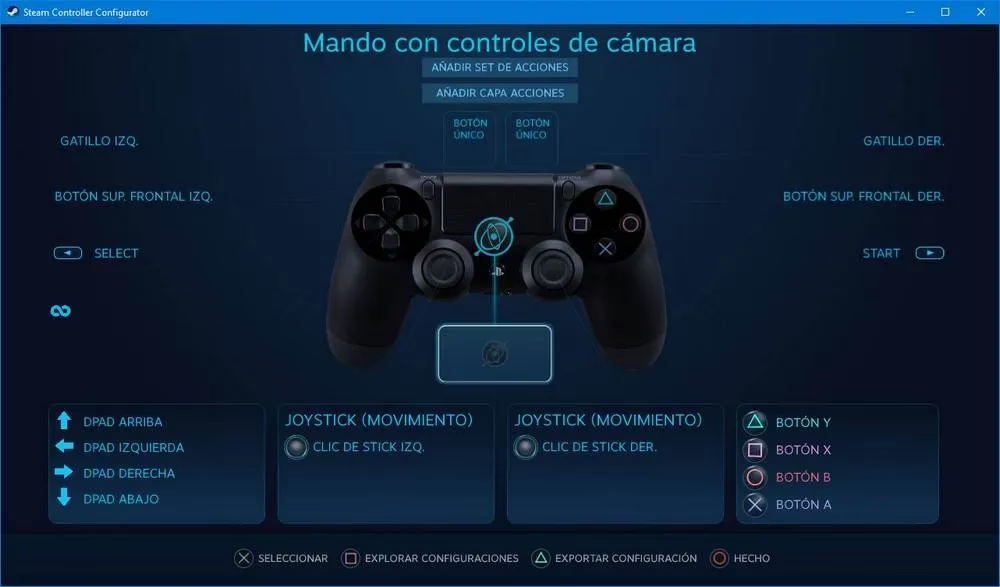
Una de las funciones más potentes de Steam Input es la capacidad de crear perfiles de control únicos para cada juego. Quizás no te gusta la configuración de botones por defecto o quieres asignar una acción compleja a un solo botón. Para hacerlo:
- Ve a tu Biblioteca de Steam.
- Haz clic derecho sobre el juego que quieres configurar y selecciona "Administrar" > "Configuración del mando".
- Se abrirá una pantalla que te muestra un esquema de tu mando. Aquí puedes hacer clic en cualquier botón, joystick o gatillo y reasignar su función. Las posibilidades son casi infinitas: puedes asignar teclas del teclado, movimientos del ratón, o incluso crear menús radiales complejos.
Si no quieres complicarte, puedes explorar las configuraciones creadas por la comunidad. Steam permite a los jugadores compartir sus perfiles, por lo que a menudo encontrarás configuraciones optimizadas y populares con un solo clic.
Preguntas Frecuentes (FAQ)
¿Mi mando no es detectado por Steam, qué hago?
Primero, verifica la conexión física (prueba otro puerto USB o cable). Asegúrate de que los drivers de tu mando estén actualizados. Finalmente, vuelve a los "Ajustes generales del mando" en Steam y comprueba que el soporte para tu tipo de controlador esté activado.
¿Tengo que configurar el emulador x360ce para cada juego?
Sí. El emulador funciona copiando sus archivos en la carpeta del ejecutable de cada juego. Es un proceso manual que debes repetir para cada título en el que quieras usar tu mando genérico o de PS3.
¿Puedo usar un mando de Nintendo Switch en Steam?
¡Absolutamente! Steam ofrece soporte nativo excelente para el Mando Pro de Nintendo Switch. Simplemente conéctalo y activa el "Soporte de Configuración de Switch Pro" en los ajustes. También puedes usar los Joy-Con, aunque su configuración puede ser un poco más compleja.
¿Qué es exactamente Steam Input?
Es el software de Steam que actúa como intermediario entre tu hardware (el mando) y el software (el juego). Es la herramienta que permite toda esta personalización y compatibilidad, traduciendo las señales de cualquier mando soportado a un formato que el juego pueda entender.
En definitiva, aunque pueda parecer intimidante al principio, configurar un mando en Steam es un proceso lógico y accesible. Ya sea que uses un mando moderno de Xbox o PlayStation, o que necesites revivir un viejo controlador genérico con un emulador, las herramientas están a tu disposición. Invertir unos minutos en esta configuración inicial te abrirá las puertas a una forma mucho más cómoda y disfrutable de experimentar tu catálogo de juegos en PC.
Si quieres conocer otros artículos parecidos a Configura Cualquier Mando para Jugar en Steam puedes visitar la categoría Guías.