
12/08/2009
El ratón es, sin lugar a dudas, una de las herramientas más fundamentales en nuestra interacción diaria con el ordenador. Pasamos horas haciendo clic, arrastrando y navegando, pero ¿cuántas veces nos hemos detenido a pensar si podríamos hacer que esa experiencia fuera más cómoda, precisa y personal? Windows 10 esconde un arsenal de opciones de personalización que van mucho más allá de lo básico, permitiéndonos ajustar cada aspecto del comportamiento de nuestro puntero. En esta guía completa, te llevaremos de la mano a través de todos los menús, tanto los modernos como los clásicos, para que puedas configurar tu mouse exactamente como lo deseas y transformar por completo tu flujo de trabajo y experiencia de juego.
El Punto de Partida: La Aplicación de Configuración
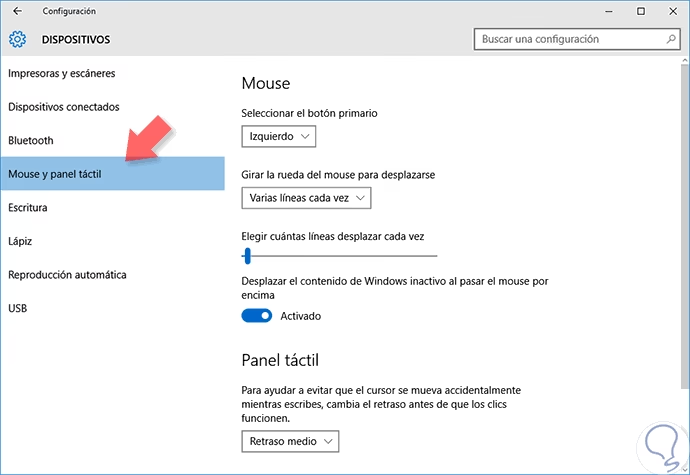
El viaje hacia la personalización de tu mouse comienza en la aplicación de "Configuración" de Windows 10, el centro de control moderno del sistema operativo. Para acceder a ella, puedes usar el atajo de teclado Win + I o buscarla en el menú Inicio.
- Una vez dentro, haz clic en la categoría "Dispositivos".
- En el menú lateral izquierdo, selecciona la opción "Mouse".
Aquí encontrarás las configuraciones más comunes y accesibles, ideales para un ajuste rápido.
Seleccionar el botón principal
La primera opción te permite elegir si tu botón principal será el izquierdo o el derecho. Aunque para la mayoría de los usuarios diestros el izquierdo es el estándar, esta es una función de accesibilidad crucial para los usuarios zurdos, permitiéndoles usar el mouse de una manera mucho más natural sin tener que reeducar sus reflejos.
Configuración de la rueda de desplazamiento
Justo debajo, encontrarás las opciones para la rueda del mouse. Aquí puedes decidir su comportamiento al girarla:
- Girar la rueda del mouse para desplazar: Puedes elegir entre "Varias líneas a la vez" o "Una pantalla a la vez". La primera opción ofrece un desplazamiento suave y granular, ideal para leer documentos largos. La segunda es más abrupta, similar a presionar las teclas "Av Pág" y "Re Pág", útil para navegar rápidamente por páginas web extensas.
- Líneas para desplazar a la vez: Si eliges la opción de "Varias líneas", este deslizador te permite ajustar la sensibilidad del desplazamiento. Un número bajo hará que el scroll sea más lento y preciso, mientras que un número alto te permitirá moverte por el contenido a gran velocidad.
La joya oculta: Desplazar ventanas inactivas
Al final de esta página se encuentra una de las características más útiles introducidas en Windows 10: "Desplazar ventanas inactivas cuando paso el mouse sobre ellas". Si activas esta opción, podrás hacer scroll en cualquier ventana simplemente colocando el cursor sobre ella, sin necesidad de hacer clic primero para ponerla en foco. Esto es increíblemente útil cuando trabajas con múltiples ventanas a la vez, como un editor de texto y un navegador web, mejorando drásticamente la fluidez de tu multitarea.
Profundizando: Las Opciones Avanzadas del Panel de Control
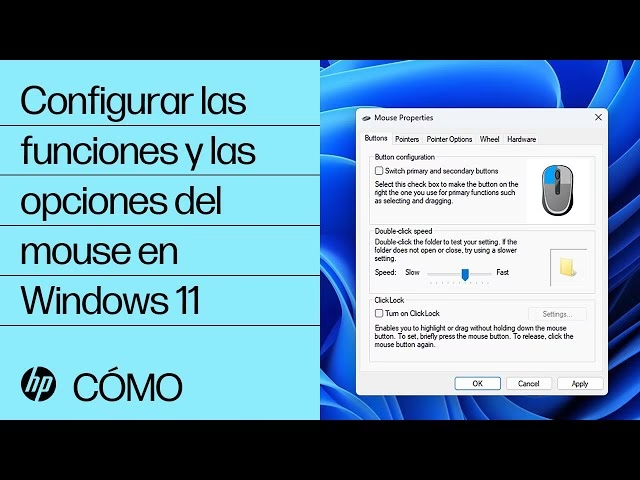
Si bien la aplicación de Configuración es un buen comienzo, el verdadero poder se encuentra en el clásico Panel de Control. Para llegar allí, desde la misma página de configuración del mouse, busca y haz clic en el enlace "Opciones de mouse adicionales" en el lado derecho. Esto abrirá la ventana de "Propiedades: Mouse", una interfaz que ha perdurado a través de varias versiones de Windows por su robustez.
Pestaña 'Botones': Precisión y Accesibilidad
Esta pestaña se centra en el comportamiento de los clics.
- Configuración de botones: Es la misma opción para usuarios zurdos que vimos antes.
- Velocidad de doble clic: Este deslizador ajusta el intervalo de tiempo máximo que Windows reconoce como un doble clic. Si sientes que el sistema a veces no registra tus dobles clics, prueba a mover el deslizador hacia la izquierda (Lenta). Si, por el contrario, a veces haces un doble clic por accidente, muévelo hacia la derecha (Rápida). Puedes usar el icono de la carpeta para probar tu configuración en tiempo real.
- Bloqueo de clic (ClickLock): Esta es una función de accesibilidad poco conocida pero muy potente. Al activarla, puedes arrastrar archivos o seleccionar texto sin tener que mantener presionado el botón del mouse. Simplemente mantén presionado el botón por un instante, suéltalo, y el clic quedará "bloqueado". Ahora puedes mover el mouse para arrastrar o seleccionar, y hacer otro clic para "desbloquearlo". Es ideal para usuarios que pueden tener dificultades para mantener la presión durante periodos prolongados o para tareas de arrastre muy largas.
Pestaña 'Punteros': Viste tu Cursor
¿Cansado del clásico puntero blanco? Esta pestaña es tu centro de personalización visual. El menú desplegable "Esquema" te permite elegir entre varios temas preinstalados, como el esquema negro de alto contraste o el invertido. Además, puedes personalizar cada estado del cursor individualmente (Selección normal, Ocupado, Selección de texto, etc.) haciendo clic en él y luego en "Examinar" para elegir tu propio archivo de cursor (.cur o .ani).
Pestaña 'Opciones de Puntero': El Corazón del Movimiento
Aquí es donde se ajusta la magia del movimiento y la sensibilidad. Esta sección es crucial tanto para la productividad general como para el rendimiento en videojuegos.
Movimiento del puntero
El deslizador "Seleccione la velocidad del puntero" controla la sensibilidad base de tu mouse dentro de Windows. Moverlo a la izquierda hará que necesites mover más tu mano para cubrir la misma distancia en pantalla, mientras que moverlo a la derecha aumentará la velocidad. Es importante encontrar un equilibrio que te resulte cómodo.
Mejorar la precisión del puntero
Esta es, quizás, la opción más controvertida y malinterpretada. Activar la opción "Mejorar la precisión del puntero" no hace que tu mouse sea mágicamente más preciso. Lo que realmente activa es la aceleración del mouse. Con la aceleración, la distancia que recorre el cursor no solo depende de cuánto muevas el mouse, sino también de qué tan rápido lo hagas. Movimientos lentos serán aún más lentos para mayor precisión en tareas finas, mientras que movimientos rápidos se amplificarán para cubrir grandes distancias en la pantalla rápidamente. Muchos gamers y diseñadores profesionales prefieren desactivar esta opción para tener un movimiento 1:1 y predecible, fundamental para la memoria muscular.
| Característica | Precisión Mejorada (Activado) | Precisión Mejorada (Desactivado) |
|---|---|---|
| Comportamiento | La velocidad del cursor varía según la velocidad de tu mano (aceleración). | El movimiento del cursor es 1:1 y constante, sin importar la velocidad. |
| Ideal para... | Uso general, navegación web, trabajo en portátiles con trackpads pequeños. | Gaming (especialmente FPS), diseño gráfico, edición de video y cualquier tarea que requiera memoria muscular. |
| Ventaja Principal | Facilidad para cubrir grandes distancias en pantalla y a la vez hacer selecciones pequeñas. | Movimiento predecible y consistente, crucial para la precisión competitiva. |
| Desventaja Principal | Impredecible para tareas que requieren precisión constante (apuntar en un juego). | Puede requerir levantar el mouse más a menudo para reposicionarlo en pantallas grandes. |
Ajustar a
La opción "Mover automáticamente el puntero al botón predeterminado en un cuadro de diálogo" es una pequeña ayuda de usabilidad. Cuando se abre una ventana emergente (como un mensaje de confirmación), el cursor saltará automáticamente al botón predeterminado (generalmente "Aceptar" o "Sí"), ahorrándote el movimiento de llevarlo tú mismo.
Visibilidad
Este último grupo de opciones ayuda a no perder de vista el cursor:
- Mostrar rastro del puntero: Crea una estela de cursores que siguen al principal. Puede ser útil en presentaciones o para personas con dificultades visuales.
- Ocultar puntero mientras se escribe: Una opción indispensable para no tener el cursor molestando en medio del texto mientras redactas un documento o un correo.
- Mostrar la ubicación del puntero cuando se presione la tecla CTRL: Si alguna vez has perdido tu cursor en una configuración de múltiples monitores o en una pantalla muy grande, esta es tu salvación. Al presionar la tecla CTRL, un círculo animado se cerrará sobre la ubicación exacta de tu puntero.
Preguntas Frecuentes (FAQ)
P: ¿Por qué mi mouse de gaming se siente raro con la "precisión del puntero" activada?
R: Los ratones para gaming suelen tener su propio sensor de alta precisión y software para gestionar los DPI (puntos por pulgada), que es la medida real de su sensibilidad. La opción "Mejorar la precisión del puntero" de Windows introduce una capa de aceleración de software que interfiere con el comportamiento 1:1 del sensor, haciendo que el movimiento sea inconsistente y perjudicando la memoria muscular necesaria para apuntar con precisión en los juegos. La recomendación general para gamers es siempre desactivarla.
P: ¿Es mejor configurar la velocidad en Windows o en el software de mi mouse?
R: Si tienes un mouse de una marca reconocida (Logitech, Razer, Corsair, etc.), casi siempre es mejor utilizar su software dedicado. Configura la velocidad del puntero de Windows en el punto medio (la sexta marca) y desactiva la precisión mejorada. Luego, haz todos los ajustes de sensibilidad y DPI desde el software del fabricante para obtener el control más preciso y directo sobre el sensor del dispositivo.
P: He cambiado tantas cosas que ahora no sé cómo volver atrás. ¿Cómo restauro la configuración?
R: No te preocupes. En la pestaña "Punteros" de las Propiedades del Mouse, tienes un botón de "Usar predeterminado" para restaurar el esquema de cursores original de Windows. Para las demás opciones, como la velocidad, simplemente tendrás que reajustarlas manualmente a una configuración que te resulte cómoda. La velocidad del puntero, por defecto, suele estar en la sexta posición del deslizador.
Tomarte el tiempo para explorar y ajustar estas configuraciones puede parecer un detalle menor, pero el impacto en tu comodidad y eficiencia diarias es enorme. Un mouse bien configurado se siente como una extensión natural de tu mano, permitiéndote trabajar más rápido, jugar mejor y, en general, disfrutar de una experiencia informática mucho más placentera. ¡Experimenta y encuentra la configuración perfecta para ti!
Si quieres conocer otros artículos parecidos a Domina tu Mouse: Guía Avanzada de Windows 10 puedes visitar la categoría Guías.