
31/03/2019
Grand Theft Auto: San Andreas es un clásico atemporal que, a día de hoy, sigue capturando a miles de jugadores en su versión para PC. Sin embargo, la transición de la consola al ordenador puede presentar ciertos desafíos, especialmente en lo que respecta a la jugabilidad y la precisión de los controles. Si sientes que tus disparos no aciertan o que la conducción se vuelve un caos durante las persecuciones, has llegado al lugar correcto. Esta guía completa te enseñará a configurar y optimizar cada aspecto del juego para que tu experiencia en las calles de Los Santos, San Fierro y Las Venturas sea fluida, precisa y, sobre todo, increíblemente divertida.
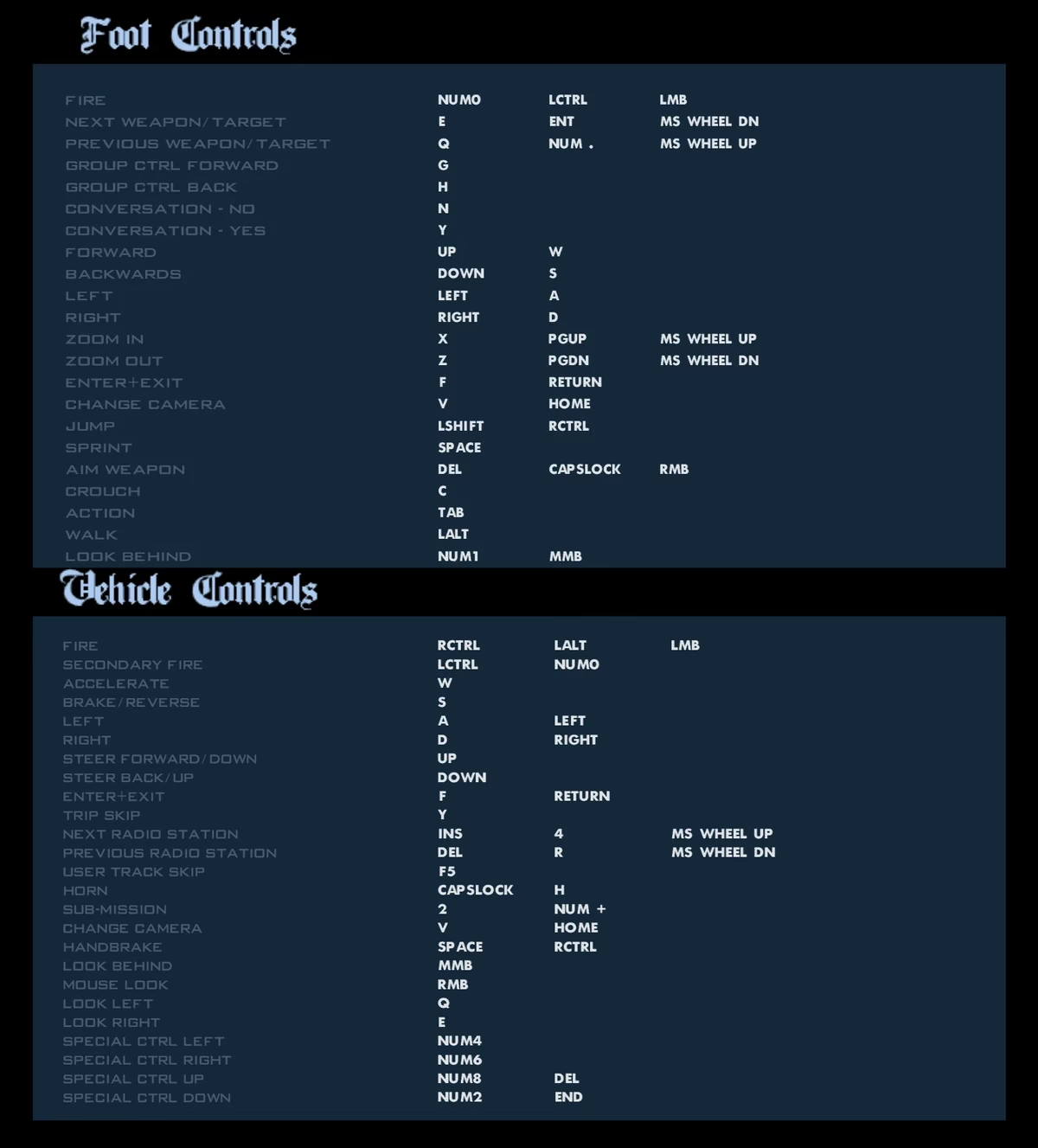
Configuración de Controles: La Base de Todo
Antes de sumergirnos en técnicas avanzadas, es fundamental establecer una base sólida. La configuración de tus controles es el primer paso y el más crucial para mejorar tu rendimiento. En PC, tienes principalmente dos opciones: el clásico combo de teclado y ratón, o un mando (gamepad).
Teclado y Ratón: Precisión Quirúrgica
Para el combate a pie, el ratón es indiscutiblemente el rey. La precisión que ofrece para apuntar a la cabeza es inigualable. Sin embargo, para sacarle el máximo partido, debes ajustar la sensibilidad.
- Sensibilidad del Ratón: Ve a Opciones > Configuración del Mando > Configuración del Ratón. Aquí encontrarás la opción "Sensibilidad del Ratón". No hay un valor perfecto; depende de tu ratón y tu estilo de juego. Un buen punto de partida es ajustar la barra a la mitad y luego hacer pequeños incrementos o decrementos hasta que te sientas cómodo. Una sensibilidad baja te dará más control para ajustes finos, mientras que una alta te permitirá girar rápidamente.
- Invertir Eje Vertical: La opción "Invertir Eje Vertical del Ratón" es una preferencia personal. La mayoría de los jugadores la mantienen desactivada, pero si estás acostumbrado a los controles de vuelo de otros juegos, podrías querer activarla.
Mando (Gamepad): Comodidad y Conducción Intuitiva
Si prefieres una experiencia más relajada y similar a la de una consola, usar un mando es una excelente opción, especialmente para la conducción y el vuelo. Para configurarlo:
- Conecta tu Mando: Asegúrate de que tu PC reconozca el mando antes de iniciar el juego.
- Configuración en el Juego: Dirígete a Opciones > Configuración del Mando. Cambia "Configuración" de "Teclado y Ratón" a "Mando".
- Asigna los Botones: El juego te permitirá redefinir las acciones para cada botón. Tómate tu tiempo para crear una configuración que te resulte intuitiva. Presta especial atención a los botones de apuntar, disparar, correr y entrar/salir de vehículos.
- Apuntado Automático: El juego con mando se beneficia enormemente del apuntado automático. Puedes configurarlo en Opciones > Configuración del Juego > Tipo de Puntería. Tienes las opciones de "Libre" y "Estándar". El modo estándar te ayudará a fijar la mira en los enemigos cercanos, facilitando mucho los tiroteos.
Dominando el Disparo desde Vehículos
Uno de los mayores desafíos en San Andreas es mantener la puntería mientras conduces a toda velocidad. Aquí es donde la práctica y la configuración correcta marcan la diferencia.
Primero, asegúrate de que los controles para disparar hacia los lados (generalmente Q y E en teclado) sean accesibles. Mientras conduces, no podrás usar el ratón para apuntar; la cámara se fija hacia adelante y solo puedes disparar lateralmente. Esto requiere anticipación.
- Practica la Distancia: Acércate a tus objetivos lo suficiente para que las balas de tu subfusil sean efectivas, pero mantén una distancia que te permita esquivar el tráfico u obstáculos.
- Usa el Entorno: En lugar de intentar seguir a un enemigo en una línea recta, trata de arrinconarlo en callejones o contra paredes para tener un blanco más fácil.
- Elige el Arma Correcta: No todas las armas se pueden usar en un drive-by. Los subfusiles como la Micro SMG o la Tec-9 son ideales por su alta cadencia de fuego.
Tabla Comparativa de Armas para Drive-By
| Arma | Cadencia de Fuego | Precisión | Ideal para... |
|---|---|---|---|
| Micro SMG (Uzi) | Muy Alta | Baja-Media | Persecuciones a corta y media distancia. |
| Tec-9 | Alta | Baja | Enfrentamientos muy cercanos y saturación de área. |
| SMG (MP5) | Alta | Media-Alta | La mejor opción por su balance, requiere nivel de habilidad de pistolero. |
Optimización del Rendimiento: Fluidez es Precisión
Un juego que funciona a tirones o con una velocidad extraña es injugable y arruina tu puntería. La versión de PC de San Andreas es conocida por tener problemas si la tasa de fotogramas (FPS) es demasiado alta. La solución clave está en una sola opción:
Activa el Limitador de Fotogramas (Frame Limiter): Ve a Opciones > Configuración de Pantalla > Avanzadas. Aquí encontrarás la opción Frame Limiter. Asegúrate de que esté en "Sí". Esto bloqueará el juego a unos 30 FPS, que es la velocidad para la que fue diseñado originalmente en PlayStation 2. Desactivarlo puede causar errores de física, problemas en misiones (como no poder nadar bajo el agua correctamente) y una sensación de velocidad inconsistente que afecta directamente a tu capacidad para apuntar y conducir.
Además del Frame Limiter, considera ajustar lo siguiente para un rendimiento óptimo:
- Distancia de dibujado: Reducirla puede mejorar significativamente los FPS en PCs menos potentes.
- Calidad de los efectos visuales: Bajarla de "Muy Alta" a "Alta" o "Media" puede aliviar la carga sobre tu tarjeta gráfica.
- Antialiasing: Desactivarlo te dará un gran impulso de rendimiento si lo necesitas.
La Cámara Lenta: Tu As Bajo la Manga
El juego incluye una función de cámara lenta que, aunque no se explica explícitamente, puede ser una herramienta táctica increíblemente útil para mejorar tu precisión en momentos críticos.
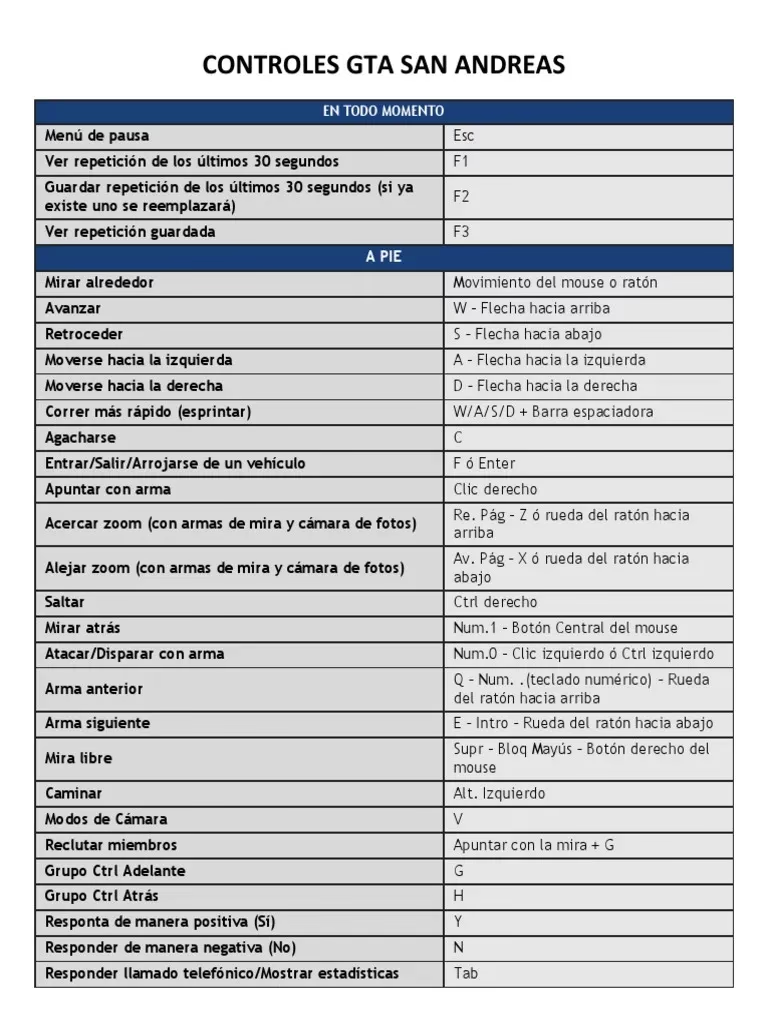
Para activarla, necesitas habilitarla primero en las opciones de control. Una vez hecho, la combinación de teclas por defecto suele ser Shift + Tab. ¿Cuándo usarla?
- Tiroteos complicados: Cuando te enfrentas a múltiples enemigos, activar la cámara lenta te da preciosos segundos extra para alinear tus disparos a la cabeza.
- Maniobras de conducción precisas: ¿Necesitas pasar por un espacio estrecho a alta velocidad o realizar un salto perfecto? La cámara lenta te dará el control que necesitas.
- Momentos cinemáticos: ¡Simplemente para disfrutar de una explosión espectacular o un derrape perfecto con todo lujo de detalles!
Recuerda que para desactivarla, solo tienes que volver a presionar la misma combinación de teclas.
Preguntas Frecuentes (FAQ)
¿Es mejor jugar con mando o con teclado y ratón?
Depende de la situación. Para el combate a pie y los tiroteos, el teclado y ratón ofrecen una precisión superior. Para conducir, volar o simplemente relajarse explorando el mapa, un mando proporciona una experiencia más cómoda e inmersiva. Muchos jugadores de PC cambian entre ambos según lo que estén haciendo.
¿Por qué mi personaje nada muy lento o no puede bucear?
Este es el error más común causado por tener el "Frame Limiter" desactivado. Actívalo en las opciones avanzadas de pantalla y el problema se solucionará.
¿Cómo puedo practicar mi puntería de forma segura?
Las galerías de tiro de Ammu-Nation son el lugar perfecto. Te permiten probar diferentes armas en un entorno controlado y completar desafíos que mejorarán tu nivel de habilidad con cada tipo de arma. También puedes simplemente ir a una zona aislada del mapa y practicar disparando a señales de tráfico o postes.
¿Activar el apuntado automático me hará un peor jugador?
No necesariamente, pero puede convertirse en una muleta. Es una gran herramienta para empezar o si juegas con mando. Sin embargo, si quieres el desafío y la satisfacción de apuntar por ti mismo, te recomendamos jugar con la puntería libre, especialmente si usas ratón.
Mejorar en GTA San Andreas PC es un proceso de ajuste y práctica. Tómate el tiempo para encontrar la configuración de control y gráfica que mejor se adapte a ti, no tengas miedo de experimentar con la sensibilidad y, sobre todo, practica. Con estos consejos, estarás listo para reclamar las calles y demostrar quién manda en el estado de San Andreas. ¡Ahora sal ahí fuera y diviértete!
Si quieres conocer otros artículos parecidos a Guía para Mejorar la Precisión en GTA San Andreas PC puedes visitar la categoría Juegos.