
16/08/2017
Ese momento de frustración es universal para cualquier usuario de PC: te preparas para una sesión de juego intensa, una llamada importante o simplemente para disfrutar de tu música favorita. Conectas tus audífonos, esperas esa inmersión sonora y... nada. El silencio absoluto. La frase "conecto mis audífonos y no se escuchan en mi PC" es una de las búsquedas más comunes, y la buena noticia es que casi siempre tiene solución. Este problema puede originarse en una variedad de causas, desde lo más simple como un cable mal conectado, hasta configuraciones de software más complejas o controladores obsoletos. En este artículo exhaustivo, te guiaremos a través de un proceso de diagnóstico y solución, paso a paso, para que puedas identificar la raíz del problema y devolverle la voz a tu ordenador.
Paso 1: Verificaciones Fundamentales (Lo Básico Primero)
Antes de sumergirnos en las profundidades de la configuración de Windows, debemos empezar por lo más evidente. A menudo, la solución más simple es la correcta. Realizar estas comprobaciones iniciales te puede ahorrar mucho tiempo y esfuerzo.
Inspección del Hardware y Conexiones Físicas
- Verifica el Conector: Si tus audífonos son de cable (conector de 3.5mm o USB), asegúrate de que esté firmemente insertado en el puerto correcto. Los conectores de 3.5mm a veces requieren un empujón extra para hacer clic. En las torres de PC, suele haber puertos frontales y traseros; prueba en ambos para descartar un puerto defectuoso.
- Revisa el Cable: Inspecciona visualmente todo el largo del cable en busca de daños, dobleces pronunciados o roturas. Un daño en el cable es una de las causas más comunes de fallo.
- Control de Volumen Físico: Muchos audífonos tienen su propio control de volumen en el cable o en uno de los auriculares. Asegúrate de que no esté al mínimo o en modo silencio (mute).
- Prueba en Otro Dispositivo: Este es el diagnóstico definitivo para el hardware. Conecta tus audífonos a tu teléfono móvil, otra computadora o cualquier dispositivo con una salida de audio compatible. Si funcionan, el problema reside en tu PC. Si tampoco funcionan, lamentablemente, es muy probable que tus audífonos hayan llegado al final de su vida útil.
Para Audífonos Bluetooth
- Batería y Encendido: Asegúrate de que tus audífonos inalámbricos estén completamente cargados y encendidos.
- Modo de Emparejamiento: Verifica que estén en modo de emparejamiento y correctamente conectados a tu PC. A veces, es necesario "olvidar" el dispositivo en la configuración de Bluetooth de Windows y volver a emparejarlo desde cero.
Paso 2: Configuración del Dispositivo de Salida en Windows
Si el hardware está en buen estado, el siguiente sospechoso es el propio sistema operativo. Windows gestiona múltiples dispositivos de audio y a veces no selecciona automáticamente el que acabas de conectar. Debemos indicarle manualmente cuál usar.
- Haz clic derecho sobre el ícono del altavoz en la barra de tareas, en la esquina inferior derecha de tu pantalla.
- Selecciona "Abrir configuración de Sonido".
- En la ventana que aparece, busca la sección "Salida". Verás un menú desplegable bajo el título "Elegir el dispositivo de salida".
- Haz clic en ese menú y busca el nombre de tus audífonos. Si los conectaste por USB o Bluetooth, probablemente aparecerán con su nombre de modelo. Si usas el conector de 3.5mm, podrían aparecer como "Altavoces (Realtek High Definition Audio)" o algo similar, dependiendo de tu tarjeta de sonido.
- Selecciona tus audífonos de la lista. Deberías escuchar sonido inmediatamente si reproduces algo.
- Asegúrate también de que el control de volumen maestro justo debajo de esta opción no esté en 0.
Si no ves tus audífonos en la lista, haz clic en "Administrar dispositivos de sonido" dentro de la misma pantalla. Busca si tus audífonos aparecen en la lista de "Dispositivos de salida" deshabilitados. Si es así, haz clic en ellos y selecciona "Habilitar".
Paso 3: El Mundo de los Controladores (Drivers) de Audio
Los controladores, o drivers, son el software que permite que tu sistema operativo se comunique con el hardware (en este caso, tu tarjeta de sonido). Si estos están corruptos, desactualizados o en conflicto, el audio no funcionará correctamente. Este es uno de los problemas de software más comunes.
Cómo Actualizar o Reinstalar tus Controladores
- Haz clic derecho en el botón de Inicio y selecciona "Administrador de dispositivos".
- En la nueva ventana, busca y expande la categoría "Controladores de sonido y vídeo y dispositivos de juego".
- Verás una lista de tus dispositivos de audio. Haz clic derecho sobre tu tarjeta de sonido principal (usualmente contiene nombres como Realtek, NVIDIA High Definition Audio, AMD High Definition Audio, etc.).
- Para actualizar: Selecciona "Actualizar controlador" y luego "Buscar controladores automáticamente". Windows buscará la versión más reciente y la instalará si la encuentra.
- Para reinstalar (un método muy efectivo): Si la actualización no funciona, vuelve a hacer clic derecho y selecciona "Desinstalar dispositivo". Marca la casilla que dice "Eliminar el software de controlador de este dispositivo" si aparece, y confirma.
- Una vez desinstalado, simplemente reinicia tu computadora. Durante el arranque, Windows detectará automáticamente la falta del controlador y reinstalará una versión limpia y funcional. Este proceso soluciona la gran mayoría de los problemas relacionados con software de audio.
Paso 4: Soluciones Avanzadas y Específicas
Si has llegado hasta aquí y el silencio persiste, no te rindas. Aún quedan algunas herramientas y trucos bajo la manga que podemos probar.
El Solucionador de Problemas de Audio de Windows
Windows incluye una herramienta automática diseñada para encontrar y solucionar problemas comunes. Para usarla, ve a `Inicio > Configuración > Sistema > Sonido`. Desplázate hacia abajo y encontrarás la opción "Solucionar problemas comunes de sonido". Ejecútalo para los dispositivos de salida y sigue las instrucciones en pantalla.
Modificar el Formato de Sonido Predeterminado
A veces, un conflicto en la calidad o formato del audio puede causar que no se escuche nada. Para cambiarlo:
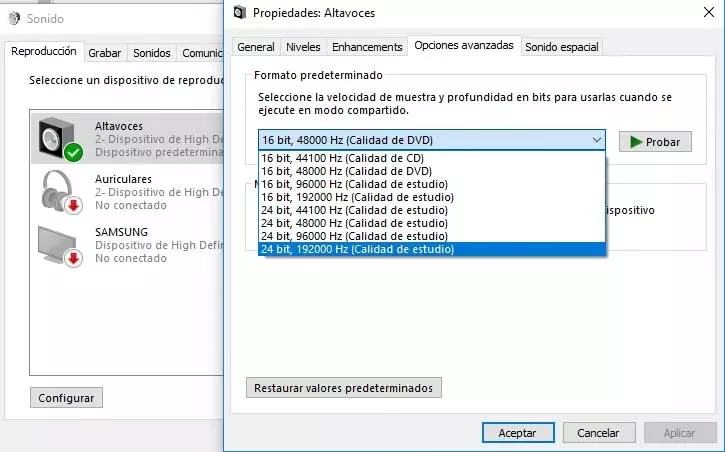
- Vuelve a la `Configuración de Sonido` y haz clic en `Panel de control de sonido` (generalmente a la derecha o abajo).
- En la pestaña `Reproducción`, busca tus audífonos, haz clic derecho sobre ellos y selecciona `Propiedades`.
- Ve a la pestaña `Opciones avanzadas`.
- En la sección "Formato predeterminado", verás un menú desplegable con diferentes calidades de sonido (ej: "16 bit, 48000 Hz (Calidad de DVD)").
- Prueba a seleccionar una calidad diferente de la que está actualmente configurada, pulsa "Aplicar" y luego "Probar". Repite este proceso con algunas opciones distintas. A veces, una simple modificación aquí restaura el audio.
Tabla Comparativa: Diagnóstico Rápido
| Síntoma Común | Solución Más Probable |
|---|---|
| No se escucha absolutamente nada. | Verificar conexión física, volumen a cero, dispositivo de salida incorrecto en Windows. |
| El PC no detecta los audífonos al conectarlos. | Puerto USB/3.5mm dañado, problema de drivers, audífonos defectuosos. |
| El sonido es de muy mala calidad, robótico o se corta. | Controladores de audio corruptos, interferencia Bluetooth, formato de audio incorrecto. |
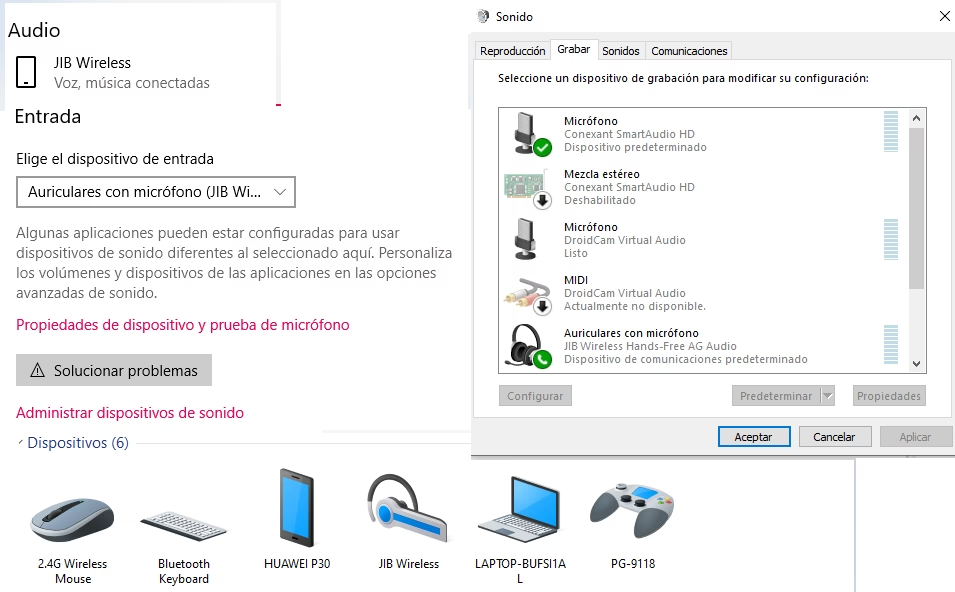
| El micrófono de los audífonos funciona, pero el audio no. | Los audífonos están configurados como dispositivo de entrada pero no de salida. Revisa la configuración de sonido. |
Preguntas Frecuentes (FAQ)
¿Por qué mis audífonos funcionan en mi teléfono pero no en mi PC?
Este es un claro indicador de que el problema está en la configuración de tu PC, no en los audífonos. La causa más probable es que el dispositivo de salida de audio no esté seleccionado correctamente en Windows o que haya un problema con los controladores de audio de tu computadora.
¿Cómo puedo estar seguro de que mis controladores de audio están actualizados?
La forma más fiable es ir al "Administrador de dispositivos", hacer clic derecho en tu dispositivo de audio y seleccionar "Actualizar controlador". Sin embargo, para obtener los controladores más recientes y optimizados, a menudo es mejor visitar directamente el sitio web del fabricante de tu placa base (si es un PC de escritorio) o de tu portátil.
¿Qué hago si después de seguir todos estos pasos, mis audífonos siguen sin funcionar?
Si has verificado que los audífonos funcionan en otro dispositivo y has agotado todas las soluciones de software (configuración, reinstalación de drivers, solucionador de problemas), podría haber un problema de hardware más profundo en tu PC, como un fallo en la tarjeta de sonido integrada o en los puertos de audio. En este punto, considerar una tarjeta de sonido USB externa y económica podría ser una solución viable y rápida.
En conclusión
Lidiar con la falta de sonido en tus audífonos puede ser increíblemente molesto, pero con un enfoque metódico, la mayoría de los problemas pueden resolverse. Comienza siempre con lo más simple: las conexiones físicas y los niveles de volumen. Luego, adéntrate en la configuración de Windows para asegurarte de que el dispositivo correcto esté seleccionado. Finalmente, no subestimes el poder de una reinstalación limpia de los controladores de audio, ya que esta acción resuelve una gran cantidad de conflictos de software. Con paciencia y siguiendo esta guía, estarás de vuelta disfrutando de un audio nítido y envolvente en tu PC en poco tiempo.
Si quieres conocer otros artículos parecidos a Guía Definitiva: Audífonos sin Sonido en tu PC puedes visitar la categoría Guías.