
15/06/2025
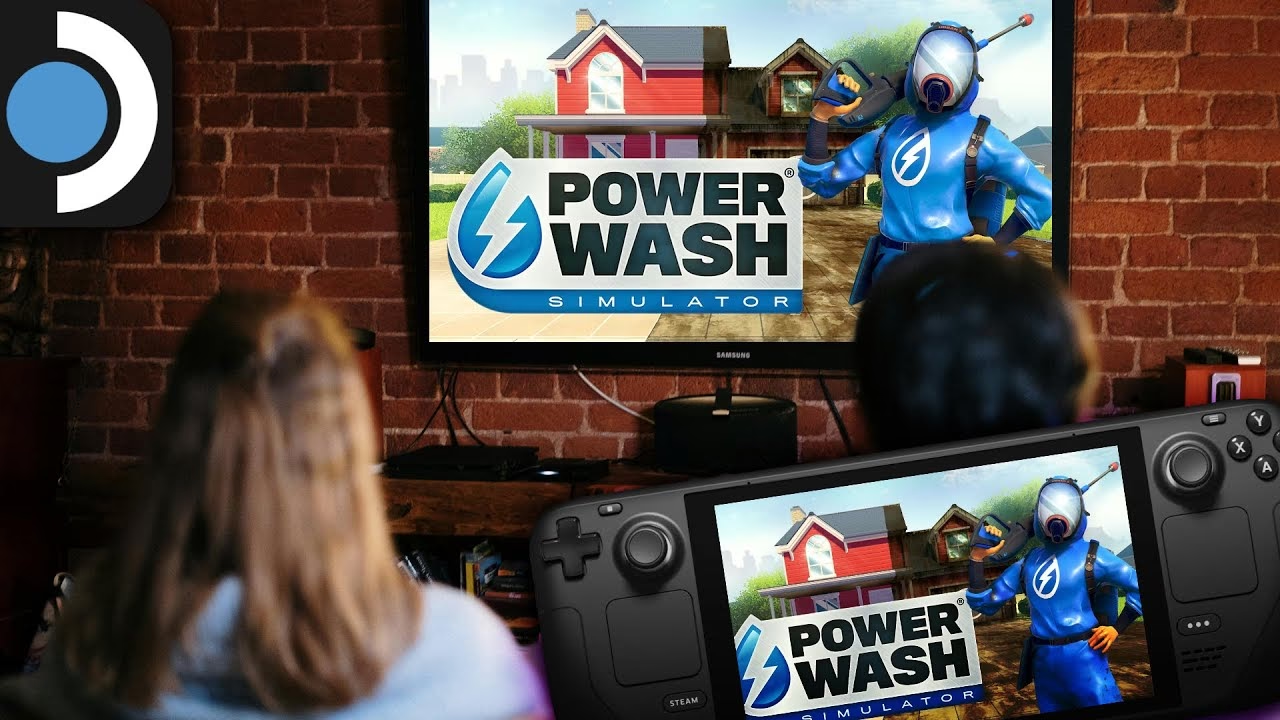
La Steam Deck de Valve ha revolucionado el juego portátil, pero su verdadero poder reside en su versatilidad. No es solo una consola portátil; es un PC completo con forma de consola. Una de las mejores maneras de explotar esta faceta es conectándola a un televisor o monitor. Al hacerlo, transformas tu dispositivo de mano en una potente consola de sobremesa o incluso en una estación de trabajo improvisada. Jugar tus títulos favoritos de Steam en una pantalla grande, disfrutar de una sesión multijugador local con amigos o simplemente navegar por el modo escritorio con más comodidad son solo algunas de las ventajas. En esta guía definitiva, te explicaremos todo lo que necesitas saber para conectar tu Steam Deck a la TV, optimizar la experiencia y resolver cualquier problema que pueda surgir en el camino.
¿Por qué conectar la Steam Deck a una pantalla externa?
Antes de sumergirnos en el "cómo", hablemos del "porqué". La pantalla de 7 pulgadas de la Steam Deck es fantástica para jugar en cualquier lugar, pero hay situaciones en las que una pantalla más grande es simplemente mejor. Aquí tienes algunas razones clave:
- Experiencia Inmersiva: Disfrutar de joyas visuales como Cyberpunk 2077 o Elden Ring en una TV de 50 pulgadas es una experiencia completamente diferente. Los detalles se aprecian más y la inmersión es total.
- Multijugador Local: Conectar la Steam Deck a la TV y sincronizar varios mandos es la receta perfecta para una tarde de juegos con amigos. Títulos como Overcooked 2 o juegos de lucha cobran una nueva vida.
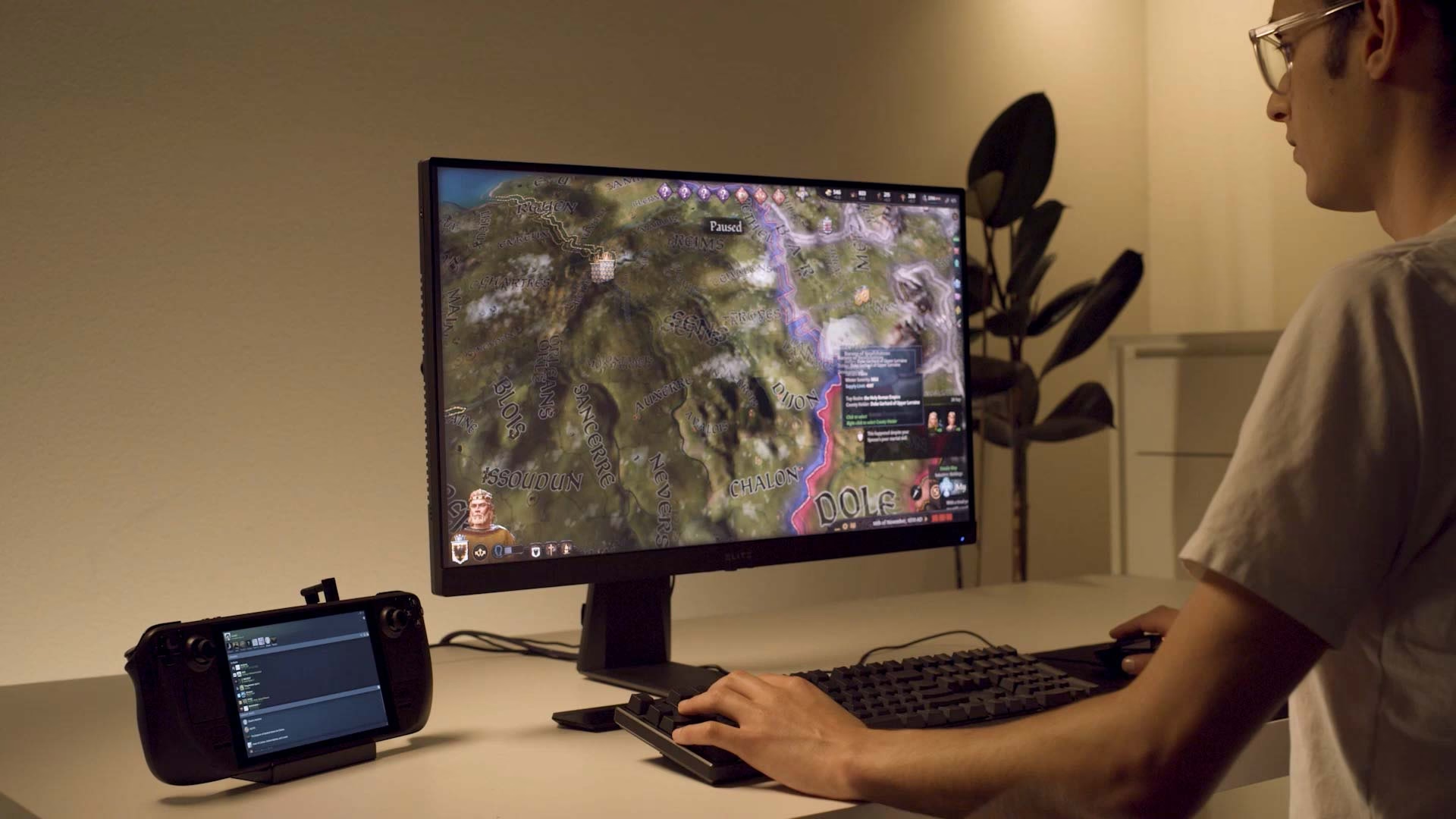
- Uso como PC de Escritorio: Al cambiar al modo Escritorio, la Steam Deck se convierte en un ordenador con sistema operativo Linux. Conectada a un monitor, y con un teclado y ratón, puedes navegar por internet, usar aplicaciones de ofimática como LibreOffice, gestionar archivos o incluso instalar otros launchers de juegos.
- Comodidad Ergonómica: Para sesiones de juego muy largas, poder sentarte cómodamente en el sofá con tu mando favorito mientras el juego se ejecuta en la TV puede ser mucho más confortable.
Métodos de Conexión: Dos Caminos hacia la Pantalla Grande
Existen principalmente dos formas de enviar la señal de video de tu Steam Deck a un televisor. Ambas son sencillas, pero ofrecen diferentes niveles de funcionalidad.
Método 1: La Vía Directa con un Adaptador USB-C a HDMI
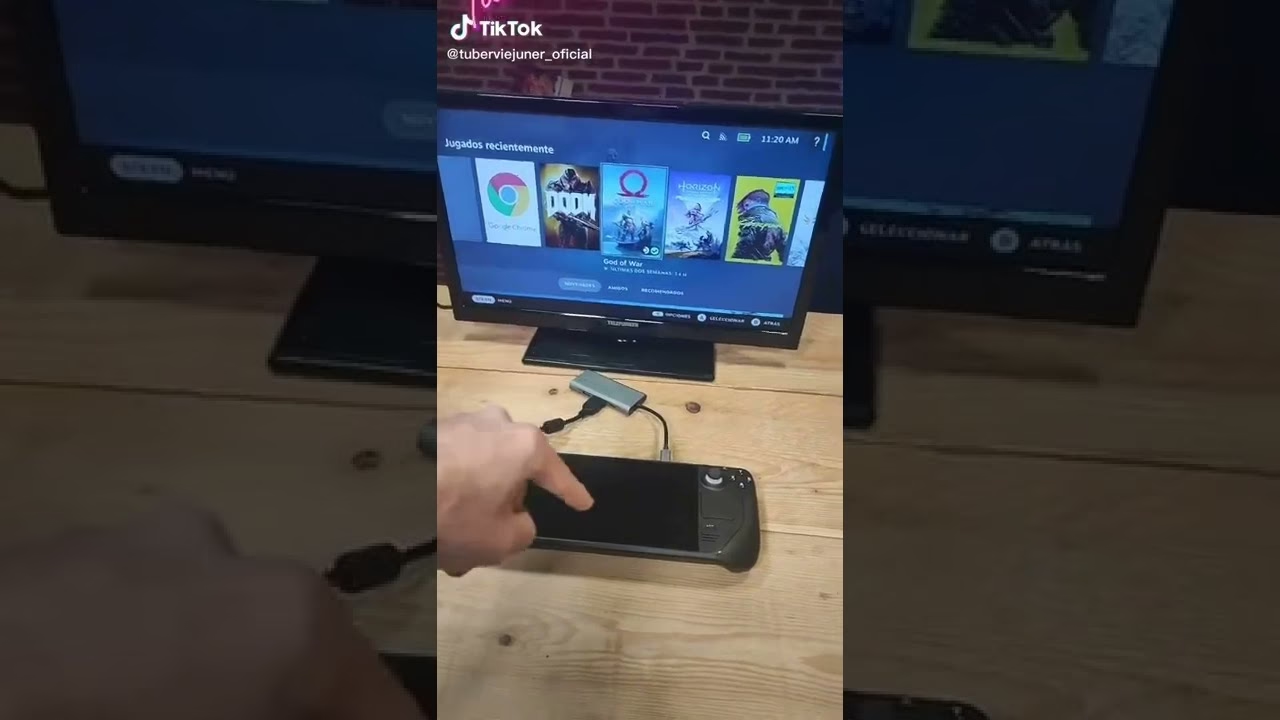
Esta es la solución más simple y económica. Solo necesitas un adaptador que convierta la señal del puerto USB-C de la Steam Deck a una salida HDMI compatible con tu televisor. Es ideal si solo quieres jugar y no necesitas conectar periféricos adicionales.
Pasos para la conexión:
- Conecta un extremo de un cable HDMI estándar al puerto HDMI de tu televisor.
- Conecta el otro extremo del cable HDMI al puerto correspondiente en el adaptador USB-C a HDMI.
- Inserta el conector USB-C del adaptador en el puerto superior de tu Steam Deck.
- Enciende tu televisor y selecciona la entrada HDMI correcta (HDMI 1, HDMI 2, etc.) usando el mando a distancia.
- La pantalla de tu Steam Deck debería duplicarse automáticamente en la TV. Si no es así, ve a los ajustes de pantalla dentro de la Steam Deck para configurarlo.
Es crucial elegir un adaptador de buena calidad de marcas reconocidas para asegurar una conexión estable y que soporte las resoluciones deseadas, como 4K a 60Hz.
Método 2: El Centro de Mando con una Estación de Acoplamiento (Dock)
Una docking station o estación de acoplamiento es la solución más completa y recomendada para quienes quieren una experiencia de sobremesa total. Un dock no solo proporciona una salida de video HDMI, sino que también añade múltiples puertos USB para conectar teclados, ratones, mandos y otros accesorios, un puerto Ethernet para una conexión a internet por cable más estable, y un puerto de entrada USB-C para cargar la consola mientras juegas.
Pasos para la conexión:
- Coloca el dock en una superficie estable cerca de tu televisor.
- Conecta el cable de alimentación original de la Steam Deck (o uno compatible con PD de 45W o más) al puerto de entrada de energía del dock.
- Conecta un cable HDMI desde el puerto de salida del dock a un puerto libre en tu TV.
- Si lo deseas, conecta un cable Ethernet al puerto RJ45 del dock para una conexión a internet por cable.
- Conecta tus periféricos (teclado, ratón, receptor de mando inalámbrico) a los puertos USB-A del dock.
- Coloca la Steam Deck en la base del dock y conecta el cable USB-C integrado del dock a la consola.
- Enciende la TV y selecciona la fuente HDMI correcta. Tu Steam Deck ahora estará cargando, conectada a internet por cable y lista para usarse con todos tus accesorios en la pantalla grande.
Tabla Comparativa: Adaptador vs. Docking Station
| Característica | Adaptador USB-C a HDMI | Docking Station |
|---|---|---|
| Función Principal | Salida de video | Salida de video, carga, puertos adicionales (USB, Ethernet) |
| Portabilidad | Muy alta, pequeño y ligero | Menos portátil, diseñado para una ubicación fija |
| Carga mientras juegas | No (a menos que el adaptador tenga un puerto de carga pass-through) | Sí, es una de sus funciones principales |
| Conexión de Periféricos | No (se necesitaría un hub adicional) | Sí, múltiples puertos USB disponibles |
| Conexión a Internet | Solo Wi-Fi | Opción de conexión por cable Ethernet, más estable |
| Costo | Bajo | Moderado a alto |
| Ideal para... | Viajes, conexiones rápidas y esporádicas | Crear una configuración de juego de sobremesa permanente |
Optimización de Resolución y Rendimiento
La Steam Deck es capaz de emitir video a resoluciones de hasta 4K. Sin embargo, es importante entender que, aunque el modo escritorio puede funcionar sin problemas a 4K para tareas de navegación o multimedia, jugar a los títulos más exigentes a esa resolución no es realista para el hardware del dispositivo.
Para una experiencia de juego óptima, se recomienda configurar la salida a 1080p (1920x1080). Esta resolución ofrece un excelente equilibrio entre calidad visual en una pantalla grande y un rendimiento fluido. La mayoría de los juegos AAA modernos se ejecutarán de manera estable a 1080p con ajustes gráficos medios.
Puedes ajustar la resolución y la frecuencia de actualización directamente desde los ajustes de pantalla de SteamOS. En el modo juego, al conectar una pantalla externa, el sistema te dará opciones para gestionar las pantallas. En el modo escritorio, funciona como cualquier PC con Linux, permitiéndote configurar la pantalla externa como un monitor duplicado o extendido.
Solución de Problemas Comunes
A veces, las cosas no funcionan a la primera. Aquí tienes soluciones a los problemas más frecuentes al conectar tu Steam Deck a una TV.
Problema: Pantalla negra o sin señal en la TV
- Verifica la entrada: Asegúrate de que tu televisor esté en la entrada HDMI correcta. Parece obvio, pero es el error más común.
- Revisa los cables: Comprueba que todos los cables (HDMI, USB-C) estén firmemente conectados en ambos extremos. Prueba con otro cable HDMI si es posible.
- Reinicia todo: Desconecta todo, reinicia la Steam Deck y la TV. Luego, vuelve a conectar los cables en el orden descrito anteriormente.
- Ajustes de pantalla: En la Steam Deck, ve a Parámetros > Pantalla. Asegúrate de que la pantalla externa esté detectada y activada. A veces, forzar una resolución más baja como 720p puede ayudar a establecer la conexión inicial.
Problema: La pantalla externa no se activa o no sale del modo de suspensión
Este problema suele estar relacionado con la configuración del software. Accede al modo Escritorio de tu Steam Deck. Una vez allí, busca la configuración de pantalla del sistema operativo. Dentro de este menú, podrás ver los monitores detectados, activarlos o desactivarlos, y establecer cuál es el principal. Asegúrate de que el monitor externo esté habilitado y configurado con la resolución y frecuencia de actualización correctas.
Preguntas Frecuentes (FAQ)
¿Puedo usar mi Steam Deck como un PC de escritorio completo?
¡Absolutamente! Conectándola a un monitor a través de un dock, y añadiendo un teclado y un ratón, puedes usar el modo Escritorio de SteamOS para navegar por internet, trabajar con documentos, ver videos y mucho más, convirtiéndola en un ordenador Linux totalmente funcional.
¿Qué resolución máxima soporta la Steam Deck en una TV?
Técnicamente, puede emitir señal hasta 8K a 60Hz o 4K a 120Hz, pero esto es para contenido de video o el escritorio. Para juegos, el rendimiento realista y recomendado se encuentra en 1080p, aunque algunos títulos menos exigentes pueden funcionar bien a 1440p o incluso a 4K con ajustes bajos.
¿Necesito comprar el dock oficial de Valve?
No, no es estrictamente necesario. El dock oficial está diseñado para encajar perfectamente y garantizar la compatibilidad, pero existen numerosas alternativas de terceros que funcionan de maravilla y a menudo son más económicas. Solo asegúrate de que el dock que elijas soporte Power Delivery (PD) de al menos 45W para cargar la consola correctamente.
¿Mi Steam Deck se cargará mientras está conectada a la TV?
Si usas una docking station con un puerto de entrada de energía y tienes conectado el cargador, sí, tu Steam Deck se cargará mientras juegas. Si usas un simple adaptador USB-C a HDMI sin puerto de carga, la batería se agotará.
¿Cómo conecto mandos adicionales para jugar en multijugador?
Puedes conectar mandos adicionales de varias formas. La más fácil es a través de Bluetooth, directamente desde los ajustes de la Steam Deck. También puedes conectar mandos por cable o con sus propios receptores inalámbricos a los puertos USB de tu docking station.
Si quieres conocer otros artículos parecidos a Cómo Conectar tu Steam Deck a la TV: Guía Completa puedes visitar la categoría Guías.