
20/11/2016
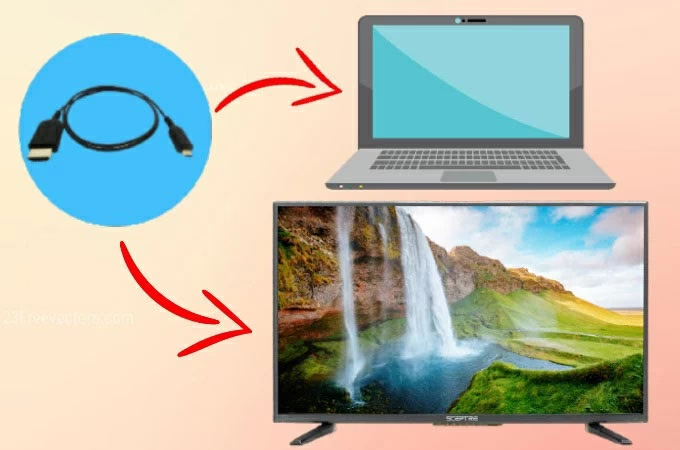
En la era digital actual, la capacidad de conectar nuestros dispositivos para crear una experiencia multimedia más inmersiva es fundamental. Si alguna vez has querido disfrutar de tus videojuegos favoritos, ver una película en streaming o simplemente navegar por internet en una pantalla mucho más grande que la de tu monitor o portátil, estás en el lugar correcto. Conectar tu computadora a tu televisor es una tarea sorprendentemente sencilla que puede transformar por completo tu sala de estar en un centro de entretenimiento. Todo lo que necesitas es un simple cable HDMI y unos pocos minutos. Esta guía completa te llevará de la mano a través de cada paso del proceso, desde la conexión física hasta la configuración en Windows 10, asegurando que puedas proyectar la pantalla de tu PC en tu TV sin complicaciones.
¿Qué Necesitas para Empezar?
Antes de sumergirnos en el proceso, es importante asegurarse de tener todo el equipo necesario. La buena noticia es que la lista es muy corta y probablemente ya tengas todo lo que necesitas en casa.
- Una computadora con salida HDMI: Prácticamente todos los ordenadores de sobremesa y portátiles modernos vienen equipados con un puerto de salida HDMI. En las torres de PC, este puerto suele estar en la parte trasera, ya sea en la placa base o, preferiblemente, en la tarjeta gráfica dedicada. En los portátiles, lo encontrarás en uno de los laterales.
- Un televisor con entrada HDMI: Al igual que los ordenadores, la gran mayoría de los televisores fabricados en la última década cuentan con al menos una entrada HDMI. Suelen estar ubicadas en la parte trasera o en el lateral del televisor y están claramente etiquetadas.
- Un cable HDMI: Este es el componente clave que une ambos dispositivos. Asegúrate de tener un cable con la longitud suficiente para conectar cómodamente tu PC y tu TV sin que quede tenso. Para la mayoría de los usos, un cable HDMI estándar es más que suficiente.
Guía Paso a Paso para Conectar tu PC a la TV
Una vez que hayas reunido los elementos necesarios, el proceso de conexión es muy directo. Sigue estos pasos para establecer la conexión física entre tus dispositivos.
Paso 1: Apaga tus dispositivos (Recomendado)
Aunque la tecnología HDMI permite la conexión en caliente (con los dispositivos encendidos), siempre es una buena práctica de seguridad apagar tanto el PC como la TV antes de conectar o desconectar cables para evitar cualquier riesgo de cortocircuito o daño en los puertos.
Paso 2: Conecta el Cable HDMI
Toma un extremo del cable HDMI y conéctalo firmemente en el puerto de salida HDMI de tu computadora. Luego, toma el otro extremo y conéctalo a uno de los puertos de entrada HDMI disponibles en tu televisor. Anota mentalmente a qué puerto lo has conectado (por ejemplo, HDMI 1, HDMI 2), ya que lo necesitarás en el siguiente paso.
Paso 3: Enciende los Dispositivos y Selecciona la Fuente Correcta
Ahora, enciende tu televisor primero y luego tu computadora. Usa el control remoto de tu TV y presiona el botón "Input" o "Source" (Entrada o Fuente). Esto abrirá un menú en la pantalla del televisor que te permitirá seleccionar la fuente de la señal. Navega por las opciones y selecciona el puerto HDMI al que conectaste el cable (HDMI 1, HDMI 2, etc.). Si todo ha ido bien, deberías ver el escritorio de tu PC en la pantalla de tu televisor.
Configurando la Pantalla en Windows 10
Una vez establecida la conexión física, es hora de decirle a Windows cómo quieres que utilice la segunda pantalla. Windows 10 ofrece varias opciones de proyección para adaptarse a tus necesidades. La forma más rápida de acceder a estas opciones es usando un atajo de teclado.
Presiona simultáneamente las teclas Windows + P. Esto abrirá un menú en el lado derecho de la pantalla con las siguientes opciones:
- Solo pantalla de PC: La imagen solo se mostrará en el monitor principal de tu computadora. La TV no mostrará ninguna señal.
- Duplicar: Esta opción muestra exactamente lo mismo en la pantalla de tu PC y en tu televisor. Es ideal para hacer presentaciones o para ver una película con otras personas.
- Extender: Esta es una de las opciones más potentes. Trata a tu TV como un monitor adicional, creando un escritorio extendido. Puedes arrastrar ventanas y aplicaciones desde tu monitor principal a la TV, permitiéndote trabajar en una pantalla mientras ves un video en la otra.
- Solo segunda pantalla: Apaga la pantalla de tu monitor o portátil y muestra la imagen únicamente en el televisor. Es perfecto para ver películas o jugar videojuegos para ahorrar energía y evitar distracciones.
Tabla Comparativa de Modos de Proyección
| Modo de Proyección | Descripción | Ideal Para |
|---|---|---|
| Duplicar | Muestra la misma imagen en ambas pantallas. | Presentaciones, ver películas en grupo. |
| Extender | Usa la TV como un segundo monitor independiente. | Multitarea, trabajar en una pantalla y ver contenido en otra. |
| Solo segunda pantalla | Muestra la imagen solo en la TV, apagando la del PC. | Ver películas o jugar para una experiencia inmersiva. |
Ajuste de la Resolución
En la mayoría de los casos, Windows detectará automáticamente la resolución óptima para tu televisor. Sin embargo, si la imagen se ve borrosa, estirada o no ocupa toda la pantalla, puedes ajustarla manualmente.
- Haz clic derecho en un espacio vacío del escritorio y selecciona "Configuración de pantalla".
- En la nueva ventana, asegúrate de que esté seleccionada la pantalla de tu TV (generalmente etiquetada como "2").
- Desplázate hacia abajo hasta la sección "Resolución de pantalla" y elige la resolución recomendada, que suele coincidir con la resolución nativa de tu TV (por ejemplo, 1920x1080 para Full HD o 3840x2160 para 4K).
Solución de Problemas Comunes
Aunque el proceso es sencillo, a veces pueden surgir pequeños inconvenientes. Aquí te presentamos soluciones para los problemas más habituales.
No hay Sonido en la TV
Un problema frecuente es que la imagen se vea perfectamente pero el sonido siga saliendo por los altavoces del PC. Esto se debe a que Windows no ha cambiado automáticamente el dispositivo de audio predeterminado.
- Haz clic derecho en el icono del altavoz en la barra de tareas (esquina inferior derecha).
- Selecciona "Abrir configuración de sonido".
- En la sección "Salida", busca el menú desplegable "Elegir el dispositivo de salida".
- Selecciona tu televisor de la lista. Debería aparecer con su nombre de modelo (por ejemplo, "LG TV", "Samsung"). El sonido comenzará a reproducirse inmediatamente a través de los altavoces de la TV.
La Imagen se ve Cortada o con Bordes Negros
Este problema, conocido como "overscan" o "underscan", suele estar relacionado con la configuración de imagen del propio televisor. Busca en el menú de configuración de tu TV una opción llamada "Formato de pantalla", "Relación de aspecto" o "Tamaño de imagen". Asegúrate de que esté configurada en una opción como "Solo escaneo", "1:1", "Punto por punto" o "Ajustar a pantalla" en lugar de "16:9" o "Zoom".
Preguntas Frecuentes (FAQ)
¿Qué hago si mi PC o TV no tiene puerto HDMI?
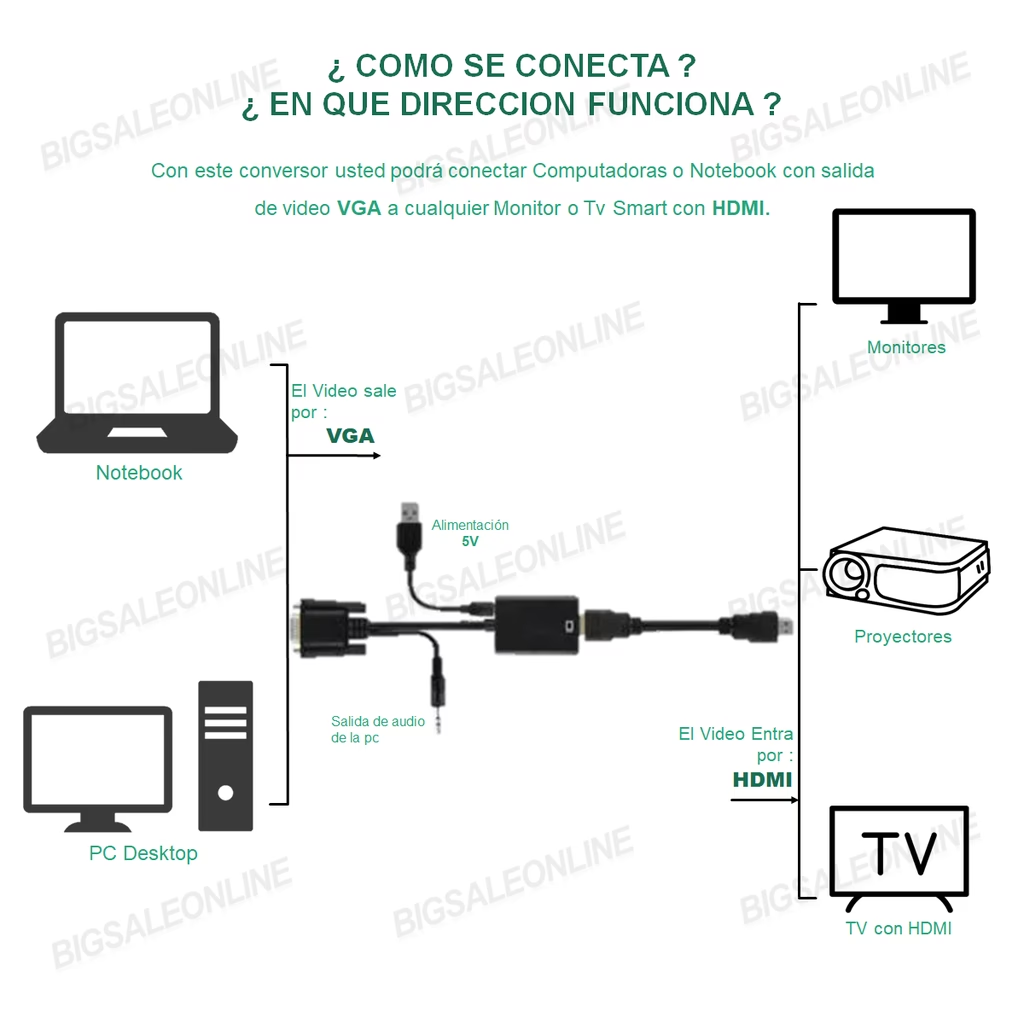
Si tu PC tiene un puerto diferente como DisplayPort o DVI, puedes usar un simple adaptador o un cable convertidor a HDMI. Si tu PC solo tiene salida VGA, necesitarás un convertidor activo de VGA a HDMI, que también requerirá una conexión de audio por separado, ya que VGA no transmite sonido.
¿Necesito un cable HDMI especial para ver contenido en 4K?
Para resoluciones 4K a 60Hz, se recomienda un cable etiquetado como "High-Speed" o "Premium High-Speed". La mayoría de los cables HDMI fabricados en los últimos años cumplen con este estándar, pero si experimentas parpadeos o pérdida de señal, un cable de mejor calidad podría solucionar el problema.
¿Puedo cerrar la tapa de mi portátil mientras uso la TV?
Sí. Por defecto, Windows suele poner el portátil en suspensión al cerrar la tapa. Para cambiar este comportamiento, ve al "Panel de control", luego a "Opciones de energía" y haz clic en "Elegir el comportamiento del cierre de la tapa". Allí podrás configurar que no haga nada cuando cierres la tapa mientras está conectado a la corriente.
Si quieres conocer otros artículos parecidos a Conecta tu PC a la TV con Cable HDMI: Guía Fácil puedes visitar la categoría Guías.