
31/10/2013
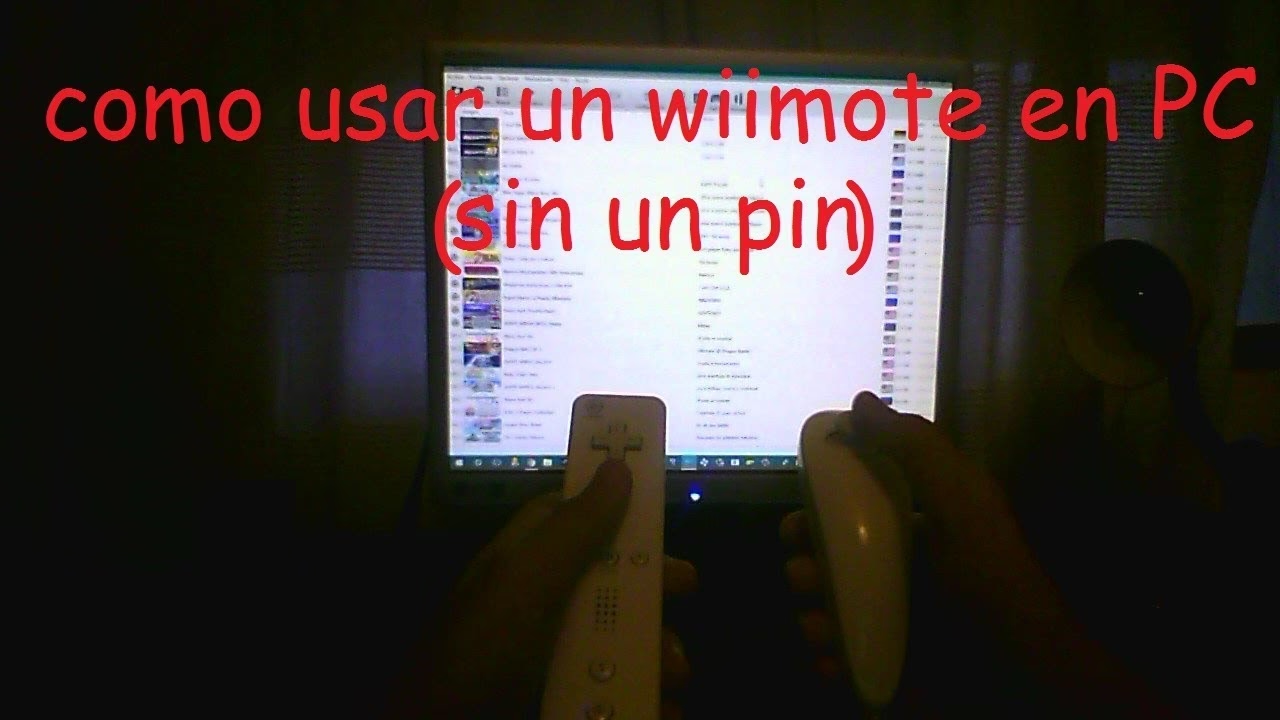
Conectar un mando de la mítica Nintendo Wii a tu ordenador puede parecer una tarea de ingenieros, pero en realidad es un proceso más sencillo de lo que imaginas. Abrirás un mundo de posibilidades, desde disfrutar de emuladores de consolas retro con una sensación auténtica hasta utilizar el Wiimote en juegos de PC modernos. Si eres de los que guarda con cariño su viejo mando, prepárate para darle una segunda vida. En esta guía definitiva te llevaremos paso a paso, detallando cada método de conexión, la configuración de los botones y cómo solucionar los problemas más comunes para que tu única preocupación sea elegir a qué jugar.
- Requisitos Previos: ¿Qué Necesito para Empezar?
- Métodos de Conexión: Elige tu Camino
- Configuración y Mapeo de Botones para Jugar
- Tabla Comparativa de Métodos de Conexión
- Preguntas Frecuentes (FAQ)
- ¿Qué hago si mi PC no reconoce el mando de Wii?
- ¿Puedo usar múltiples mandos de Wii en un solo PC?
- ¿Es posible utilizar el mando de Wii con otros sistemas operativos además de Windows?
- ¿Necesito la barra sensora para jugar a todos los juegos?
- Windows me pide un código PIN para emparejar, ¿qué pongo?
- Conclusión
Requisitos Previos: ¿Qué Necesito para Empezar?
Antes de sumergirnos en el proceso, es fundamental asegurarse de tener todo el equipo y software necesario. Preparar todo de antemano hará que la conexión sea fluida y sin contratiempos. Revisa la siguiente lista para confirmar que no te falta nada.
Hardware Indispensable
- Un mando de Wii (Wiimote): Puede ser el modelo original o el Wii Remote Plus. Asegúrate de que tenga pilas con carga suficiente.
- Un PC con Bluetooth: La mayoría de los portátiles modernos lo incluyen. Si tienes un ordenador de sobremesa, es posible que necesites un adaptador Bluetooth USB. Recomendamos uno compatible con Bluetooth 4.0 para una mejor estabilidad.
- Barra Sensora (Opcional pero recomendada): Si planeas jugar a títulos de Wii en el emulador Dolphin que requieran el puntero, la barra sensora es crucial. Puedes usar la original de tu consola, comprar una inalámbrica por USB, o incluso recurrir al famoso truco de usar dos velas encendidas separadas por la misma distancia que los LEDs de la barra original. Para juegos que solo usan el mando como un gamepad tradicional (por ejemplo, en emuladores de SNES), no la necesitarás.
Software Recomendado
- Drivers del Adaptador Bluetooth: Si usas un adaptador USB, asegúrate de instalar los controladores que vienen con él o los que proporciona el fabricante.
- Software de Mapeo y Conexión: Aunque Windows puede gestionar la conexión, programas como Touchmote simplifican enormemente el proceso y la configuración. Para casos más complejos, el Toshiba Bluetooth Stack es una alternativa potente.
- Emuladores o Juegos: El software donde usarás el mando, como el emulador Dolphin para juegos de Wii y GameCube, o cualquier otro emulador de consolas retro (Snes9x, FCEUX, etc.).
Métodos de Conexión: Elige tu Camino
Existen varias formas de conectar tu Wiimote al PC. La más directa es a través del gestor de Bluetooth de Windows, pero a menudo presenta problemas. Por ello, recomendamos usar software especializado que facilita enormemente la tarea.
Método 1: Usando Touchmote (La Vía Fácil y Recomendada)
Touchmote es una aplicación gratuita diseñada específicamente para conectar y configurar mandos de Wii en Windows de una manera increíblemente intuitiva. Elimina la necesidad de lidiar con códigos PIN y configuraciones complejas.
- Descarga e Instala Touchmote: Accede a la web oficial de Touchmote y descarga la versión compatible con tu sistema operativo (32 o 64 bits). La instalación es estándar: sigue los pasos del asistente, acepta la instalación del certificado de seguridad cuando te lo pida y finaliza.
- Abre Touchmote y Sincroniza: Ejecuta el programa. Verás una pequeña ventana que indica que no hay ningún Wiimote conectado. Haz clic en el botón "Pair Wiimotes".
- Prepara tu Wiimote: El programa te indicará que presiones los botones 1 y 2 de tu mando simultáneamente. Hazlo hasta que las luces LED azules del mando comiencen a parpadear. Mantenlos presionados.
- ¡Conectado!: En pocos segundos, Touchmote debería detectar tu mando. La ventana mostrará "Connected" y el nivel de batería. Si quieres conectar más mandos, repite el proceso de presionar 1 y 2 en los otros mandos mientras la ventana de escaneo sigue abierta. Cuando hayas conectado todos, pulsa "DONE".
La gran ventaja de Touchmote es que gestiona la conexión Bluetooth por ti, evitando el típico error del código de emparejamiento que pide Windows.
Método 2: Conexión Manual con Bluetooth de Windows
Si prefieres intentarlo sin software adicional, puedes usar las herramientas de Windows, aunque es más propenso a fallos.
- Activa el Bluetooth: Ve a "Configuración" > "Dispositivos" > "Bluetooth y otros dispositivos" y asegúrate de que el Bluetooth esté activado.
- Agrega un Dispositivo: Haz clic en "Agregar Bluetooth u otro dispositivo" y selecciona "Bluetooth".
- Sincroniza el Mando: Presiona el botón rojo SYNC que se encuentra en el compartimento de las pilas del Wiimote. Si tu mando no tiene este botón, presiona los botones 1 y 2 simultáneamente. Las luces del mando parpadearán.
- Empareja el Dispositivo: Tu PC debería detectar un dispositivo llamado "Nintendo RVL-CNT-01". Selecciónalo. Aquí es donde suele surgir el problema: Windows te pedirá un código PIN. Intenta dejar el campo en blanco y hacer clic en "Conectar". A veces funciona, pero muchas otras falla. Si falla repetidamente, es mejor optar por el método de Touchmote.
Método 3: Toshiba Bluetooth Stack (La Solución Avanzada)
Si ni Windows ni Touchmote funcionan, especialmente si tienes un adaptador Bluetooth problemático, el Toshiba Bluetooth Stack puede ser tu salvación. Es un software de gestión de Bluetooth alternativo que a menudo reconoce dispositivos que otros no pueden.
Este software es gratuito para ordenadores Toshiba, pero en otros equipos funciona como una versión de prueba de 30 días. Un truco común es simplemente reinstalarlo cuando caduca el periodo de prueba. La instalación requiere forzar los drivers sobre tu adaptador, un proceso más técnico que puedes consultar en las guías oficiales del emulador Dolphin.
Configuración y Mapeo de Botones para Jugar
Una vez conectado, el mando no hará nada por sí solo. Debes "traducir" sus botones a acciones que el PC o el emulador entiendan, como pulsaciones de teclado o de un joystick virtual. Aquí es donde Touchmote vuelve a brillar.
Configurando el Wiimote con Touchmote para Emuladores Retro
Vamos a configurar un Wiimote para jugar a un emulador de SNES, usando el mando en posición horizontal.
- Abre la Configuración de Touchmote: Con tu mando conectado, en la ventana principal de Touchmote, haz clic en "Settings" y luego en "CONTROLLER CONFIG".
- Limpia la Configuración por Defecto: En la sección central "Edit Layout", asegúrate de que estás en la pestaña "ALL". Verás asociaciones de botones predefinidas. Es mejor empezar de cero. Haz clic en la 'X' junto a cada asociación hasta que todas muestren "Disable".
- Configura el Mando 1: Ahora, haz clic en la pestaña "1" para configurar el primer mando. A la derecha, en "Outputs", selecciona "Keyboard" en el menú desplegable. Verás una lista de todas las teclas del teclado.
- Asocia las Teclas: Nuestro objetivo es que al pulsar un botón del Wiimote, el PC crea que hemos pulsado una tecla. Arrastra la tecla deseada desde la derecha y suéltala sobre el botón del Wiimote que quieres configurar a la izquierda.
Ejemplo de configuración para Wiimote Horizontal (Jugador 1):
| Botón del Wiimote (Horizontal) | Acción en el Juego | Tecla del Teclado a Asignar |
|---|---|---|
| Cruceta DERECHA | ARRIBA | W |
| Cruceta ARRIBA | IZQUIERDA | A |
| Cruceta IZQUIERDA | ABAJO | S |
| Cruceta ABAJO | DERECHA | D |
| Botón 2 | Botón B (SNES) | Q |
| Botón 1 | Botón Y (SNES) | E |
| Botón MÁS (+) | START | Enter |
| Botón MENOS (-) | SELECT | Shift |
Una vez configurado en Touchmote, solo tienes que ir a tu emulador de SNES, entrar en la configuración de controles para el Jugador 1, y asignar cada acción a la tecla correspondiente (Arriba a 'W', Izquierda a 'A', etc.). ¡Y listo!
Para configurar un segundo jugador, simplemente ve a la pestaña "2" en Touchmote y repite el proceso usando un conjunto diferente de teclas (por ejemplo, las flechas del teclado y las teclas 'T' y 'Y'). Luego, configura esas teclas en el emulador para el Jugador 2.
Tabla Comparativa de Métodos de Conexión
| Método | Facilidad de Uso | Fiabilidad | Ideal para... |
|---|---|---|---|
| Touchmote | Muy Fácil | Alta | Principiantes y la mayoría de los usuarios. La mejor opción para empezar. |
| Bluetooth de Windows | Fácil | Baja | Probar suerte si no quieres instalar nada. A menudo falla por el PIN. |
| Toshiba Bluetooth Stack | Difícil | Muy Alta | Usuarios avanzados con adaptadores Bluetooth problemáticos que no funcionan con otros métodos. |
Preguntas Frecuentes (FAQ)
¿Qué hago si mi PC no reconoce el mando de Wii?
Primero, asegúrate de que las pilas del mando tienen carga. Comprueba que el Bluetooth de tu PC está activado y que los drivers de tu adaptador están instalados correctamente. Si usas el método de Windows, intenta reiniciar el PC y el mando (quitando una pila). Si el problema persiste, la solución más efectiva es usar el software Touchmote.
¿Puedo usar múltiples mandos de Wii en un solo PC?
Sí, absolutamente. Con programas como Touchmote, puedes conectar y configurar hasta cuatro Wiimotes simultáneamente. Solo tienes que repetir el proceso de sincronización para cada mando y luego configurar los botones para cada jugador en pestañas separadas.
¿Es posible utilizar el mando de Wii con otros sistemas operativos además de Windows?
Sí. El Wiimote es un dispositivo Bluetooth estándar, por lo que puede conectarse a macOS y Linux. El proceso de conexión puede variar, pero existen herramientas y guías específicas para esos sistemas operativos. El emulador Dolphin, por ejemplo, tiene soporte nativo para Wiimotes en todas las plataformas.
¿Necesito la barra sensora para jugar a todos los juegos?
No. La barra sensora solo es necesaria para los juegos que utilizan la función de puntero del Wiimote, como la mayoría de los títulos de Wii jugados en el emulador Dolphin. Para miles de juegos de emuladores de consolas retro (NES, SNES, Mega Drive) donde el mando se usa como un gamepad tradicional, la barra sensora es completamente innecesaria.
Windows me pide un código PIN para emparejar, ¿qué pongo?
Este es el problema más común. El Wiimote no tiene un código PIN. Debes intentar dejar el campo en blanco y continuar. Si Windows no te lo permite o da un error, significa que el gestor de Bluetooth de Windows no es compatible. En este caso, tu mejor opción es dejar de intentarlo por esa vía y usar Touchmote, que está diseñado para evitar este problema.
Conclusión
Darle una nueva vida a tu mando de Wii en el PC es un proyecto gratificante que te permitirá disfrutar de tus juegos de una forma única y nostálgica. Aunque el proceso puede parecer intimidante al principio, herramientas como Touchmote lo han convertido en una tarea accesible para cualquiera. Siguiendo los pasos de esta guía, desde la preparación del hardware hasta el mapeo de botones, estarás listo para la acción en poco tiempo. Ahora, desempolva ese Wiimote, conéctalo y ¡prepárate para horas de diversión!
Si quieres conocer otros artículos parecidos a Conecta tu mando de Wii al PC: Guía completa puedes visitar la categoría Juegos.