
02/02/2021
En el mundo digital actual, la capacidad de interconectar nuestros dispositivos se ha vuelto más una necesidad que un lujo. Conectar dos ordenadores en una red local abre un abanico de posibilidades: desde compartir archivos pesados en segundos hasta imprimir un documento desde cualquier equipo o disfrutar de una partida multijugador con un amigo. Aunque pueda sonar como una tarea para expertos en informática, el proceso es sorprendentemente accesible. Esta guía completa te llevará de la mano a través de los distintos métodos para conectar dos PC, ya sea mediante una red Wi-Fi o un cable Ethernet, explicando cada paso de forma clara y detallada para que puedas crear tu propia red doméstica sin complicaciones.
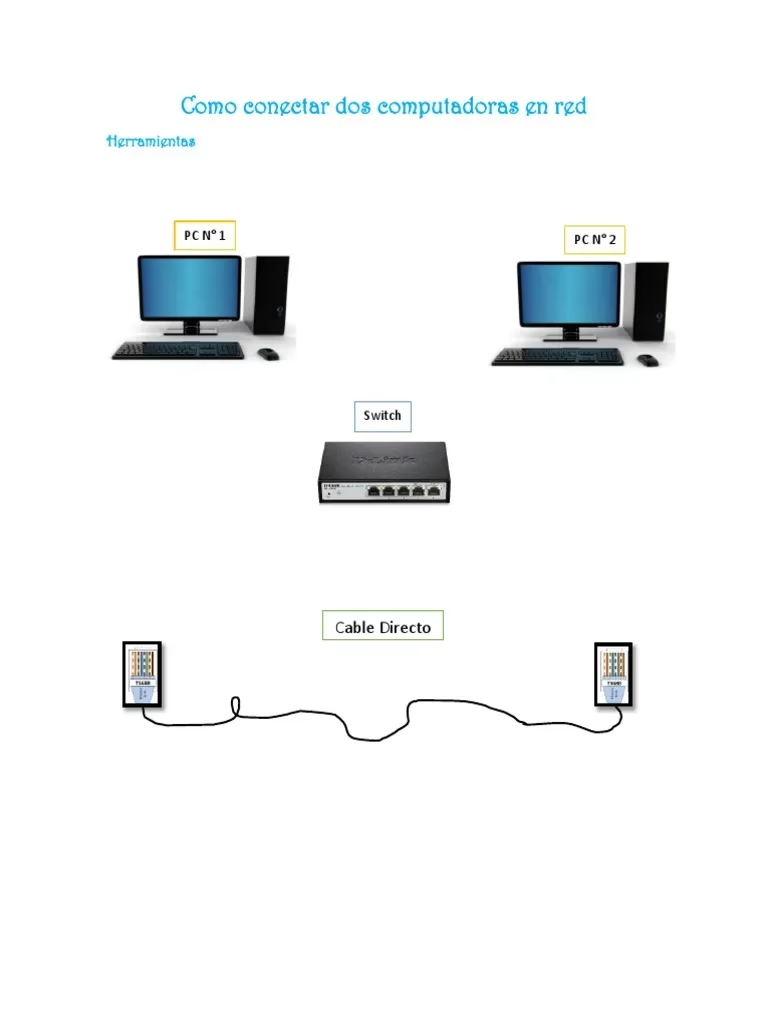
Exploraremos desde la configuración más básica utilizando el router de tu casa, hasta métodos más directos como la conexión con un simple cable de red, ideal para transferencias de alta velocidad. Además, abordaremos los conceptos clave que necesitas entender, como la diferencia entre una red pública y una privada, la configuración de direcciones IP y cómo solucionar los problemas más comunes que puedan surgir en el camino. Al finalizar, tendrás el conocimiento necesario para no solo conectar tus equipos, sino también para gestionar los recursos compartidos de forma eficiente y segura.
Preparativos Esenciales Antes de Empezar
Antes de sumergirnos en los cables y las configuraciones, es fundamental asegurarse de tener todo listo. Una buena preparación es la clave para un proceso fluido y sin contratiempos. Revisa los siguientes puntos en ambos ordenadores.
1. Verificar Componentes Físicos y Software
- Adaptadores de Red: Ambos ordenadores deben tener un adaptador de red funcional. Para una conexión por cable, necesitarás un puerto Ethernet (RJ-45). Para una conexión inalámbrica, una tarjeta o adaptador Wi-Fi. La mayoría de los equipos modernos ya los incluyen de fábrica.
- Cables o Conexión Wi-Fi: Si optas por la conexión cableada, asegúrate de tener un cable Ethernet (preferiblemente CAT5e o superior) de longitud suficiente. Si es por Wi-Fi, ambos equipos deben estar dentro del rango de alcance del mismo router.
- Router o Switch (Opcional): Para el método más común, necesitarás un router que funcione como el cerebro de tu red local. Un switch también cumple esta función, aunque sin las capacidades de gestión de internet de un router.
2. Conceptos Clave en Windows: Grupo de Trabajo y Nombre del Equipo
Para que los ordenadores con Windows puedan verse y comunicarse en una red, deben compartir ciertas configuraciones. Las dos más importantes son el Nombre del Equipo y el Grupo de Trabajo.
- Nombre del Equipo: Es el identificador único de cada PC en la red. Es crucial que cada ordenador tenga un nombre diferente para evitar conflictos. Por ejemplo, "PC-SALA" y "PC-OFICINA".
- Grupo de Trabajo: Es como un club al que deben pertenecer los equipos para poder interactuar. Por defecto, en Windows suele ser "WORKGROUP". Para una comunicación exitosa, ambos ordenadores deben estar en el mismo Grupo de Trabajo.
Para verificar o cambiar esta configuración, sigue estos pasos:
- Haz clic derecho en "Este equipo" (o "Mi PC") y selecciona "Propiedades".
- Busca una sección llamada "Configuración de nombre, dominio y grupo de trabajo del equipo" y haz clic en "Cambiar configuración".
- En la nueva ventana, en la pestaña "Nombre de equipo", puedes ver el nombre actual y el grupo de trabajo. Para modificarlos, haz clic en el botón "Cambiar...".
- Tras realizar los cambios, el sistema te pedirá reiniciar el equipo para que se apliquen.
Método 1: Conexión a través de un Router (Wi-Fi o Cable)
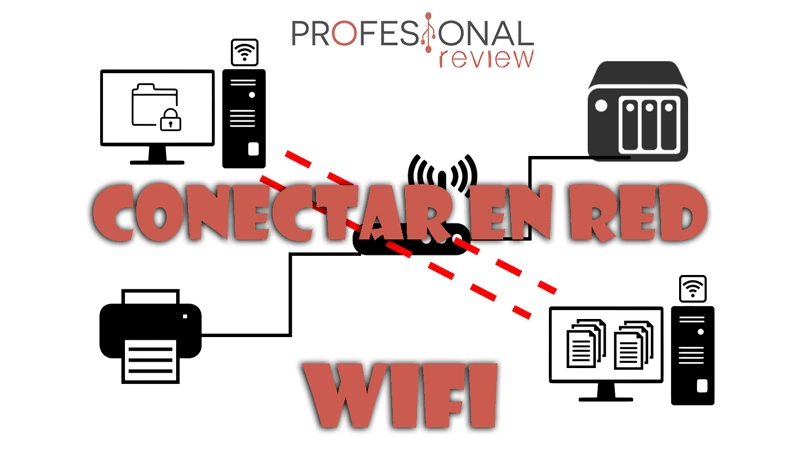
Este es el método más común y recomendado para la mayoría de los usuarios, ya que permite que ambos ordenadores compartan archivos entre sí y, al mismo tiempo, tengan acceso a Internet. Funciona tanto si conectas los PC por cable Ethernet como por Wi-Fi.
Paso 1: Conexión Física a la Red
Conecta ambos ordenadores al mismo router. Tienes dos opciones:
- Por Cable Ethernet: Conecta un extremo del cable al puerto Ethernet de tu PC y el otro a uno de los puertos LAN libres de tu router. Este método ofrece la máxima velocidad y estabilidad.
- Por Wi-Fi: Asegúrate de que ambos ordenadores estén conectados a la misma red Wi-Fi emitida por tu router.
Paso 2: Configurar el Perfil de Red como "Privada"
Windows clasifica las redes en dos perfiles principales para mejorar la seguridad: "Pública" y "Privada". Para que tus dispositivos puedan descubrirse y compartir recursos, es esencial que la red esté configurada como red Privada. Una red pública restringe la visibilidad para protegerte en lugares como cafeterías o aeropuertos.
Para cambiar el perfil de tu red en Windows 10 u 11:
- Ve a "Configuración" > "Red e Internet".
- Si estás conectado por cable, selecciona "Ethernet". Si es por Wi-Fi, selecciona "Wi-Fi" y luego haz clic en tu red.
- En las propiedades de la conexión, verás la opción "Perfil de red". Asegúrate de que esté seleccionada la opción "Privada".
- Realiza este mismo paso en ambos ordenadores.
Paso 3: Habilitar el Uso Compartido Avanzado
Ahora debes indicarle a Windows que permita el descubrimiento y el uso compartido de archivos en tu red privada.
- Abre el "Panel de Control". Puedes buscarlo en el menú Inicio.
- Ve a "Redes e Internet" y luego a "Centro de redes y recursos compartidos".
- En el menú de la izquierda, haz clic en "Cambiar configuración de uso compartido avanzado".
- Se desplegarán varios perfiles. En el perfil "Privado (perfil actual)", activa las siguientes dos opciones:
- Activar la detección de redes.
- Activar el uso compartido de archivos e impresoras.
- Guarda los cambios. Repite este proceso en el segundo ordenador.
¡Listo! Con estos pasos, tus ordenadores ya deberían poder verse en la sección "Red" del Explorador de archivos.
Método 2: Conexión Directa con Cable Ethernet
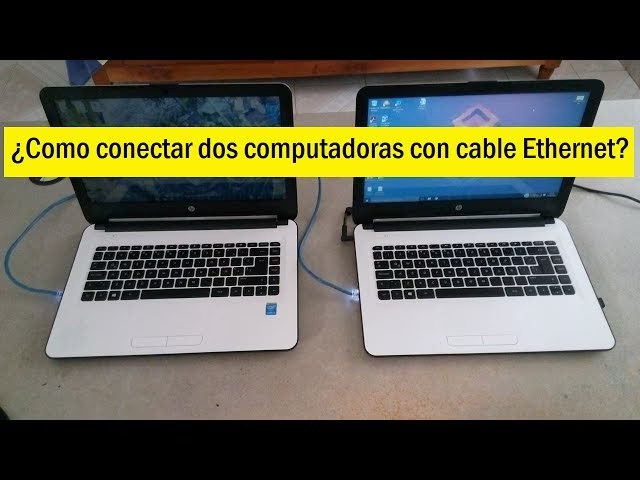
Este método es ideal si no tienes un router a mano o si necesitas transferir una gran cantidad de datos entre dos PC de la forma más rápida posible. Creas una pequeña red aislada de solo dos equipos.
Paso 1: Conexión Física
Simplemente, conecta un cable de red Ethernet directamente entre los puertos de red de ambos ordenadores. Antiguamente se necesitaba un cable especial llamado "cruzado", pero las tarjetas de red modernas (Auto MDI-X) detectan la conexión directa y se ajustan automáticamente, por lo que un cable estándar es suficiente.
Paso 2: Configuración Manual de la Dirección IP
Al no haber un router, no hay un servidor DHCP que asigne direcciones IP automáticamente. Por tanto, debemos asignarlas manualmente. Es importante que cada PC tenga una dirección IP única pero que estén dentro de la misma subred.
Sigue estos pasos en el Primer PC:
- Ve al "Panel de Control" > "Centro de redes y recursos compartidos".
- Haz clic en "Cambiar configuración del adaptador".
- Haz clic derecho sobre tu conexión Ethernet y selecciona "Propiedades".
- Selecciona "Protocolo de Internet versión 4 (TCP/IPv4)" y haz clic en "Propiedades".
- Marca la opción "Usar la siguiente dirección IP" y rellena los campos:
- Dirección IP: 192.168.1.1
- Máscara de subred: 255.255.255.0
- Puedes dejar la Puerta de enlace y los DNS en blanco. Acepta los cambios.
Ahora, en el Segundo PC, repite los mismos pasos pero con una IP diferente:
- Dirección IP: 192.168.1.2
- Máscara de subred: 255.255.255.0
Paso 3: Verificar la Conexión
Para comprobar que los equipos se comunican, puedes usar el comando `ping`. En el primer PC, abre el Símbolo del sistema (busca "cmd" en el menú Inicio) y escribe: `ping 192.168.1.2`. Si recibes respuestas, ¡la conexión funciona!
Comparativa de Métodos de Conexión
Para ayudarte a decidir qué método es mejor para ti, aquí tienes una tabla comparativa:
| Característica | Vía Router (Cable/Wi-Fi) | Directa (Cable Ethernet) |
|---|---|---|
| Velocidad | Depende del router y la conexión (Wi-Fi es más variable). | Máxima posible entre las dos tarjetas de red (generalmente 1 Gbps). |
| Estabilidad | Alta por cable, media por Wi-Fi (sujeta a interferencias). | Muy alta. |
| Hardware Necesario | Router. | Solo un cable Ethernet. |
| Acceso a Internet | Sí, para ambos equipos. | No, es una red aislada. |
| Facilidad de Configuración | Fácil, la configuración es mayormente automática. | Requiere configuración manual de IP. |
Cómo Compartir Archivos e Impresoras
Una vez que los ordenadores están conectados, el siguiente paso es compartir los recursos.
Compartir una Carpeta
- Busca la carpeta que quieres compartir, haz clic derecho sobre ella y selecciona "Propiedades".
- Ve a la pestaña "Compartir" y haz clic en el botón "Uso compartido avanzado...".
- Marca la casilla "Compartir esta carpeta".
- Haz clic en el botón "Permisos". Por defecto, todos los usuarios ("Everyone") solo tienen permiso de lectura. Si quieres que los demás puedan modificar, crear o borrar archivos en esa carpeta, selecciona "Todos" y marca la casilla "Control total" o "Cambiar".
- Aplica y acepta todos los cambios.
Acceder a la Carpeta Compartida
Desde el otro ordenador, abre el Explorador de archivos. En el panel izquierdo, haz clic en "Red". Deberías ver el nombre del otro equipo. Haz doble clic sobre él para ver todas las carpetas que ha compartido. La primera vez que accedas, es probable que te pida un usuario y una contraseña. Debes introducir las credenciales de una cuenta de usuario del PC anfitrión (el que comparte la carpeta). Marca la casilla "Recordar mis credenciales" para no tener que volver a introducirlas.
Preguntas Frecuentes (FAQ)
¿Necesito internet para conectar dos PC?
No. Para crear una red local y compartir archivos entre dos ordenadores, no es necesario tener una conexión a Internet activa. Los métodos de conexión directa por cable o una red local a través de un router sin conexión a la WAN funcionan perfectamente.
¿Por qué debo configurar mi red como "Privada"?
El perfil de red "Privada" le indica a Windows que estás en un entorno de confianza (como tu casa u oficina). Esto relaja ciertas restricciones del firewall y activa protocolos de descubrimiento que son necesarios para que los equipos puedan verse y comunicarse entre sí en la red local.
¿Todavía se necesita un cable Ethernet "cruzado"?
No. Hace años, para conectar dos PC directamente, se requería un cable cruzado (crossover). Sin embargo, casi todas las tarjetas de red fabricadas en la última década incorporan la tecnología Auto MDI-X, que detecta el tipo de conexión y ajusta la configuración interna, permitiendo usar un cable Ethernet estándar.
¿Es seguro conectar mis ordenadores en una red Wi-Fi?
Sí, siempre que tomes las precauciones adecuadas. La seguridad de tu red depende principalmente de la configuración de tu router. Asegúrate de usar un cifrado fuerte (WPA2 o WPA3), tener una contraseña robusta y cambiar las credenciales de administrador del router que vienen por defecto. Habilitar el firewall en ambos PC también añade una capa extra de protección.
No puedo ver el otro PC en la red, ¿qué hago?
Este es un problema común. Verifica lo siguiente: que ambos PC estén en el mismo Grupo de Trabajo, que la red esté configurada como Privada en ambos, que la detección de redes esté activada, y que el firewall de Windows o de algún antivirus no esté bloqueando la conexión. Un reinicio de ambos equipos y del router a menudo soluciona problemas temporales.
Si quieres conocer otros artículos parecidos a Conecta dos PC en red: Guía completa paso a paso puedes visitar la categoría Juegos.