
05/08/2025
Enfrentarse a una pantalla negra al encender nuestro ordenador con Windows 10 es una de las experiencias más frustrantes para cualquier usuario. De repente, tu acceso a archivos, programas y toda tu vida digital queda bloqueado por un vacío oscuro. Sin embargo, este problema, aunque alarmante, suele tener solución. Las causas pueden ser variadas, desde un simple fallo en los controladores de video hasta un problema más complejo como un registro de arranque dañado o un conflicto de hardware. En esta guía completa, te guiaremos paso a paso a través de las soluciones más efectivas, ordenadas de las más sencillas a las más avanzadas, para que puedas diagnosticar y resolver el problema y devolver tu PC a la normalidad.
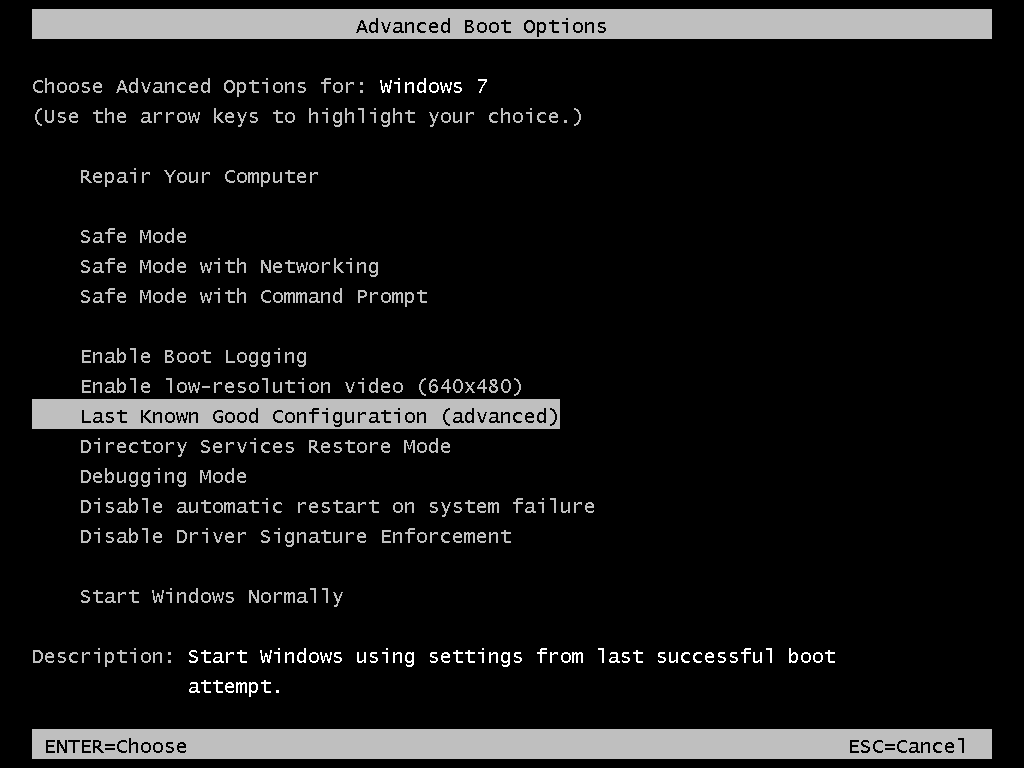
Primeros Pasos y Verificaciones Rápidas
Antes de sumergirnos en soluciones técnicas complejas, es fundamental descartar las causas más simples. A menudo, el problema es menos grave de lo que parece. Realiza estas comprobaciones iniciales:
1. Reinicia el Controlador de Gráficos
Windows tiene un atajo de teclado poco conocido pero increíblemente útil para reiniciar el controlador de la tarjeta gráfica. Si el sistema operativo está funcionando pero no puede mostrar la imagen, esto puede solucionar el problema instantáneamente.
- Presiona simultáneamente las teclas: Windows + Ctrl + Shift + B.
- Escucharás un breve pitido y la pantalla parpadeará. Si el problema era un bloqueo del controlador, la imagen debería volver.
2. Verifica las Conexiones Físicas
Parece obvio, pero un cable suelto es una causa muy común. Asegúrate de que todo esté conectado firmemente:
- Cable del monitor: Comprueba que el cable (HDMI, DisplayPort, VGA) esté bien conectado tanto al monitor como a la torre del PC. Si es posible, prueba con otro cable.
- Fuente de alimentación: Asegúrate de que tanto el cable de alimentación del PC como el del monitor estén bien enchufados a la corriente.
- Prueba tu monitor: Desconecta el monitor del PC y enciéndelo. Debería mostrar un mensaje como "Sin Señal" o "Revisar Cable". Si no muestra nada, el problema podría ser el propio monitor.
3. Desconecta Todos los Dispositivos Externos
Un periférico defectuoso o incompatible puede interferir con el proceso de arranque de Windows. Desconecta todo lo que no sea esencial:
- Discos duros externos y memorias USB.
- Impresoras y escáneres.
- Webcams y micrófonos.
- Cualquier otro dispositivo conectado por USB.
Deja únicamente el teclado y el ratón conectados e intenta reiniciar el ordenador. Si arranca correctamente, vuelve a conectar los dispositivos uno por uno para identificar al culpable.
Soluciones Avanzadas desde el Entorno de Recuperación
Si los pasos anteriores no funcionaron, es probable que el problema sea a nivel de software del sistema. Para solucionarlo, necesitaremos acceder al Entorno de Recuperación de Windows (WinRE). Para llegar a él, normalmente puedes forzarlo interrumpiendo el arranque del PC tres veces seguidas (enciéndelo y, cuando veas el logo de Windows, mantén presionado el botón de apagado). A la tercera vez, Windows debería iniciar automáticamente en el modo de "Reparación automática". Desde la pantalla azul que aparece, selecciona "Opciones avanzadas".
Solución 1: Reparar el Registro de Arranque Maestro (MBR)
Un registro de arranque dañado es una de las causas más probables de que Windows no pueda iniciarse. Afortunadamente, se puede reparar con unos simples comandos.
- En la pantalla de "Opciones avanzadas", selecciona "Solucionar problemas".
- Luego, elige de nuevo "Opciones avanzadas".
- Haz clic en "Símbolo del sistema".
- En la ventana negra que aparece, escribe el siguiente comando y presiona Enter:
BOOTREC /FIXMBR - Si el comando se completa con éxito, verás el mensaje "La operación se completó correctamente". Reinicia tu PC.
- Si el problema persiste o recibes un error como "Boot Manager is Missing", vuelve al Símbolo del sistema y ejecuta este otro comando para reconstruir los datos de configuración de arranque:
BOOTREC /RebuildBcd
Solución 2: Utilizar la Herramienta de Reparación de Inicio
Windows incluye una herramienta automatizada que intenta diagnosticar y solucionar problemas que impiden el arranque del sistema. Es una opción segura y fácil de usar.
- Desde la pantalla de "Opciones avanzadas", selecciona "Solucionar problemas".
- A continuación, haz clic en "Opciones avanzadas".
- Elige la opción "Reparación de inicio".
- Selecciona tu cuenta de usuario, introduce la contraseña si es necesario, y deja que la herramienta haga su trabajo. El proceso puede tardar desde unos minutos hasta una hora.
Al finalizar, te informará si pudo reparar el problema. Si no lo consigue, no te desanimes, aún quedan más opciones.
Solución 3: Restablecer el PC (Conservando tus Archivos)
Esta es una de las soluciones más efectivas, ya que reinstala Windows 10 desde cero pero te da la opción de conservar tus archivos personales. Importante: aunque tus documentos, fotos y música se mantendrán, todas las aplicaciones y programas que instalaste serán eliminados.
- En el menú "Solucionar problemas", selecciona "Restablecer este PC".
- En la siguiente pantalla, es crucial que elijas la opción "Mantener mis archivos". Lee atentamente cada opción antes de continuar.
- El sistema te mostrará un resumen de lo que va a ocurrir (se reinstalará Windows y se eliminarán las aplicaciones). Confirma haciendo clic en "Restablecer".
- El proceso es automático y puede tardar bastante tiempo. Tu PC se reiniciará varias veces. Una vez finalizado, encontrarás un archivo en tu escritorio llamado "Aplicaciones quitadas" con una lista de los programas que tendrás que volver a instalar.
Tabla Comparativa de Soluciones de Software
| Solución | Dificultad | Tiempo Estimado | ¿Conserva Archivos? | ¿Conserva Apps? |
|---|---|---|---|---|
| Reparación de Inicio | Fácil | 15-60 min | Sí | Sí |
| Comandos BootRec | Intermedia | 5-10 min | Sí | Sí |
| Restablecer PC | Fácil | 30-90 min | Sí (Opción "Mantener mis archivos") | No |
Cuando el Problema Podría ser el Hardware
Si después de intentar todas las soluciones de software sigues con la pantalla negra, es hora de considerar un posible fallo de hardware. Esto implica abrir la torre de tu PC, por lo que si no te sientes cómodo, es mejor acudir a un técnico profesional.
- Reasentar componentes: Con el PC apagado y desconectado de la corriente, abre la carcasa y vuelve a colocar (quitar y poner) los componentes clave. Esto asegura que no haya malas conexiones. Los principales son:
- Módulos de memoria RAM: Quita los seguros, saca los módulos, límpia los contactos con cuidado y vuelve a insertarlos hasta que hagan clic.
- Tarjeta gráfica (GPU): Si tienes una tarjeta dedicada, quítala de su ranura PCIe y vuelve a colocarla firmemente.
- Cables internos: Revisa que todos los cables de alimentación y de datos (SATA) estén bien conectados a la placa base y a los discos duros.
- Limpiar la CMOS: Restablecer la configuración de la BIOS a sus valores de fábrica puede solucionar problemas de configuración incorrecta. Esto se hace quitando la pila de la placa base por unos minutos o usando un jumper específico (consulta el manual de tu placa base).
- Probar la fuente de alimentación (PSU): Una fuente de alimentación defectuosa puede encender las luces y los ventiladores, pero no suministrar suficiente energía a componentes vitales como la CPU o la GPU. Este es un fallo común y la única forma de estar seguro es probar con una fuente que sepas que funciona.
Preguntas Frecuentes (FAQ)
¿Por qué mi pantalla se queda en negro al iniciar Windows 10?
Las causas más comunes incluyen controladores de video corruptos o incompatibles, un registro de arranque maestro (MBR) dañado, archivos del sistema operativo corruptos, o fallos de hardware como la tarjeta gráfica, la memoria RAM o la fuente de alimentación.
¿Perderé mis archivos si arreglo la pantalla negra?
La mayoría de las soluciones de software, como la Reparación de Inicio, los comandos BootRec o la opción "Restablecer este PC" eligiendo "Mantener mis archivos", están diseñadas para no borrar tus datos personales. Sin embargo, siempre es recomendable tener una copia de seguridad por si acaso.
¿Qué hace exactamente el atajo Win+Ctrl+Shift+B?
Este comando fuerza a Windows a reiniciar el subsistema de gráficos. Es una forma rápida y segura de solucionar bloqueos temporales del controlador de video sin necesidad de reiniciar todo el ordenador.
La Reparación de Inicio dice que no pudo reparar mi PC, ¿qué hago ahora?
Si la reparación automática falla, el siguiente paso lógico es intentar reparar el registro de arranque manualmente usando los comandos `BOOTREC /FIXMBR` y `BOOTREC /RebuildBcd` desde el Símbolo del sistema en el entorno de recuperación. Si eso tampoco funciona, la opción más viable es "Restablecer este PC".
Si quieres conocer otros artículos parecidos a Repara la Pantalla Negra de Windows 10: Guía puedes visitar la categoría Guías.