
10/03/2008
Si acabas de montar tu nuevo PC gaming, has decidido experimentar con el overclocking o simplemente notas que tu sistema veterano ya no es lo que era, realizar un stress test es un paso fundamental. Estas pruebas de esfuerzo llevan tus componentes al límite de su capacidad operativa, permitiéndote comprobar su estabilidad y rendimiento bajo las condiciones más exigentes. Una prueba de estrés exitosa es la confirmación de que tu máquina está lista para cualquier batalla, mientras que un fallo puede señalarte exactamente dónde reside el problema. En esta guía completa, desglosaremos el mejor software para poner a prueba cada componente vital de tu ordenador: CPU, GPU y memoria RAM.
- ¿Por Qué y Cuándo Deberías Hacer un Stress Test?
- Herramientas Esenciales de Monitorización
- Las Mejores Herramientas para Stress Test de CPU
- Poniendo a Prueba tu Memoria RAM
- Llevando tu Tarjeta Gráfica al Límite (GPU Stress Test)
- Pruebas de Estrés para Todo el Sistema
- Conclusión: La Estrategia Correcta es la Combinación
- Preguntas Frecuentes (FAQ)
¿Por Qué y Cuándo Deberías Hacer un Stress Test?
Someter a tu PC a un test de estrés no es algo que se haga por capricho. Existen momentos clave en la vida de tu ordenador donde estas pruebas son no solo recomendables, sino casi obligatorias para garantizar un funcionamiento óptimo y libre de problemas. Considera realizar uno en las siguientes situaciones:
- Después de montar un PC nuevo: Es la prueba de fuego definitiva. Te aseguras de que todos los componentes son compatibles, están bien instalados y funcionan correctamente juntos bajo carga.
- Tras hacer overclocking: Aumentar las frecuencias de tu CPU, GPU o RAM te da más rendimiento, pero puede generar inestabilidad. Un stress test valida si tu configuración de overclock es estable a largo plazo.
- Para verificar el rendimiento térmico: ¿Sospechas que tu PC se calienta demasiado? Una prueba de esfuerzo te mostrará las temperaturas máximas que alcanzan tus componentes, permitiéndote evaluar si tu sistema de refrigeración es adecuado.
- Para diagnosticar problemas de inestabilidad: Si sufres cuelgues, reinicios aleatorios o los temidos pantallazos azules (BSOD), un stress test puede ayudarte a aislar el componente defectuoso que causa los fallos.
- Para confirmar la fiabilidad del sistema: Incluso si no has hecho cambios, ejecutar un test una vez al año puede darte tranquilidad, asegurando que el hardware sigue en buen estado.
¡Atención! Antes de Empezar: La Importancia de la Monitorización
Realizar un stress test no está exento de riesgos. Estás llevando tu hardware a su límite absoluto, lo que genera un calor considerable. Es IMPRESCINDIBLE monitorizar las temperaturas y otros parámetros vitales en tiempo real. Si las temperaturas se disparan a niveles peligrosos (generalmente por encima de 90-95°C para la CPU), debes detener la prueba inmediatamente para evitar daños permanentes. A continuación, te presentamos las herramientas que debes tener abiertas junto a tu software de testeo.
Herramientas Esenciales de Monitorización
Antes de iniciar cualquier prueba, instala y familiarízate con al menos una de estas utilidades. Te darán una visión clara y en directo de lo que ocurre dentro de tu máquina.
HWiNFO64
Considerado el estándar de oro por muchos entusiastas. HWiNFO64 es una herramienta increíblemente detallada que te muestra información de prácticamente todos los sensores de tu sistema: temperaturas de la CPU (por núcleo), GPU, voltajes, velocidades de los ventiladores, consumo de energía, frecuencias y mucho más. Su nivel de detalle es abrumador al principio, pero es el más completo y fiable.
HWMonitor
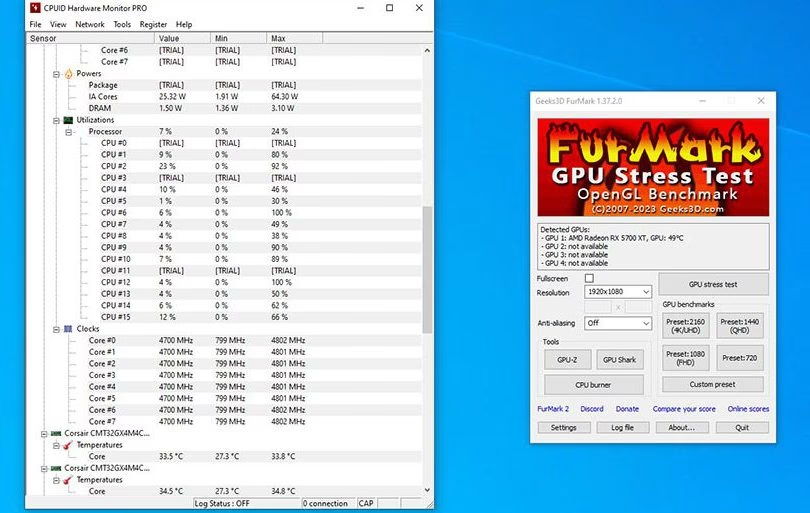
Si buscas algo más simple y directo, HWMonitor es tu elección. Presenta la información clave (temperaturas, voltajes, velocidades de ventilador) en una lista clara y fácil de leer. Es menos detallado que HWiNFO64, pero perfecto para quienes solo necesitan ver los datos vitales de un vistazo durante una prueba.
MSI Afterburner
Aunque es conocido principalmente como una herramienta de overclocking para tarjetas gráficas, MSI Afterburner incluye una de las mejores interfaces de monitorización en pantalla (OSD). Te permite superponer datos como la temperatura de la GPU, el uso, la velocidad de reloj y los FPS directamente sobre tus juegos o benchmarks, lo que es ideal para pruebas de GPU.
Core Temp
Como su nombre indica, Core Temp se especializa en una sola cosa: monitorizar la temperatura de tu CPU. Es extremadamente ligero y preciso, mostrando la temperatura de cada núcleo individualmente. Una herramienta simple pero muy efectiva para vigilar tu procesador.
Las Mejores Herramientas para Stress Test de CPU
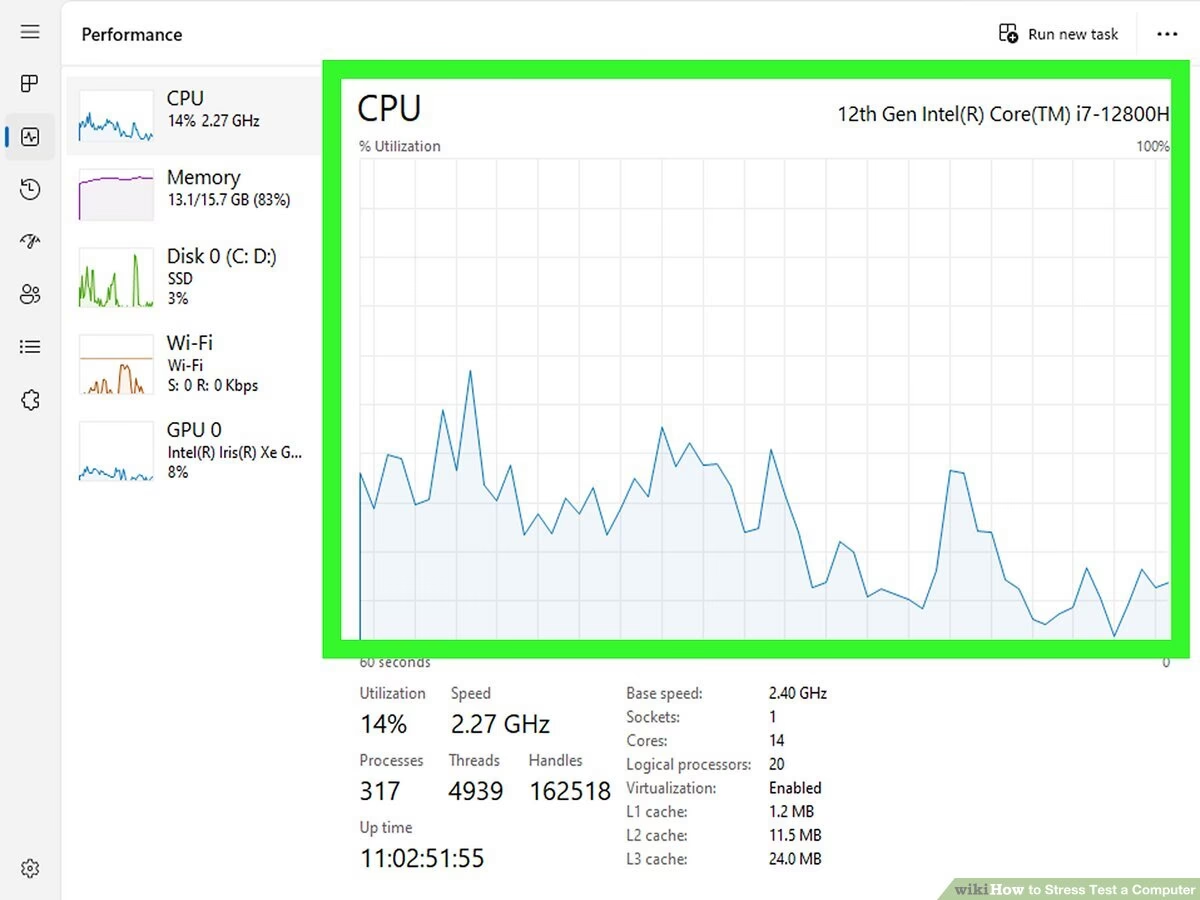
El procesador es el cerebro de tu PC. Asegurar su estabilidad es crucial. Estas herramientas lo llevarán al 100% de uso para comprobar su fiabilidad y la eficacia de tu sistema de refrigeración.
Prime95
Un clásico entre los clásicos. Originalmente diseñado para buscar números primos de Mersenne, su modo "Torture Test" se convirtió en el método por defecto para probar la estabilidad del overclock en CPU y RAM. Es conocido por generar cargas de trabajo muy intensas y, a veces, poco realistas, que producen mucho calor. Si tu PC sobrevive a horas de Prime95, es prácticamente indestructible. Utiliza la opción "Small FFTs" para un estrés máximo en la CPU.
Aida64
Aida64 ofrece un enfoque más equilibrado y realista. Su prueba de estabilidad del sistema simula cargas de trabajo más parecidas a las que encontrarías en el uso diario intensivo, como renderizado de vídeo o compilación de código. Permite estresar la CPU, FPU, caché y memoria de forma simultánea o individual. Aunque es un software de pago, su versión de prueba de 30 días es totalmente funcional para realizar tests.
OCCT
OCCT es una navaja suiza para el testeo de hardware. No solo tiene una potente prueba de estrés para la CPU, sino que también puede probar la GPU, la VRAM, la RAM y la fuente de alimentación. Integra monitorización de hardware (usando el motor de HWiNFO) y detiene automáticamente la prueba si detecta errores o si las temperaturas superan un umbral que tú establezcas, lo que lo convierte en una opción muy segura.
Cinebench
Aunque técnicamente es una herramienta de benchmark, Cinebench es excelente para pruebas de estabilidad rápidas. Se basa en el motor de renderizado de Cinema 4D para crear una escena 3D compleja, una tarea que utiliza todos los núcleos y hilos de tu CPU al máximo. Puedes configurarlo para que se ejecute en bucle durante un tiempo determinado (10-30 minutos) para una prueba de estrés efectiva y basada en un escenario del mundo real.
Tabla Comparativa de Stress Test para CPU
| Herramienta | Tipo de Carga | Coste | Ideal para |
|---|---|---|---|
| Prime95 | Sintética Extrema (Irrealista) | Gratis | Validación de overclocking extremo. |
| Aida64 | Sintética Realista | De pago (Prueba de 30 días) | Pruebas de estabilidad generales. |
| OCCT | Sintética (con detección de errores) | Gratis (con limitaciones) | Pruebas seguras y completas. |
| Cinebench | Mundo Real (Renderizado) | Gratis | Pruebas rápidas y evaluación de rendimiento. |
Poniendo a Prueba tu Memoria RAM
Los errores de memoria RAM son difíciles de diagnosticar y pueden causar desde corrupción de datos hasta cuelgues aleatorios. Estas herramientas se especializan en encontrar fallos en tus módulos.
MemTest86
Es la herramienta definitiva para el diagnóstico de RAM. A diferencia de otros programas, MemTest86 se ejecuta desde una unidad USB de arranque, antes de que cargue el sistema operativo. Esto le permite realizar pruebas a un nivel mucho más bajo y profundo, detectando errores que Windows podría no ver. Una pasada completa puede tardar varias horas, pero es el método más fiable para confirmar que tu RAM está en perfecto estado.
TestMem5
Una excelente opción para ejecutar dentro de Windows. Es muy popular entre los overclockers de memoria por su capacidad para encontrar errores rápidamente. Es altamente personalizable mediante perfiles de configuración creados por la comunidad, que pueden hacer las pruebas aún más intensivas y efectivas.
Karhu RAM Test
Aunque es una herramienta de pago, Karhu es venerada en la comunidad de overclocking por su increíble velocidad y precisión para detectar errores de memoria. Si te tomas en serio el ajuste fino de los timings de tu RAM, la pequeña inversión puede ahorrarte horas de pruebas.
Llevando tu Tarjeta Gráfica al Límite (GPU Stress Test)
Para los gamers, la GPU es el componente estrella. Un test de estrés gráfico asegura que es estable durante largas sesiones de juego y que la refrigeración mantiene las temperaturas a raya.
3DMark
3DMark es el benchmark gráfico por excelencia. Sus pruebas como Time Spy o Port Royale no solo miden el rendimiento, sino que también incluyen un modo de stress test que ejecuta el benchmark en un bucle 20 veces. Al final, te da una puntuación de estabilidad. Si superas el 97%, tu GPU es estable como una roca para jugar.
Unigine Heaven / Superposition
Estos benchmarks de Unigine son conocidos por ser muy exigentes con las tarjetas gráficas. Crean mundos 3D preciosos y complejos que ponen a prueba la VRAM, el núcleo y los sombreadores de tu GPU. Puedes dejarlos corriendo en bucle durante horas para una prueba de estabilidad visualmente atractiva y muy efectiva.
FurMark
A menudo llamado "power virus", FurMark es una herramienta controvertida. Su objetivo es simple: estresar la GPU al máximo absoluto, generando una carga y un calor que rara vez se ven en juegos reales. Es útil para pruebas térmicas rápidas, pero úsalo con precaución y por períodos cortos, ya que somete a la GPU a un estrés extremo que algunos consideran excesivo.
Pruebas de Estrés para Todo el Sistema
A veces, los componentes son estables por separado pero fallan al trabajar juntos. Estas herramientas prueban todo el sistema a la vez.
Y-cruncher
Este programa calcula el número Pi con billones de decimales, una tarea que requiere un uso intensivo y simultáneo de la CPU y la memoria RAM. Es una de las mejores pruebas para validar la estabilidad del controlador de memoria de la CPU y la RAM bajo una carga computacional masiva.
HeavyLoad
Una herramienta sencilla que permite estresar varios componentes a la vez: la CPU, la RAM, los discos duros e incluso la red. Simula un uso intensivo del sistema para garantizar la estabilidad en escenarios de multitarea pesada.
Conclusión: La Estrategia Correcta es la Combinación
No existe una única "mejor" herramienta de stress test. La estrategia más inteligente es utilizar una combinación de ellas para obtener una imagen completa de la estabilidad de tu sistema. Un buen flujo de trabajo podría ser: ejecutar Prime95 o Aida64 durante unas horas para la CPU, seguido de una sesión de 3DMark para la GPU y, si has hecho overclocking de memoria, una noche entera con MemTest86. Si tu PC supera este triatlón digital sin fallos, puedes estar seguro de que tienes una máquina robusta y fiable, lista para cualquier desafío.
Preguntas Frecuentes (FAQ)
¿Cuánto tiempo debo ejecutar un stress test?
Depende del propósito. Para una comprobación rápida de estabilidad tras un pequeño cambio, 30-60 minutos pueden ser suficientes. Para validar un overclocking importante o diagnosticar problemas intermitentes, se recomiendan pruebas más largas, de 4 a 8 horas, o incluso 24 horas para una certeza absoluta.
¿Qué temperaturas son seguras durante un stress test?
Esto varía según el componente. Para las CPU modernas, cualquier valor por debajo de 90°C generalmente se considera seguro bajo carga máxima, aunque lo ideal es mantenerse por debajo de 85°C. Para las GPU, el límite suele estar entre 85-90°C. Superar estos valores de forma sostenida puede acortar la vida útil del componente. Si alcanzas los 95-100°C, detén la prueba inmediatamente.
¿Mi PC se puede dañar al hacer un stress test?
Si se hace correctamente (monitorizando las temperaturas y con una fuente de alimentación de calidad), el riesgo es mínimo. Los procesadores y tarjetas gráficas modernos tienen mecanismos de protección térmica que reducen su rendimiento o se apagan si se sobrecalientan. El riesgo real aparece si se ignoran las altas temperaturas o si un componente ya estaba defectuoso.
¿Qué hago si mi PC falla durante el test?
¡Es una buena noticia! Has encontrado una inestabilidad. Si estabas haciendo overclocking, reduce ligeramente las frecuencias o aumenta el voltaje y vuelve a probar. Si no estabas haciendo overclocking, el fallo apunta a un problema de hardware (refrigeración insuficiente, un componente defectuoso o una fuente de alimentación inadecuada).
Si quieres conocer otros artículos parecidos a Mejores Herramientas para Stress Test de tu PC puedes visitar la categoría Juegos.