
23/12/2006
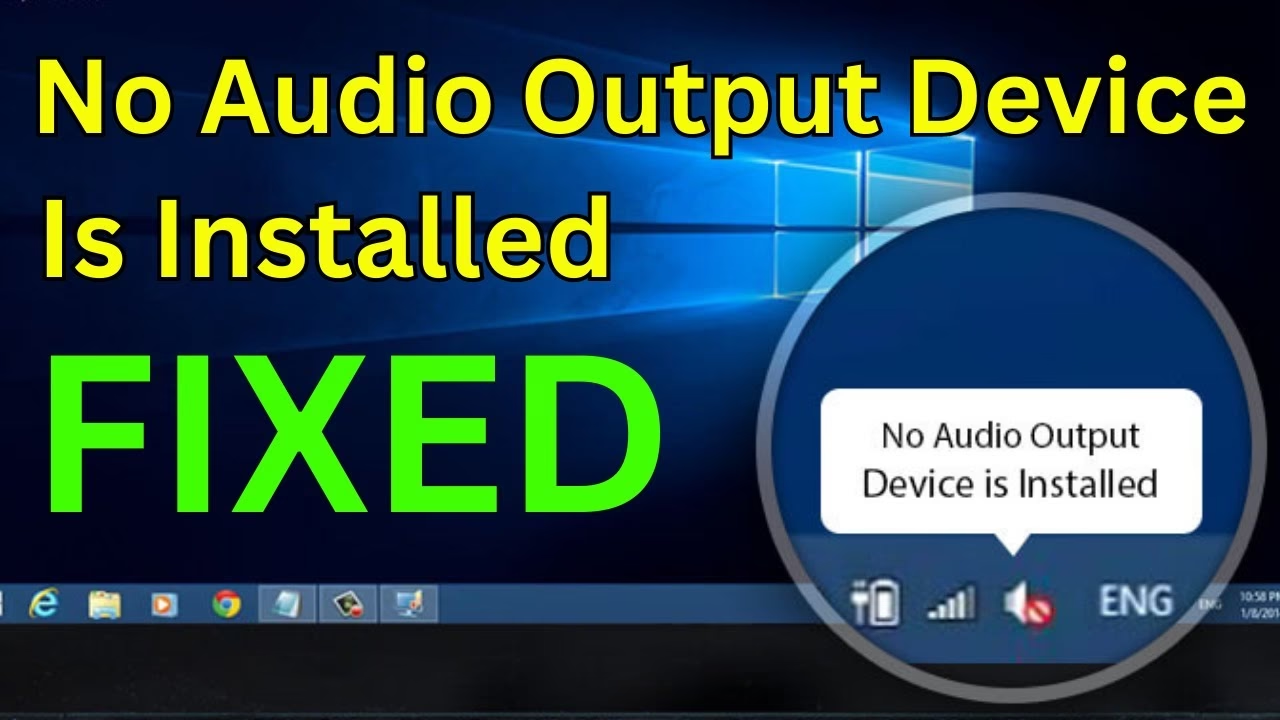
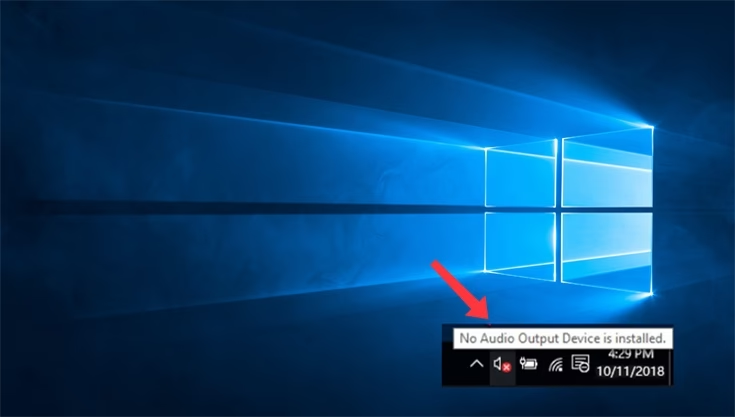
¿Alguna vez has hecho clic en el ícono de volumen en tu barra de tareas solo para encontrarte con una 'X' roja y el frustrante mensaje: 'No hay dispositivo de salida de audio instalado'? Es un problema más común de lo que parece y puede transformar una sesión de trabajo o de ocio en una búsqueda desesperada de soluciones. La causa puede ser variada: desde un cable mal conectado o un dispositivo deshabilitado por error, hasta problemas más complejos con los controladores de audio o los servicios del sistema. Afortunadamente, no tienes que ser un experto en informática para solucionarlo. En esta guía detallada, te llevaremos paso a paso a través de todas las posibles soluciones, comenzando por las más simples y avanzando hacia las más técnicas, para que puedas restaurar el sonido en tu ordenador y volver a disfrutar de tu música, videos y juegos.
- Paso 1: Verificaciones Preliminares Esenciales
- Paso 2: El Solucionador de Problemas de Audio de Windows
- Paso 3: Verificar que el Dispositivo no Esté Deshabilitado
- Paso 4: Asegurar que los Servicios de Audio Estén Activos
- Paso 5: Gestión Avanzada de Controladores (Drivers)
- Paso 6: Soluciones a Nivel de Sistema Operativo
- Preguntas Frecuentes (FAQ)
Paso 1: Verificaciones Preliminares Esenciales
Antes de sumergirnos en configuraciones complejas, empecemos por lo básico. A menudo, la solución más simple es la correcta. Realiza estas comprobaciones iniciales que pueden ahorrarte mucho tiempo.
- Reinicia tu ordenador: El clásico 'apagar y volver a encender'. Un reinicio puede solucionar fallos temporales del sistema que podrían estar afectando el audio.
- Revisa las conexiones físicas: Si usas altavoces externos o auriculares, asegúrate de que estén correctamente enchufados. Desconéctalos y vuelve a conectarlos firmemente. Verifica que no los hayas conectado en el puerto del micrófono por error.
- Prueba otro puerto: Si es posible, conecta tu dispositivo de audio a un puerto USB o de audio diferente. Esto ayuda a descartar que el puerto original esté dañado.
- Limpia los puertos: El polvo y la suciedad pueden interferir con la conexión. Limpia con cuidado los puertos de audio y los conectores.
- Aísla el dispositivo: Si tienes múltiples dispositivos de audio conectados (auriculares, altavoces, un monitor con altavoces), desconecta todos excepto el que deseas usar como principal. A veces, los conflictos entre dispositivos pueden causar el error.
- Desinstala software de personalización de audio: Si recientemente instalaste alguna aplicación para ecualizar o modificar el sonido, prueba desinstalarla temporalmente para ver si es la causa del conflicto.
Paso 2: El Solucionador de Problemas de Audio de Windows
Windows incluye una herramienta automática diseñada para diagnosticar y solucionar problemas comunes. Es un excelente segundo paso si las verificaciones básicas no funcionaron.
- Haz clic derecho en el botón de Inicio y selecciona 'Configuración'.
- Navega a 'Sistema' > 'Solucionar problemas'.
- Haz clic en 'Otros solucionadores de problemas'.
- Busca 'Audio' en la lista y haz clic en el botón 'Ejecutar' a su lado.
- Se abrirá una ventana que te guiará a través de una serie de pasos. Sigue las instrucciones en pantalla y permite que Windows intente detectar y corregir el problema automáticamente.
Aunque no siempre encuentra la solución, esta herramienta puede identificar problemas específicos, como servicios detenidos o dispositivos deshabilitados, y arreglarlos por ti.
Paso 3: Verificar que el Dispositivo no Esté Deshabilitado
A veces, el dispositivo de audio está perfectamente instalado, pero ha sido deshabilitado accidentalmente en la configuración de Windows. Hay dos lugares principales donde debes verificar esto.
En la Configuración de Sonido
- Haz clic derecho en el ícono del altavoz en la barra de tareas y selecciona 'Configuración de sonido'.
- Desplázate hacia abajo y haz clic en 'Más configuraciones de sonido'.
- Se abrirá la ventana clásica de Sonido. Ve a la pestaña 'Reproducción'.
- En un espacio vacío de la lista, haz clic derecho y asegúrate de que las opciones 'Mostrar dispositivos deshabilitados' y 'Mostrar dispositivos desconectados' estén marcadas.
- Si tu dispositivo de audio aparece en la lista pero está en gris con la palabra 'Deshabilitado', haz clic derecho sobre él y selecciona 'Habilitar'.
- Finalmente, haz clic derecho de nuevo sobre él y selecciona 'Establecer como dispositivo predeterminado'.
En el Administrador de Dispositivos
Si no ves tu dispositivo en la configuración de sonido, podría estar deshabilitado a un nivel más profundo del sistema.
- Haz clic derecho en el botón de Inicio y selecciona 'Administrador de dispositivos'.
- Expande la categoría 'Controladoras de sonido y video y dispositivos de juego'.
- Busca tu dispositivo de audio (puede llamarse Realtek High Definition Audio, NVIDIA High Definition Audio, o similar).
- Si ves una pequeña flecha hacia abajo en el ícono del dispositivo, significa que está deshabilitado. Haz clic derecho sobre él y selecciona 'Habilitar dispositivo'.
Paso 4: Asegurar que los Servicios de Audio Estén Activos
Windows depende de ciertos servicios que se ejecutan en segundo plano para que el audio funcione correctamente. Si estos servicios se detienen, perderás el sonido.
- Presiona la tecla de Windows, escribe 'servicios.msc' y presiona Enter.
- En la ventana de Servicios, busca 'Audio de Windows'. Haz doble clic sobre él.
- Asegúrate de que el 'Tipo de inicio' esté configurado en 'Automático'.
- Si el 'Estado del servicio' dice 'Detenido', haz clic en el botón 'Iniciar'.
- Haz clic en 'Aplicar' y luego en 'Aceptar'.
- Ahora, busca el servicio llamado 'Compilador de extremo de audio de Windows' y repite los mismos pasos: asegúrate de que esté en 'Automático' e 'Iniciado'.
- Reinicia tu ordenador para que los cambios surtan efecto.
Paso 5: Gestión Avanzada de Controladores (Drivers)
Los controladores son el software que permite que tu sistema operativo se comunique con el hardware de audio. Un controlador corrupto, desactualizado o incorrecto es una de las causas más comunes de este error.
Tabla Comparativa de Soluciones de Controladores
| Método | Descripción | Cuándo usarlo |
|---|---|---|
| Reinstalar Controlador | Desinstala el controlador actual y permite que Windows lo reinstale automáticamente al reiniciar. | Cuando sospechas que el controlador actual está corrupto. Es la solución más rápida y común. |
| Actualizar Controlador | Busca una versión más nueva del controlador a través del Administrador de Dispositivos. | Si el problema apareció después de un tiempo y no has actualizado los controladores. |
| Instalar Controlador del Fabricante (OEM) | Descarga e instala manualmente el controlador desde la web del fabricante de tu PC (HP, Dell, etc.) o de la placa base. | Cuando la reinstalación automática de Windows no funciona. Estos controladores son específicos para tu hardware. |
| Instalar Hardware Heredado | Fuerza la detección e instalación de un controlador si la categoría de sonido ha desaparecido por completo. | Como último recurso si la sección 'Controladoras de sonido' no aparece en el Administrador de Dispositivos. |
Cómo Reinstalar el Controlador de Audio
- Abre el 'Administrador de dispositivos'.
- Expande 'Controladoras de sonido y video y dispositivos de juego'.
- Haz clic derecho en tu dispositivo de audio y selecciona 'Desinstalar dispositivo'.
- Si aparece una casilla que dice 'Intentar quitar el software de controlador para este dispositivo', márcala.
- Haz clic en 'Desinstalar'.
- Una vez desinstalado, reinicia tu ordenador. Windows detectará automáticamente el hardware de audio y reinstalará un controlador genérico o el que tenía previamente guardado.
Cómo Añadir Hardware Heredado
Si la categoría 'Controladoras de sonido...' ha desaparecido por completo del Administrador de dispositivos, sigue estos pasos:
- En el Administrador de dispositivos, haz clic en el menú 'Acción' y selecciona 'Agregar hardware heredado'.
- Haz clic en 'Siguiente' en el asistente.
- Selecciona 'Buscar e instalar el hardware automáticamente (Recomendado)' y haz clic en 'Siguiente'.
- Si no encuentra nada, vuelve y selecciona 'Instalar el hardware que yo seleccione manualmente de una lista (Avanzado)'.
- Busca y selecciona 'Controladoras de sonido y video y dispositivos de juego'.
- Selecciona el fabricante (por ejemplo, Realtek) y el modelo de tu tarjeta de sonido. Si no estás seguro, puedes seleccionar un controlador genérico.
- Sigue los pasos para completar la instalación.
Paso 6: Soluciones a Nivel de Sistema Operativo
Si nada de lo anterior ha funcionado, el problema puede estar en una configuración más profunda del sistema o en los propios archivos de Windows.
Verificar la Configuración de la BIOS/UEFI
El audio integrado de la placa base puede ser desactivado desde la BIOS. Esto es poco común a menos que alguien lo haya cambiado manualmente, pero vale la pena comprobarlo.
- Reinicia tu ordenador y entra en la BIOS/UEFI. La tecla para entrar varía (suele ser F2, F10, F12 o Supr), y se muestra en la pantalla de arranque.
- Busca una sección llamada 'Integrated Peripherals', 'Onboard Devices' o 'Advanced'.
- Dentro de esa sección, busca una opción como 'Onboard Audio', 'HD Audio Controller' o 'Chipset Audio'.
- Asegúrate de que esté configurada en 'Enabled' o 'Auto'. Si estaba deshabilitada, actívala, guarda los cambios y sal de la BIOS.
Ejecutar Escaneos SFC y DISM
Estas herramientas de línea de comandos pueden reparar archivos de sistema corruptos de Windows que podrían estar causando el problema.
- Presiona la tecla de Windows, escribe 'cmd', haz clic derecho en 'Símbolo del sistema' y selecciona 'Ejecutar como administrador'.
- En la ventana negra, escribe el siguiente comando y presiona Enter:
sfc /scannow - Espera a que el proceso termine. Puede tardar un poco.
- Una vez finalizado, escribe el siguiente comando y presiona Enter:
DISM.exe /Online /Cleanup-image /Restorehealth - Cuando este segundo proceso termine, reinicia tu ordenador.
Verificar Actualizaciones de Windows
Asegúrate de que tu sistema operativo esté completamente actualizado, ya que las actualizaciones a menudo incluyen correcciones de errores y nuevos controladores.
- Ve a 'Configuración' > 'Windows Update'.
- Haz clic en 'Buscar actualizaciones' e instala todas las que estén disponibles, incluidas las actualizaciones opcionales, que a menudo contienen controladores.
Preguntas Frecuentes (FAQ)
¿Por qué desapareció mi dispositivo de audio de repente?
Esto suele ocurrir después de una actualización de Windows, una instalación incorrecta de un controlador, un apagado abrupto del sistema o, en raras ocasiones, un fallo del hardware físico.
¿Qué hago si ninguna de estas soluciones funciona?
Si has probado absolutamente todo, incluyendo una reinstalación de Windows (conocida como 'In-place upgrade' que conserva tus archivos), es posible que la tarjeta de sonido integrada en tu placa base haya fallado. En este caso, una solución económica es comprar una tarjeta de sonido USB externa, que actúa como un nuevo dispositivo de audio independiente.
¿Es seguro modificar la BIOS o usar la línea de comandos?
Sí, siempre que sigas las instrucciones cuidadosamente. Al cambiar la configuración de la BIOS, solo modifica la opción relacionada con el audio. Los comandos SFC y DISM son herramientas estándar de Windows diseñadas para la reparación del sistema y son seguras de usar.
Recuperar el sonido de tu PC puede parecer una tarea desalentadora, pero siguiendo estos pasos de manera metódica, tienes una alta probabilidad de identificar y resolver el problema. La clave es la paciencia y probar las soluciones en orden, desde la más simple hasta la más compleja.
Si quieres conocer otros artículos parecidos a Solución: 'No hay dispositivo de audio instalado' puedes visitar la categoría Guías.