

13/01/2018
En el vasto universo de los videojuegos para PC, Steam se erige como la plataforma reina, un lugar donde los jugadores acumulan bibliotecas digitales que pueden valer cientos o incluso miles de euros. Pero, ¿qué sucede cuando quieres compartir esa increíble colección con un amigo o un familiar sin tener que pasarle tu cuenta y contraseña? Afortunadamente, Valve pensó en ello y nos brindó una solución elegante y funcional: el Préstamo Familiar de Steam. Esta característica, a menudo subutilizada, es una herramienta fantástica para ahorrar dinero, descubrir nuevos títulos y, en esencia, compartir la alegría de jugar. Sin embargo, su funcionamiento tiene matices y reglas que es crucial conocer para evitar frustraciones. En esta guía definitiva, desglosaremos todo lo que necesitas saber para convertirte en un experto en compartir tu biblioteca de Steam, desde la configuración inicial hasta la solución de los problemas más comunes.
- ¿Qué es Exactamente el Préstamo Familiar de Steam?
- Guía Paso a Paso para Activar y Usar el Préstamo Familiar
- Las Reglas de Oro del Préstamo Familiar: Lo que Debes Saber
- Ventajas y Desventajas del Préstamo Familiar
- Preguntas Frecuentes (FAQ)
- ¿Puedo jugar a un juego de mi biblioteca mientras mi amigo juega a otro juego diferente de mi misma biblioteca?
- ¿Qué pasa si la persona a la que le presto mi biblioteca recibe un baneo de VAC?
- ¿Cómo sé qué juegos no se pueden compartir?
- ¿Podemos jugar online juntos al mismo juego, uno con la copia original y otro con la prestada?
- Conclusión: Compartir es Vivir (con Responsabilidad)
¿Qué es Exactamente el Préstamo Familiar de Steam?
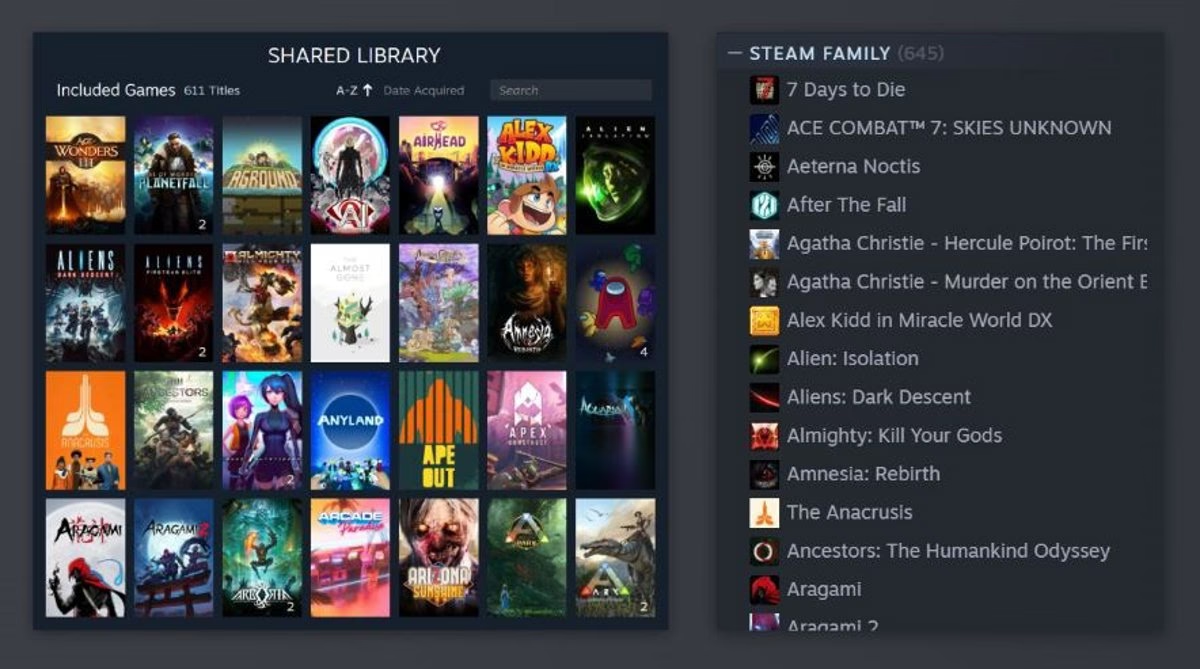
El Préstamo Familiar, también conocido como Steam Family Sharing, es una función que te permite compartir los juegos de tu biblioteca con cuentas de Steam autorizadas en ordenadores también autorizados. Cuando compartes tu biblioteca, los usuarios que autorices podrán ver tus juegos en sus propias bibliotecas, descargarlos e instalarlos en el equipo compartido. Lo mejor de todo es que jugarán desde sus propias cuentas. Esto significa que todo su progreso, sus partidas guardadas en la nube y sus logros se asociarán a su perfil y no al tuyo. Es, en esencia, como si le prestaras una copia física del juego, pero en el mundo digital y con algunas reglas específicas que debemos respetar.
Guía Paso a Paso para Activar y Usar el Préstamo Familiar
Configurar el Préstamo Familiar puede parecer técnico, pero si sigues estos pasos, lo tendrás funcionando en cuestión de minutos. El proceso se basa en autorizar tanto el ordenador como al usuario que va a disfrutar de tus juegos.
Paso 1: Activar Steam Guard (Requisito Indispensable)
La seguridad es lo primero para Valve. Antes de poder compartir nada, tanto tu cuenta como la de la persona con la que quieres compartir deben tener activado Steam Guard, el sistema de autenticación en dos pasos de Steam. Esto protege ambas cuentas de accesos no autorizados.
- Abre el cliente de Steam y ve a "Steam" en la esquina superior izquierda.
- Selecciona "Parámetros" (o "Preferencias" en Mac).
- En la pestaña "Seguridad", haz clic en "Administrar la protección de la cuenta de Steam Guard".
- Sigue las instrucciones para activarlo, ya sea a través de tu correo electrónico o, preferiblemente, mediante la aplicación móvil de Steam para una mayor seguridad.
Paso 2: Autorizar el Ordenador
El núcleo del sistema de préstamo se basa en la confianza en los dispositivos. Para compartir tus juegos con alguien, primero debes iniciar sesión con tu propia cuenta en el ordenador que esa persona utilizará.
- Ve al ordenador de tu amigo o familiar donde se jugarán los juegos.
- Inicia sesión en Steam con tu cuenta (la que posee los juegos).
- Una vez dentro, ve a "Steam" > "Parámetros" > "Familia".
- En la sección "Préstamo familiar", marca la casilla que dice "Autorizar el préstamo familiar en este equipo".
- Verás una lista de "Cuentas autorizadas". Si tu amigo o familiar ya ha iniciado sesión en ese ordenador anteriormente, su nombre de usuario aparecerá en la lista. Marca la casilla junto a su nombre para autorizar su cuenta.
- Haz clic en "Aceptar" y cierra la sesión de tu cuenta en ese ordenador.
Paso 3: ¡A Jugar!
¡Eso es todo! Ahora, cuando tu amigo o familiar inicie sesión con su propia cuenta en ese mismo ordenador, verá una nueva categoría en su biblioteca con tus juegos disponibles para instalar y jugar. Los juegos aparecerán en su lista habitual, pero con una nota que indica que pertenecen a tu biblioteca.
Las Reglas de Oro del Préstamo Familiar: Lo que Debes Saber
Compartir es maravilloso, pero viene con un conjunto de reglas que son innegociables. Conocerlas es clave para una buena experiencia.
- Una biblioteca, un jugador a la vez: Este es el punto más importante. Tu biblioteca de juegos se trata como una unidad. Solo una persona puede acceder a ella a la vez. Si tú, como propietario, decides jugar a CUALQUIER juego de tu biblioteca (sea compartido o no), la persona que esté usando un juego prestado recibirá una notificación de que tiene unos minutos para guardar su progreso y salir.
- El propietario siempre tiene la prioridad: Como dueño de los juegos, siempre tendrás acceso prioritario. Si quieres jugar, puedes hacerlo en cualquier momento, lo que interrumpirá la sesión del invitado. La comunicación es clave para no interrumpir a tus amigos en medio de una partida importante.
- No todos los juegos se pueden compartir: Algunos títulos no son compatibles con el Préstamo Familiar. Generalmente, esto incluye juegos que requieren una clave de producto de terceros, una cuenta adicional o una suscripción para jugar (como muchos MMOs o juegos con lanzadores propios como los de Ubisoft). Los desarrolladores también pueden optar por excluir sus juegos de esta función.
- ¡Cuidado con los baneos! Esta es una regla de seguridad crítica. Si una persona que juega a un juego de tu biblioteca utiliza trampas o hacks y recibe un baneo por parte del sistema Anti-Trampas de Valve (VAC), tú, como propietario de la biblioteca, también recibirás el baneo en ese juego. Por esta razón, es fundamental que solo compartas tu biblioteca con personas en las que confíes plenamente.
- Límites del sistema: Puedes autorizar el Préstamo Familiar en hasta 10 dispositivos diferentes a la vez y compartir tu biblioteca con hasta 5 cuentas de Steam en esos dispositivos autorizados.
- DLC y contenido adicional: El invitado tendrá acceso a todos los DLC que el propietario haya comprado para un juego base. Sin embargo, el invitado no puede comprar DLC para un juego que no posee.
Ventajas y Desventajas del Préstamo Familiar
Para que tengas una visión clara, aquí tienes una tabla comparativa de los pros y los contras de usar esta función.
| Ventajas | Desventajas |
|---|---|
| ✅ Ahorro significativo de dinero para amigos y familiares. | ❌ Solo una persona puede usar la biblioteca a la vez. |
| ✅ Permite probar juegos antes de decidir comprarlos. | ❌ El propietario siempre tiene prioridad, pudiendo interrumpir al invitado. |
| ✅ Cada usuario tiene sus propios logros y partidas guardadas. | ❌ No todos los juegos son compatibles con esta función. |
| ✅ Fomenta el descubrimiento de nuevos géneros y títulos. | ❌ El propietario es responsable si el invitado hace trampas (riesgo de baneo VAC). |
Preguntas Frecuentes (FAQ)
Aquí resolvemos algunas de las dudas más comunes que surgen al utilizar el Préstamo Familiar de Steam.
¿Puedo jugar a un juego de mi biblioteca mientras mi amigo juega a otro juego diferente de mi misma biblioteca?
No. La biblioteca se trata como un todo. Si tú estás jugando a cualquier título, tu biblioteca completa se considera "en uso" y nadie más podrá acceder a ella.
¿Qué pasa si la persona a la que le presto mi biblioteca recibe un baneo de VAC?
Como propietario de la biblioteca, tú también recibirás el baneo de VAC para ese juego específico y tus privilegios de Préstamo Familiar podrían ser revocados. Es el mayor riesgo de esta función, así que insitimos: comparte solo con gente de máxima confianza.
¿Cómo sé qué juegos no se pueden compartir?
No hay una lista oficial y definitiva, ya que depende de cada desarrollador. La forma más fácil de saberlo es intentar compartir tu biblioteca. Si un juego no aparece en la lista del invitado, es porque no es compatible. Generalmente, los juegos que usan lanzadores de terceros (Ubisoft Connect, EA App) o requieren suscripciones no son elegibles.
¿Podemos jugar online juntos al mismo juego, uno con la copia original y otro con la prestada?
No. Dado que la biblioteca solo puede ser usada por una persona a la vez, es técnicamente imposible que dos personas jueguen simultáneamente con la misma copia del juego, ya sea online u offline.
Conclusión: Compartir es Vivir (con Responsabilidad)
El Préstamo Familiar de Steam es una de las características más pro-consumidor de la plataforma. Permite que nuestras enormes bibliotecas de juegos cobren una nueva vida en manos de amigos y familiares, facilitando el acceso a experiencias increíbles sin un coste adicional. Siguiendo los pasos de esta guía y, sobre todo, entendiendo sus reglas y limitaciones, podrás aprovechar al máximo esta función. La clave del éxito es la comunicación con las personas con las que compartes y, por encima de todo, la confianza. Ahora que sabes cómo hacerlo, ¿a qué esperas para compartir la diversión?
Si quieres conocer otros artículos parecidos a Comparte tus juegos de Steam: Guía Completa puedes visitar la categoría Juegos.