
04/12/2005
En el mundo de los videojuegos y el streaming, cada milisegundo cuenta. A menudo, pagamos por conexiones a Internet de alta velocidad esperando un rendimiento impecable, pero nos encontramos con lag, picos de latencia o descargas que no alcanzan el potencial prometido. ¿Y si el problema no fuera tu proveedor, sino la configuración interna de tu sistema operativo? Aquí es donde entra en juego una herramienta legendaria y poderosa: SG TCP Optimizer. Este pequeño pero potente programa te permite sumergirte en las entrañas de la configuración de red de Windows para ajustar los parámetros clave y asegurar que cada bit de tu conexión se utilice de la manera más eficiente posible.
Lo mejor de todo es que no necesitas ser un ingeniero de redes para beneficiarte de sus ventajas. Con opciones automáticas y una interfaz clara, SG TCP Optimizer se presenta como la solución definitiva para quienes buscan exprimir hasta la última gota de rendimiento de su conexión a Internet, ya sea para jugar online, ver contenido en 4K o simplemente navegar con mayor fluidez. Acompáñanos en este recorrido detallado por todo lo que esta fantástica utilidad puede ofrecerte.
¿Qué es Exactamente SG TCP Optimizer?
SG TCP Optimizer es un programa gratuito y compacto diseñado para configurar los parámetros TCP/IP avanzados de tu conexión a Internet en sistemas operativos Windows. Una de sus características más aplaudidas es que es una aplicación portable, lo que significa que no requiere ningún tipo de instalación. Simplemente descargas el ejecutable, lo abres y ya estás listo para empezar a optimizar. Su principal objetivo es modificar la configuración de red para que se adapte perfectamente a las características de tu conexión, especialmente en conexiones modernas de 100 Mbps o más.
La magia del programa reside en sus algoritmos automáticos. En lugar de obligarte a investigar y entender conceptos complejos como RWIN o MTU, SG TCP Optimizer puede analizar tu sistema y aplicar los que considera los "Optimal settings" (ajustes óptimos) con un solo clic. Esto lo convierte en una herramienta accesible tanto para usuarios novatos que solo quieren una mejora rápida, como para usuarios avanzados que desean un control granular sobre cada aspecto de su configuración de red.
Parámetros Clave que Puedes Modificar
Aunque la opción automática es la más popular, entender qué parámetros modifica el programa te dará una mejor idea de su potencial. Estos son algunos de los más importantes:
- MTU (Maximum Transmission Unit): Este valor determina el tamaño máximo, en bytes, del paquete de datos que se puede enviar en una sola unidad a través de tu red. Un MTU mal configurado puede causar fragmentación de paquetes, lo que ralentiza la comunicación. El programa incluye una herramienta para medir la latencia y encontrar automáticamente el valor de MTU más grande y eficiente posible para tu conexión, evitando la fragmentación y mejorando la eficiencia.
- RWIN (TCP Receive Window): Se refiere a la cantidad de datos que un ordenador puede recibir antes de tener que enviar una confirmación (ACK) al emisor. Si este valor es demasiado pequeño, se producen pausas constantes en la transferencia de datos. SG TCP Optimizer lo ajusta para permitir un flujo de datos más continuo y rápido.
- QoS (Quality of Service): El programa permite ajustar la configuración de Calidad de Servicio, que se encarga de priorizar ciertos tipos de tráfico de red. Por ejemplo, puedes dar prioridad a los paquetes de un videojuego online sobre los de una descarga en segundo plano para reducir el lag.
- ToS/DiffServ (Type of Service / Differentiated Services): Son campos en la cabecera de los paquetes IP que indican el nivel de prioridad. Al modificarlos, puedes influir en cómo los routers manejan tu tráfico, lo cual es especialmente útil para aplicaciones sensibles a la latencia.
Guía Práctica: Cómo Usar SG TCP Optimizer
Usar el programa es sorprendentemente sencillo. A continuación, te explicamos los pasos básicos para realizar una optimización estándar:
- Descarga y Ejecución: Lo primero es descargar el programa desde su web oficial. Al ser portable, no hay instalación. Simplemente ejecuta el archivo descargado. Es fundamental que lo ejecutes con permisos de administrador (clic derecho -> Ejecutar como administrador) para que pueda modificar la configuración del sistema.
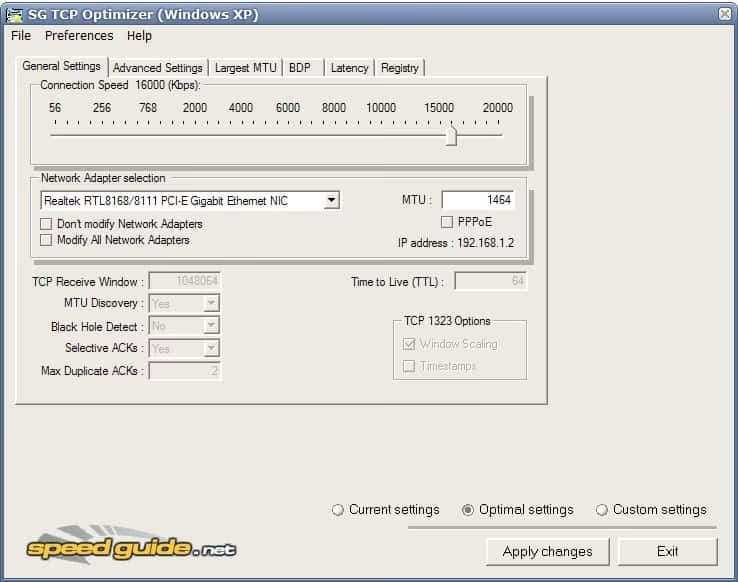
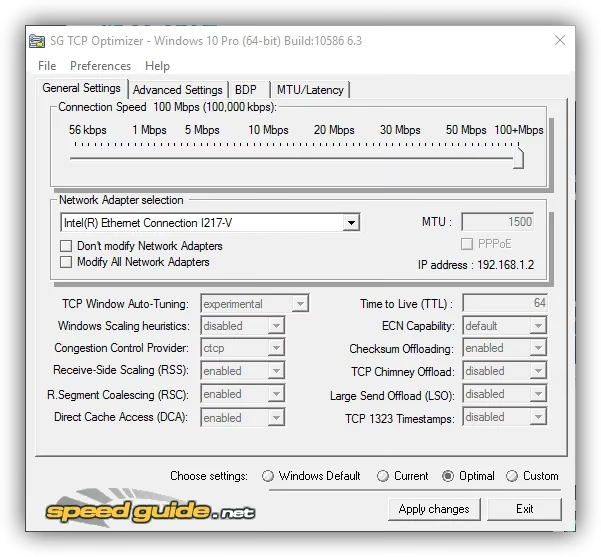
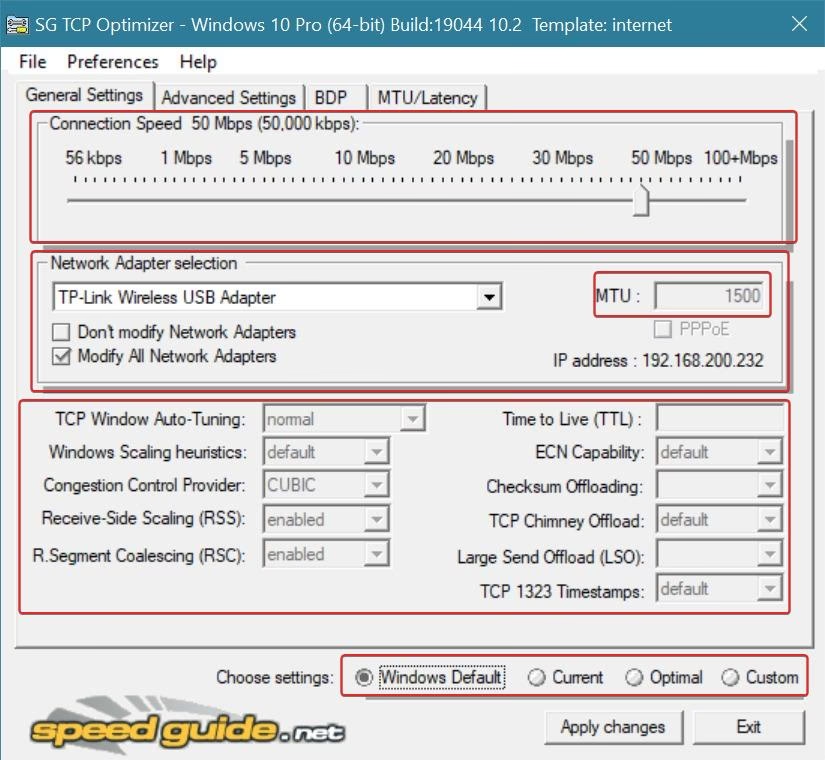
- Configuración Inicial: En la pestaña principal ("General Settings"), verás una barra deslizante en la parte superior. Arrástrala hasta que marque la velocidad máxima de tu conexión contratada. Justo debajo, en el menú desplegable "Network Adapter selection", asegúrate de elegir el adaptador de red que utilizas para conectarte a Internet (ya sea Ethernet o Wi-Fi).
- La Optimización Automática: En la parte inferior de la ventana, verás varias opciones de configuración. Para la mayoría de los usuarios, la mejor opción es seleccionar "Optimal". Al hacerlo, el programa ajustará automáticamente todos los parámetros avanzados basándose en la velocidad de conexión que indicaste.
- Aplicar los Cambios: Una vez seleccionada la opción "Optimal", haz clic en el botón "Apply changes". El programa te mostrará una ventana con un resumen de los cambios que se van a realizar, los valores antiguos y los nuevos.
- Copia de Seguridad y Reinicio: Antes de aplicar los cambios, el programa te dará la opción de crear una copia de seguridad ("Backup") de tu configuración actual. Es muy recomendable que lo hagas. Así, si algo no funciona como esperabas, podrás restaurar los valores originales fácilmente. Tras aplicar los cambios, se te pedirá reiniciar el ordenador para que surtan efecto.
Tabla Comparativa: Configuración Por Defecto vs. Optimizada
Para ilustrar el impacto que puede tener el programa, aquí tienes una tabla conceptual de cómo podrían cambiar algunos valores:
| Parámetro | Configuración de Windows (Por defecto) | Configuración con TCP Optimizer (Óptima) | Beneficio Esperado |
|---|---|---|---|
| MTU | 1500 (Estándar) | Calculado para la conexión específica (ej. 1492) | Evita la fragmentación de paquetes, mejora la eficiencia. |
| TCP Window Auto-Tuning | Normal | HighlyRestricted / Experimental | Mejora la velocidad en conexiones de alta latencia. |
| QoS | Desactivado o genérico | Optimizado (ej. 0) | Libera un 20% del ancho de banda que Windows reserva. |
Preguntas Frecuentes (FAQ)
¿Es seguro utilizar SG TCP Optimizer?
Sí, es una herramienta reconocida y utilizada por millones de personas durante años. Sin embargo, como modifica registros importantes del sistema, siempre existe un riesgo mínimo. Por eso, su función de crear una copia de seguridad de la configuración actual es tan importante. Úsala siempre antes de aplicar cualquier cambio.
¿Realmente notaré una diferencia en mi velocidad?
Depende mucho de tu conexión y de la configuración previa de tu sistema. En conexiones de fibra óptica de alta velocidad (>100 Mbps), los usuarios suelen reportar mejoras notables en la estabilidad, la latencia (ping) y, en algunos casos, en la velocidad de transferencia. En conexiones más lentas, la mejora puede ser menos perceptible, pero aun así puede ayudar a optimizar el flujo de datos.
No. Una vez que has aplicado una configuración óptima, esta se mantiene de forma permanente en tu sistema, incluso después de actualizaciones de Windows. Solo necesitarías volver a usarlo si cambias de proveedor de Internet, contratas una velocidad muy diferente o reinstalas el sistema operativo.
¿Qué hago si mi conexión a Internet empeora después de usarlo?
¡No entres en pánico! Para eso sirve la copia de seguridad. Simplemente abre de nuevo SG TCP Optimizer, ve al menú "File" y selecciona "Restore backed up settings". Elige el archivo de respaldo que creaste y el programa restaurará tu configuración original. Tras un reinicio, todo volverá a la normalidad.
Si quieres conocer otros artículos parecidos a SG TCP Optimizer: Optimiza tu Conexión al Máximo puedes visitar la categoría Juegos.