
08/08/2019
Si eres poseedor de una tarjeta gráfica AMD, es muy probable que hayas oído hablar de Radeon ReLive. Quizás lo viste como una opción durante la instalación de tus drivers o simplemente sientes curiosidad por saber qué es esa herramienta que promete llevar tus sesiones de juego a otro nivel. En esencia, Radeon ReLive es la respuesta de AMD al mundo de la creación de contenido de videojuegos: una potente suite de software diseñada para la grabación y transmisión (streaming) de tus partidas, integrada directamente en el software de tu tarjeta gráfica. Lo mejor de todo es que está diseñada para tener un impacto mínimo en el rendimiento, permitiéndote compartir tus mejores momentos sin sacrificar valiosos cuadros por segundo (FPS).
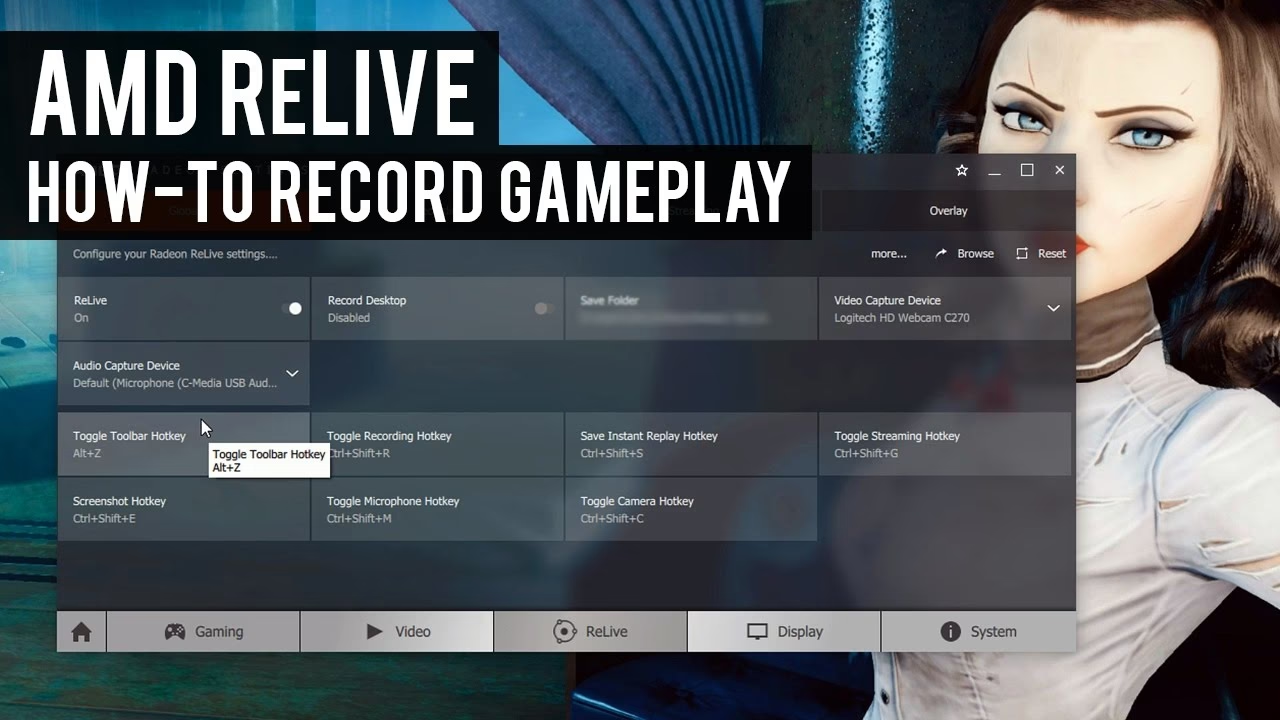
Pero, ¿realmente vale la pena? ¿Es complicada de usar? ¿Qué la diferencia de otras opciones del mercado? Si has llegado hasta aquí con estas preguntas en mente, estás en el lugar correcto. A lo largo de este artículo, desglosaremos todo lo que necesitas saber sobre Radeon ReLive, desde su activación y configuración hasta sus funciones más avanzadas, para que puedas decidir si es la herramienta que estabas buscando y cómo empezar a utilizarla hoy mismo.
¿Qué es Exactamente Radeon ReLive y Para Qué Sirve?
Imagina que acabas de lograr una jugada increíble, una de esas que solo ocurren una vez en la vida. Quieres guardarla, compartirla con tus amigos o incluso subirla a tus redes. Aquí es donde entra en juego Radeon ReLive. Es una aplicación gratuita que forma parte del paquete de controladores Radeon Software y su propósito principal es facilitar la captura de vídeo y la retransmisión en directo de tus videojuegos.
AMD ha puesto especial énfasis en la optimización. Según sus propios datos, utilizar ReLive para grabar o transmitir mientras juegas supone un impacto inferior al 5% en los FPS. Esto es crucial, ya que otras soluciones de software pueden consumir recursos valiosos del sistema, afectando la fluidez del juego. Con ReLive, la carga de trabajo recae principalmente en la GPU, que está diseñada para manejar este tipo de tareas de codificación de vídeo de manera eficiente.
Sus funciones clave incluyen:
- Grabación de Partidas: Captura tus sesiones de juego en alta calidad, con resolución y fotogramas personalizables.
- Repetición Instantánea (Instant Replay): Una función genial que graba continuamente en segundo plano. Si ocurre algo épico, solo tienes que pulsar una tecla para guardar los últimos minutos de juego, ¡sin necesidad de haber estado grabando todo el tiempo!
- Streaming en Directo: Transmite tus partidas en vivo a plataformas populares como Twitch, YouTube y Facebook con solo unos pocos clics.
- Superposición en el Juego (Overlay): Accede a una barra de herramientas directamente desde el juego (por defecto, con Alt+Z) para iniciar/detener grabaciones, hacer streaming o tomar capturas de pantalla sin tener que minimizar la ventana.
- Personalización Avanzada: Permite superponer la imagen de tu webcam, añadir imágenes personalizadas o incluso mostrar métricas de rendimiento del sistema en tu grabación o transmisión.
Primeros Pasos: Cómo Activar y Configurar Radeon ReLive
Empezar a usar ReLive es un proceso bastante sencillo. Si tienes una tarjeta gráfica AMD compatible y el software Radeon instalado, ya tienes casi todo hecho. Sigue estos pasos para ponerlo en marcha:
- Actualiza tus Controladores: Lo primero y más importante es asegurarte de tener la última versión de AMD Radeon Software. Visita el sitio web oficial de soporte de AMD, descarga el controlador más reciente para tu modelo de tarjeta gráfica e instálalo. Durante la instalación, asegúrate de que el componente ReLive esté seleccionado.
- Abre AMD Radeon Software: Una vez instalado, haz clic derecho en tu escritorio y selecciona "AMD Radeon Software".
- Busca la Pestaña ReLive: Dentro del software, busca un icono o pestaña que diga "ReLive" o "Grabar y transmitir". En las versiones más recientes, suele estar en la parte superior.
- Activa la Función: La primera vez que accedas, es probable que ReLive esté desactivado. Simplemente haz clic en el interruptor para activarlo.
- Configuración Inicial: Al activarlo, el software te guiará por una configuración inicial y te mostrará los atajos de teclado predeterminados. Un ajuste importante que quizás quieras activar desde el principio es "Grabar escritorio", que te permitirá capturar vídeo fuera de los juegos, ideal para tutoriales o para grabar cualquier cosa que ocurra en tu pantalla.
Dominando la Grabación con ReLive
Una vez activado, tienes varias formas de capturar tus partidas. La configuración de grabación te permite ajustar la calidad a tu gusto, balanceando entre calidad visual y tamaño del archivo.
Tipos de Grabación
- Grabación Manual: Es la forma más tradicional. Pulsa el atajo de teclado (por defecto, Ctrl + Shift + R) para empezar a grabar. Vuelve a pulsarlo para detener la grabación. El vídeo se guardará automáticamente en la carpeta que hayas configurado (por defecto, en tu carpeta de Vídeos/Radeon ReLive).
- Repetición Instantánea: Para muchos, esta es la joya de la corona. Actívala en la configuración y ReLive grabará constantemente en un búfer temporal. Cuando hagas esa jugada maestra, pulsa el atajo (por defecto, Ctrl + Shift + S) y se guardará un clip con la duración que hayas predefinido (por ejemplo, los últimos 5 minutos).
Configuración de Codificación: AVC (H.264) vs. HEVC (H.265)
En las opciones de grabación, encontrarás el "Tipo de codificación". Esta elección es importante y afecta tanto al rendimiento como a la calidad y tamaño del archivo final.
| Característica | AVC (H.264) | HEVC (H.265) |
|---|---|---|
| Compatibilidad | Máxima. Es el estándar universal y funciona en casi todos los dispositivos y editores de vídeo. | Menor. Es más moderno, pero algunos dispositivos o programas antiguos podrían no reproducirlo o editarlo correctamente. |
| Tamaño del Archivo | Más grande. Requiere más espacio de almacenamiento para la misma calidad. | Más pequeño. Ofrece una compresión mucho más eficiente, generando archivos hasta un 50% más pequeños con calidad similar. |
| Carga en la GPU | Puede ser ligeramente mayor, dependiendo del hardware. | Generalmente menor. La codificación por hardware de las GPUs modernas es muy eficiente con HEVC. |
Recomendación: Si el espacio en disco es una preocupación y sabes que tus programas de edición y plataformas de destino soportan H.265, elige HEVC. Si buscas la máxima compatibilidad sin complicaciones, AVC es la apuesta segura.
Conviértete en Streamer: Transmitiendo con Radeon ReLive
Si tu objetivo es transmitir en directo, ReLive te lo pone muy fácil. En la pestaña "Streaming" o "Transmitir" de la configuración, puedes conectar tus cuentas de las principales plataformas.
- Vincula tus Cuentas: Haz clic en la plataforma que desees (Twitch, YouTube, etc.) e inicia sesión para autorizar a ReLive a transmitir en tu canal.
- Configura la Calidad: Al igual que con la grabación, puedes elegir la resolución, los FPS y la velocidad de bits (bitrate) de tu transmisión. Esta configuración dependerá en gran medida de la potencia de tu PC y, sobre todo, de la velocidad de subida de tu conexión a Internet. Realiza pruebas para encontrar el equilibrio perfecto entre calidad y estabilidad.
- Inicia la Transmisión: Una vez dentro del juego, abre el overlay (Alt+Z) o usa el atajo de teclado directo (por defecto, Ctrl + Shift + G) para empezar tu directo. Podrás añadir un título y configurar otros detalles antes de salir al aire.
Preguntas Frecuentes (FAQ)
¿Radeon ReLive es gratuito?
Sí, es completamente gratuito. Viene incluido con el paquete de software de tu tarjeta gráfica AMD sin coste adicional, sin registros ni suscripciones.
¿Afectará mucho al rendimiento de mis juegos?
No. Está diseñado para ser muy eficiente. El impacto en el rendimiento suele ser mínimo, generalmente por debajo de una caída del 5% en los FPS, lo cual es prácticamente imperceptible para la mayoría de los jugadores.
¿Puedo usar ReLive si tengo una tarjeta gráfica NVIDIA?
No. Radeon ReLive es un software exclusivo para tarjetas gráficas AMD Radeon. La alternativa directa para usuarios de NVIDIA es GeForce Experience, que incluye una herramienta muy similar llamada ShadowPlay.
¿Dónde se guardan mis vídeos grabados?
Por defecto, los archivos se guardan en una carpeta llamada "Radeon ReLive" dentro de tu carpeta de "Vídeos" en Windows. Puedes cambiar esta ubicación fácilmente desde la configuración del software.
¿Por qué no me aparece la opción ReLive en mi software Radeon?
Hay dos razones principales. La primera es que tu tarjeta gráfica sea demasiado antigua y no sea compatible. La segunda, y más común, es que necesites actualizar tus controladores. Descarga e instala la última versión desde la web de AMD para asegurarte de tener todas las funciones disponibles.
Conclusión: ¿Merece la Pena?
Para cualquier jugador con una tarjeta gráfica AMD que quiera empezar a grabar sus partidas o a transmitir en directo, la respuesta es un rotundo sí. Radeon ReLive es una herramienta extraordinariamente potente, bien integrada y, lo más importante, optimizada para tu hardware. Elimina la necesidad de buscar y configurar software de terceros, que a menudo puede ser más complejo y consumir más recursos del sistema. Con su bajo impacto en el rendimiento, funciones intuitivas como la Repetición Instantánea y una configuración sencilla, AMD te da todo lo que necesitas para empezar a crear y compartir contenido de tus juegos favoritos. ¡Dale una oportunidad y empieza a capturar tus mejores momentos!
Si quieres conocer otros artículos parecidos a AMD Radeon ReLive: Graba y transmite tus partidas puedes visitar la categoría Juegos.