
15/09/2014
Personalizar tu perfil de Steam es una de las formas más divertidas de expresar tu identidad como jugador. Más allá de los fondos de perfil y las insignias, los artworks te permiten mostrar creaciones propias, imágenes favoritas o diseños espectaculares que dejen a tus amigos con la boca abierta. Sin embargo, muchos usuarios se sienten intimidados por el proceso, especialmente al encontrar tutoriales que hablan de programas como WinRAR o códigos extraños. ¡No te preocupes! Estamos aquí para desmitificar el proceso. Subir un artwork estándar es increíblemente sencillo y no necesitas ser un experto en informática. En esta guía completa, te llevaremos de la mano, paso a paso, para que puedas adornar tu perfil sin complicaciones.
¿Qué es un Artwork de Steam y para qué sirve?
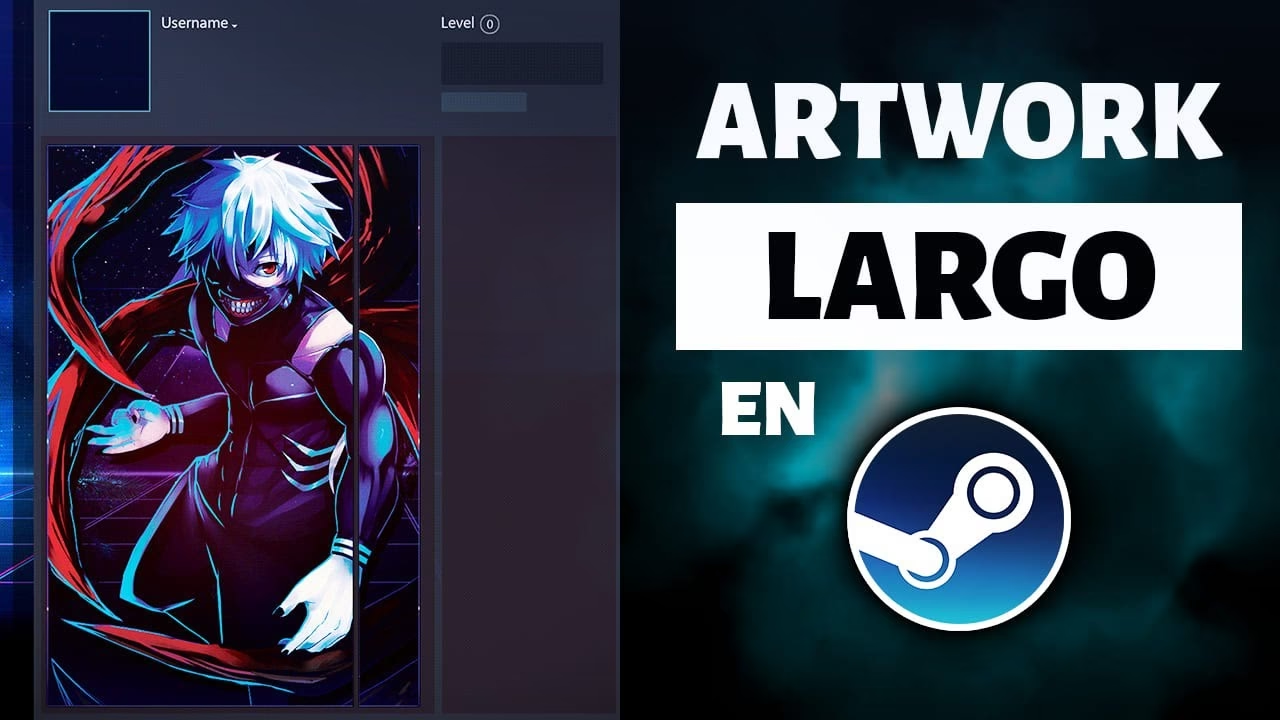
Antes de sumergirnos en el cómo, es importante entender el qué. Un "Artwork" en Steam es cualquier imagen (estática o animada, como un GIF) que subes a la sección de la comunidad de Steam asociada a un juego específico. A diferencia de las capturas de pantalla, que se toman directamente desde el juego, los artworks pueden ser creaciones originales, fan art, fondos de pantalla editados o cualquier otra pieza visual que desees compartir. Su principal utilidad es la personalización del perfil. A partir del nivel 10 de Steam, desbloqueas la capacidad de añadir "showcases" o expositores a tu perfil, y el "Artwork Showcase" es uno de los más populares para crear perfiles únicos y visualmente impactantes.
Requisitos Previos: Lo que Necesitas Antes de Empezar
El proceso es simple, pero hay un par de cosas que debes tener listas para que todo fluya sin problemas:
- Una cuenta de Steam: ¡Esto es obvio, pero había que decirlo!
- Tener al menos el Nivel 10 en Steam: Este es un requisito indispensable para poder mostrar tus artworks en un expositor en tu perfil. Puedes subir artworks antes del nivel 10, pero no podrás destacarlos en tu página principal.
- El archivo de imagen: Ten lista la imagen que quieres subir en tu ordenador. Los formatos más comunes son JPG, PNG y GIF.
- Ser propietario de un juego en Steam: Para subir un artwork, Steam te obliga a asociarlo con un juego que poseas en tu biblioteca. No te preocupes, no tiene que ser un artwork sobre ese juego, simplemente es un requisito de la plataforma para categorizar el contenido.
Guía Paso a Paso: Subiendo tu Artwork de la Forma Sencilla
Olvídate de programas externos y procesos confusos. Sigue estos sencillos pasos para tener tu obra de arte en tu perfil en menos de cinco minutos.
Paso 1: Accede a tu Contenido
Dirígete a tu perfil de Steam. Puedes hacerlo haciendo clic en tu nombre de usuario en la parte superior derecha del cliente de Steam o del sitio web y seleccionando "Perfil". Una vez allí, busca en la columna de la derecha la opción "Contenido" y haz clic en ella.
Paso 2: Ve a la Pestaña de Artworks
En la página de tu contenido, verás varias pestañas como "Todos", "Capturas de pantalla", "Videos", etc. Haz clic en la pestaña que dice "Artworks". Aquí es donde se alojarán todas las imágenes que subas.
Paso 3: Inicia el Proceso de Subida
En la esquina superior derecha de la sección de Artworks, verás un botón verde que dice "Subir Artwork". Haz clic en él. Se te presentará un menú desplegable preguntando "¿Para qué juego?".
Paso 4: Elige el Juego
Selecciona cualquier juego de tu biblioteca en el menú desplegable. Como mencionamos antes, esto es solo una formalidad de Steam. La imagen no tiene por qué estar relacionada con el juego que elijas. Una vez seleccionado, se cargará el formulario de subida.
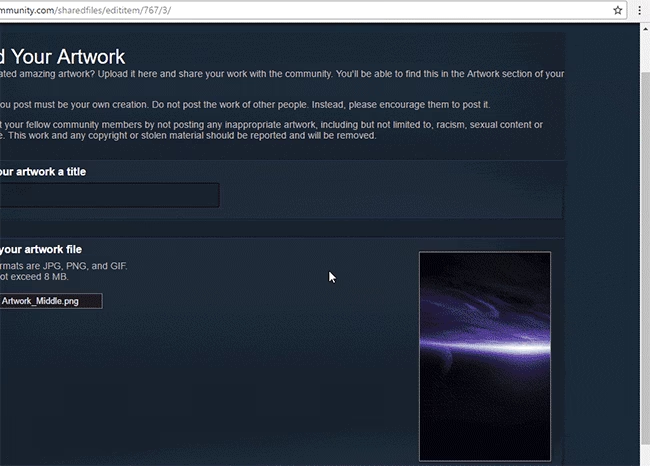
Paso 5: Rellena el Formulario
Ahora verás la página principal para subir tu artwork. Vamos a desglosar cada campo:
- Dale un título a tu obra: Escribe un nombre para tu imagen. ¡Sé creativo!
- Elige el archivo: Haz clic en el botón "Seleccionar archivo" y busca en tu ordenador la imagen (JPG, PNG o GIF) que quieres subir.
- Añade una descripción: Este campo es opcional, pero puedes usarlo para dar crédito al artista original (si no eres tú) o para añadir un comentario.
- Configura la visibilidad: Tienes tres opciones: "Público", "Solo amigos" o "Privado". Para que aparezca en tu perfil y todo el mundo pueda verlo, debes seleccionar "Público".
- Certificación: Debes marcar la casilla que dice "Certifico que soy el creador de esta obra". Esto es una confirmación de que tienes los derechos para compartir la imagen.
Una vez que hayas completado todo, haz clic en el botón verde "Guardar y continuar". ¡Y listo! Tu artwork ya está subido a la comunidad de Steam.
¿Y qué pasa con WinRAR y los Métodos Complicados?
Ahora abordemos la duda principal que muchos usuarios tienen. Los tutoriales que mencionan programas como WinRAR o el uso de la consola del navegador son para un propósito muy específico: subir artworks largos o animados que superan los límites de tamaño de Steam o que requieren un formato especial para crear diseños de perfil complejos (como una imagen que se extiende a lo largo de todo el fondo). Estos métodos avanzados utilizan scripts de JavaScript que se pegan en la consola del navegador para "engañar" a Steam y que acepte archivos que normalmente rechazaría. Si tu objetivo es simplemente subir una imagen o un GIF normal para tu expositor, no necesitas nada de eso. El método sencillo que hemos explicado es más que suficiente para el 99% de los usuarios.
Tabla Comparativa: Método Sencillo vs. Método Avanzado
| Característica | Método Sencillo (Guía Actual) | Método Avanzado (Consola) |
|---|---|---|
| Facilidad de uso | Muy fácil, apto para principiantes. | Complicado, requiere seguir instrucciones precisas. |
| Tipo de Artwork | Imágenes estáticas (JPG, PNG) y GIFs animados de tamaño estándar. | Artworks muy largos (verticales), GIFs pesados, imágenes con transparencias para diseños complejos. |
| Requisitos | Solo una cuenta de Steam y la imagen. | Navegador web (Chrome/Firefox), un script específico y conocimientos básicos de la consola. |
| Riesgos | Ninguno. Es el método oficial. | Bajo, pero usar scripts de fuentes no fiables podría comprometer tu cuenta. |
Preguntas Frecuentes (FAQ)
¿Necesito ser nivel 10 para subir un artwork?
No, puedes subir un artwork en cualquier nivel. Sin embargo, necesitas ser nivel 10 o superior para desbloquear el "Artwork Showcase" y poder mostrarlo de forma destacada en tu perfil.
¿Cómo pongo el artwork que subí en mi perfil?
Ve a tu perfil, haz clic en "Modificar perfil", baja hasta la sección de "Expositores destacados" y selecciona "Expositor de artworks". Luego, podrás elegir las imágenes que acabas de subir para que aparezcan.
Mi artwork se ve cortado o de mala calidad, ¿por qué?
Esto suele deberse a las dimensiones de la imagen. El expositor principal de artworks tiene un espacio para una imagen grande y dos más pequeñas a los lados. Investiga las dimensiones recomendadas para cada espacio (por ejemplo, la imagen principal suele ser de unos 506x506 píxeles) para que encaje perfectamente.
¿Puedo subir un GIF animado con el método sencillo?
¡Sí! Mientras el GIF no supere el límite de tamaño de archivo de Steam (aproximadamente 8 MB), puedes subirlo utilizando el método normal sin ningún problema.
¿Steam puede eliminar mi artwork?
Sí. Si tu artwork infringe las normas de la comunidad de Steam (por ejemplo, contiene contenido para adultos, discurso de odio o material con derechos de autor que no te pertenece), puede ser eliminado por la moderación y podrías recibir una sanción en tu cuenta.
Si quieres conocer otros artículos parecidos a Guía Definitiva para Subir Artworks a Steam puedes visitar la categoría Guías.