
25/04/2008
En el mundo del gaming, una comunicación clara y fluida es tan crucial como un buen combo o una estrategia bien ejecutada. Discord se ha convertido en la herramienta por excelencia para coordinar equipos, celebrar victorias y, en general, compartir la experiencia de juego. Sin embargo, pocos problemas son tan frustrantes como un fallo en el audio. Estás listo para la partida, te unes al canal de voz y... silencio. Nadie te escucha. O peor aún, tú no escuchas a nadie. Este tipo de inconvenientes pueden romper por completo la inmersión y generar una gran impotencia. La buena noticia es que la mayoría de estos problemas tienen soluciones sencillas que a menudo pasamos por alto. En esta guía completa, te llevaremos de la mano para diagnosticar y resolver los problemas de conexión de audio más comunes en Discord, empezando por un culpable muy frecuente pero poco conocido.
- El Culpable Silencioso: La Sensibilidad de Entrada Automática
- Verificaciones Básicas: Los Primeros Pasos para Solucionar tu Audio
- Cuando el Problema está Fuera de Discord: Ajustes del Sistema Operativo
- Tabla Comparativa de Soluciones Rápidas
- Soluciones Avanzadas para los Casos Más Rebeldes
- Preguntas Frecuentes (FAQ)
El Culpable Silencioso: La Sensibilidad de Entrada Automática
Imagina que tu micrófono es una oreja que escucha tu voz. La sensibilidad de entrada es, básicamente, qué tan "atenta" está esa oreja. Si la sensibilidad es muy alta, captará hasta el más mínimo susurro (y el teclado de tu compañero de cuarto). Si es muy baja, tendrás que gritar para que te escuchen. Discord, en su afán por hacernos la vida más fácil, incluye una opción llamada "Determinar la sensibilidad de entrada automáticamente". Cuando está activada, la aplicación ajusta este nivel por sí sola para encontrar un equilibrio perfecto. El problema surge cuando, por alguna razón, esta opción se desactiva. Si has estado experimentando con tu configuración de voz, es posible que la hayas desmarcado sin darte cuenta. Al hacerlo, el control deslizante de sensibilidad puede haberse quedado completamente a la izquierda, en el punto más bajo, haciendo que tu micrófono se vuelva prácticamente sordo a tu voz.
Cómo Verificar y Corregir la Sensibilidad de Entrada
Afortunadamente, comprobar si este es tu problema y solucionarlo es cuestión de segundos. Sigue estos pasos:
- Abre tu aplicación de Discord (ya sea la de escritorio o la del navegador).
- Busca el ícono del engranaje en la esquina inferior izquierda, junto a tu nombre de usuario, y haz clic en él para abrir los Ajustes de Usuario.
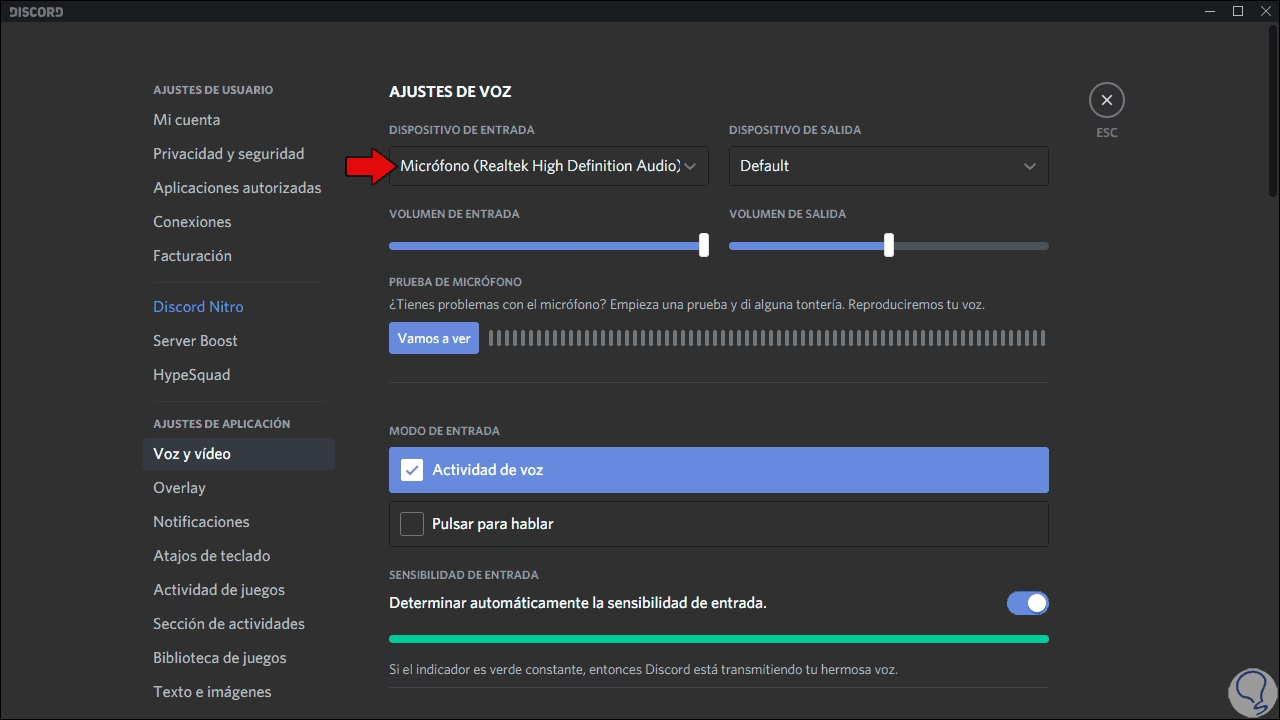
- En el menú de la izquierda, bajo la sección "Ajustes de la aplicación", selecciona "Voz y vídeo".
- Aquí verás dos modos de entrada: "Actividad de voz" y "Pulsar para hablar". Asegúrate de que "Actividad de voz" esté seleccionado.
- Justo debajo, verás la opción "Determinar la sensibilidad de entrada automáticamente". Si el interruptor está en gris (desactivado), este es probablemente el origen de tu problema.
- Haz clic en el interruptor para activarlo. Debería ponerse de color verde. Habla con un tono de voz normal y verás cómo la barra de abajo se ilumina en verde, indicando que Discord está recibiendo tu voz.
Si prefieres tener un control manual, puedes dejar la opción desactivada y ajustar el control deslizante tú mismo. Arrástralo hacia la derecha hasta que la barra se ilumine en verde solo cuando hablas, y se quede en amarillo cuando estás en silencio. Esto evitará que se active con ruidos de fondo.
Verificaciones Básicas: Los Primeros Pasos para Solucionar tu Audio
Si ajustar la sensibilidad no resolvió tu problema, no te desesperes. Hay otros sospechosos habituales que debemos descartar. Repasemos los más comunes.
1. Dispositivos de Entrada y Salida Incorrectos
A veces, Discord simplemente no sabe qué dispositivo usar, especialmente si tienes varios conectados (auriculares, micrófono de la webcam, altavoces, etc.).
- Verificación: En la misma pantalla de "Voz y vídeo", en la parte superior, verás dos menús desplegables: "Dispositivo de Entrada" y "Dispositivo de Salida".
- Solución: Asegúrate de que en "Dispositivo de Entrada" esté seleccionado el micrófono que quieres usar, y en "Dispositivo de Salida", los auriculares o altavoces por los que quieres escuchar. A veces, dejarlo en "Default" funciona, pero seleccionarlos explícitamente es más seguro. Puedes usar el botón "Vamos a comprobar" para hacer una prueba de micrófono rápida.
2. ¿Pulsar para Hablar Activado por Accidente?
El modo "Pulsar para hablar" (Push-to-Talk) es útil para evitar ruidos de fondo, pero si no sabes que está activado, pensarás que tu micrófono no funciona.
- Verificación: En "Voz y vídeo", comprueba cuál de los dos "Modos de Entrada" está seleccionado.
- Solución: Si "Pulsar para hablar" está activo, verás un campo para asignar una tecla. O bien cambias a "Actividad de voz" o te aseguras de mantener presionada la tecla asignada cada vez que quieras hablar.
3. Silenciado en el Servidor o Canal
Puede que el problema no sea tuyo, sino que un moderador te haya silenciado o ensordecido. También es posible que te hayas silenciado tú mismo sin querer.
- Verificación: Cuando estés en un canal de voz, mira tu nombre en la lista de usuarios. Si ves un ícono de un micrófono tachado o unos auriculares tachados junto a tu nombre, estás silenciado o ensordecido.
- Solución: Haz clic en el ícono para reactivar tu audio. Si no puedes hacerlo, es porque un administrador te ha aplicado la restricción y tendrás que contactar con él.
Cuando el Problema está Fuera de Discord: Ajustes del Sistema Operativo
Si todo parece correcto dentro de la aplicación, es hora de mirar fuera. A veces, el sistema operativo (Windows o macOS) es el que está bloqueando el acceso de Discord a tu micrófono.
Permisos del Micrófono en Windows y macOS
Los sistemas operativos modernos tienen sistemas de permisos para proteger tu privacidad. Es posible que hayas denegado el acceso al micrófono a Discord en el pasado.
- En Windows 10/11: Ve a Inicio > Configuración > Privacidad y seguridad > Micrófono. Asegúrate de que "Permitir que las aplicaciones accedan al micrófono" esté activado, y luego revisa la lista de aplicaciones para verificar que Discord tiene permiso.
- En macOS: Ve a Preferencias del Sistema > Seguridad y privacidad > Micrófono. Busca Discord en la lista y asegúrate de que la casilla a su lado esté marcada.
Actualización de Controladores de Audio
Un controlador (o driver) de audio obsoleto o corrupto puede causar todo tipo de problemas extraños. Mantenerlos actualizados es una buena práctica.
- Solución: En Windows, puedes abrir el "Administrador de dispositivos", buscar tus dispositivos de sonido, hacer clic derecho y seleccionar "Actualizar controlador". También puedes visitar la web del fabricante de tu placa base o de tus auriculares para descargar los controladores más recientes.
Tabla Comparativa de Soluciones Rápidas
Para facilitar el diagnóstico, aquí tienes una tabla que resume los problemas y sus soluciones más directas.
| Síntoma | Causa Probable | Solución Rápida |
|---|---|---|
| Nadie me escucha, la barra de voz no se ilumina. | Sensibilidad de entrada automática desactivada. | Activar "Determinar la sensibilidad de entrada automáticamente" en Ajustes > Voz y vídeo. |
| Escucho por los altavoces en lugar de los auriculares. | Dispositivo de salida incorrecto. | Seleccionar los auriculares en el menú "Dispositivo de Salida". |
| Solo me escuchan cuando presiono una tecla. | Modo "Pulsar para hablar" activado. | Cambiar a "Actividad de voz" o usar la tecla asignada. |
| El micrófono funciona en otras apps, pero no en Discord. | Discord no tiene permisos de micrófono. | Revisar la configuración de privacidad del sistema operativo. |
| El audio se corta o suena robótico. | Mala conexión a internet o problema de QoS. | Desactivar "Enable Quality of Service High Packet Priority" en Voz y vídeo. |
Soluciones Avanzadas para los Casos Más Rebeldes
Si has llegado hasta aquí y el problema persiste, es hora de probar algunas medidas más drásticas pero efectivas.
Restablecer la Configuración de Voz
A veces, una configuración se corrompe de forma invisible. Discord ofrece una opción para volver a los valores predeterminados de fábrica.
- Cómo hacerlo: En la parte inferior de la página "Voz y vídeo", encontrarás un botón rojo que dice "Restablecer ajustes de voz". Haz clic en él y confirma. Esto no afectará a tus otros ajustes, solo a los relacionados con el audio.
Ejecutar Discord como Administrador
En Windows, ejecutar un programa con privilegios de administrador puede solucionar conflictos extraños, especialmente relacionados con el uso del hardware.
- Cómo hacerlo: Cierra Discord completamente (asegúrate de que no quede el ícono en la bandeja del sistema). Luego, haz clic derecho en el acceso directo de Discord y selecciona "Ejecutar como administrador".
Preguntas Frecuentes (FAQ)
¿Por qué mis amigos me escuchan muy bajo?
Esto suele estar relacionado con la sensibilidad de entrada manual o el volumen de entrada. Ve a "Voz y vídeo" y, si tienes la sensibilidad manual, desliza la barra un poco más a la derecha. También asegúrate de que el control deslizante de "Volumen de entrada" esté al máximo.
¿Por qué mi voz se corta constantemente?
Esto puede ser un problema de conexión a internet o de los servidores de Discord. Intenta cambiar la región del servidor de voz (si tienes permisos para ello) a una que esté geográficamente más cerca de ti. También puedes probar a desactivar la opción "Enable Quality of Service High Packet Priority" en los ajustes de Voz y vídeo.
He probado todo y nada funciona, ¿qué hago?
Si has seguido todos los pasos, el problema podría ser de hardware. Intenta probar tu micrófono en otro ordenador para descartar que esté dañado. Si funciona en otro equipo, el último recurso podría ser reinstalar completamente Discord, eliminando todos los datos de la aplicación de tu sistema para empezar desde cero.
Esperamos que esta guía te haya sido de gran ayuda para resolver tus problemas de audio. Recuerda que la comunicación es clave, y con una configuración correcta, podrás volver a liderar a tu equipo hacia la victoria sin que un micrófono rebelde se interponga en tu camino.
Si quieres conocer otros artículos parecidos a Guía para Solucionar el Audio en Discord puedes visitar la categoría Guías.