
01/11/2014
En un mundo donde buscamos la máxima comodidad y un espacio de trabajo limpio y ordenado, los cables se han convertido en un estorbo del pasado. El ratón o mouse inalámbrico es un periférico esencial que nos brinda libertad de movimiento y un escritorio despejado. Sin embargo, el proceso de conectar y configurar uno por primera vez puede generar algunas dudas. ¿Es mejor por Bluetooth o con receptor USB? ¿Cómo lo conecto a mi Mac? ¿Y si deja de funcionar? No te preocupes. En esta guía definitiva, te llevaremos de la mano a través de todo el proceso, desde la elección del tipo de mouse hasta la solución de los problemas más comunes, para que puedas disfrutar de una experiencia fluida y sin ataduras en cualquier ordenador, ya sea Mac, Windows o incluso Chromebook.
Tipos de Ratones Inalámbricos: ¿Cuál es el Tuyo?
Antes de sumergirnos en el proceso de conexión, es fundamental entender que existen principalmente dos tecnologías de ratones inalámbricos. Conocer sus diferencias te ayudará a entender mejor su funcionamiento y a elegir el que más te convenga.
1. Ratón de Radiofrecuencia (RF) con Receptor USB
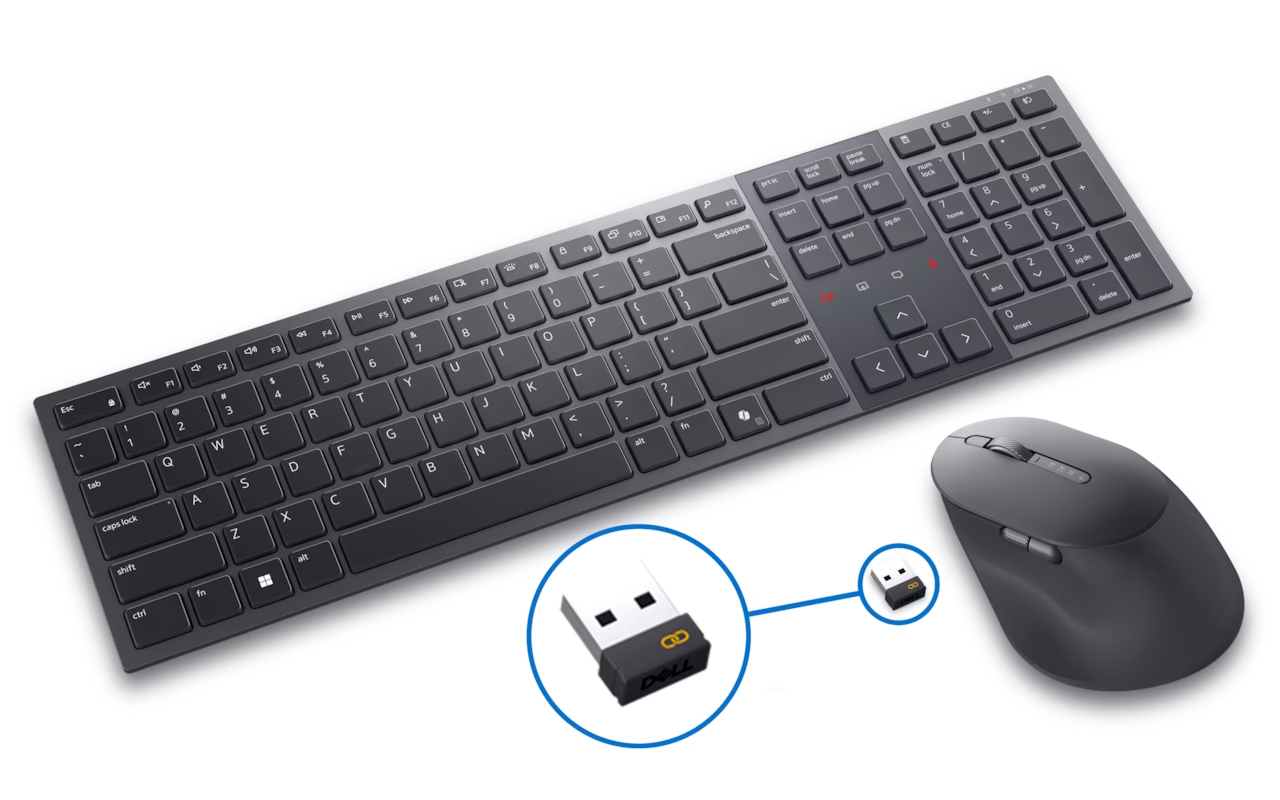
Este es el tipo más común y a menudo el más sencillo de instalar. Funciona mediante un pequeño dongle o receptor USB que se conecta a un puerto de tu ordenador. Este receptor establece un canal de comunicación por radiofrecuencia exclusivo con el ratón. Su principal ventaja es la simplicidad del sistema plug-and-play: conectar y listo.
2. Ratón Bluetooth
Este tipo de ratón utiliza la tecnología Bluetooth integrada en la mayoría de los portátiles y ordenadores modernos para conectarse directamente, sin necesidad de un receptor externo. Esto libera un puerto USB, lo cual es una gran ventaja en dispositivos con puertos limitados. El proceso de conexión implica un paso llamado emparejamiento, que es el que veremos en detalle más adelante.
Tabla Comparativa: Bluetooth vs. Receptor USB
| Característica | Ratón Bluetooth | Ratón RF (con receptor USB) |
|---|---|---|
| Conexión | Directa al dispositivo | A través de un receptor USB |
| Uso de Puertos USB | No ocupa puertos | Ocupa un puerto USB |
| Compatibilidad | Cualquier dispositivo con Bluetooth | Cualquier dispositivo con puerto USB-A |
| Facilidad de Uso | Requiere emparejamiento inicial | Plug-and-play, casi instantáneo |
| Portabilidad | Ideal, no hay piezas que perder | Bueno, pero hay que cuidar de no perder el receptor |
Guía Paso a Paso: Conectar un Ratón Inalámbrico a tu Mac
Conectar un periférico a un dispositivo Apple suele ser un proceso muy intuitivo. A continuación, te mostramos cómo hacerlo según el tipo de mouse que tengas.
Conectar un Ratón con Receptor USB a Mac
- Prepara tu ratón: Asegúrate de que el ratón tenga las baterías puestas y esté encendido. La mayoría tiene un interruptor en la parte inferior.
- Conecta el receptor: Inserta el pequeño receptor USB en cualquier puerto USB-A disponible en tu Mac o en un adaptador si tienes un modelo más reciente solo con puertos USB-C.
- Espera un momento: macOS detectará automáticamente el nuevo hardware. En unos segundos, el cursor debería empezar a moverse en la pantalla cuando desplaces el ratón. ¡Así de fácil!
Conectar un Ratón Bluetooth a Mac
- Prepara tu ratón: Al igual que antes, comprueba las baterías y enciende el ratón. Luego, ponlo en modo de emparejamiento. Usualmente, esto se hace manteniendo presionado un botón específico (a menudo marcado con el símbolo de Bluetooth) hasta que una luz comience a parpadear. Consulta el manual de tu ratón si no estás seguro.
- Abre las Preferencias del Sistema: Haz clic en el icono de la manzana en la esquina superior izquierda de la pantalla y selecciona "Preferencias del Sistema" (o "Ajustes del Sistema" en versiones más nuevas de macOS).
- Ve a Bluetooth: Haz clic en el icono de Bluetooth. Asegúrate de que el Bluetooth de tu Mac esté activado.
- Empareja el dispositivo: Tu Mac comenzará a buscar dispositivos cercanos. En la lista de dispositivos, deberías ver el nombre de tu ratón. Haz clic en el botón "Conectar" que aparece a su lado.
- ¡Listo!: Una vez conectado, el estado cambiará a "Conectado" y podrás empezar a usar tu ratón.
Conectando tu Ratón Inalámbrico en Windows
El proceso en ordenadores con sistema operativo Windows es muy similar y igual de sencillo.
Conectar un Ratón con Receptor USB a Windows
- Enciende el ratón: Coloca las baterías y activa el interruptor de encendido.
- Conecta el receptor USB: Insértalo en un puerto USB libre de tu PC o portátil.
- Instalación automática: Windows detectará el nuevo dispositivo y, en la mayoría de los casos, instalará los controladores necesarios automáticamente. Verás una notificación en la barra de tareas. En menos de un minuto, tu ratón estará listo para usarse.
Conectar un Ratón Bluetooth a Windows
- Activa el modo de emparejamiento: Enciende tu ratón y presiona el botón de emparejamiento hasta que la luz indicadora parpadee.
- Abre la configuración de Windows: Ve a Inicio > Configuración (el icono del engranaje) > Dispositivos > Bluetooth y otros dispositivos.
- Agrega un nuevo dispositivo: Asegúrate de que el interruptor de Bluetooth esté en "Activado" y luego haz clic en "Agregar Bluetooth u otro dispositivo".
- Selecciona el tipo de dispositivo: En la ventana que aparece, elige "Bluetooth".
- Conecta tu ratón: Windows buscará dispositivos. Selecciona tu ratón de la lista cuando aparezca. El sistema completará el emparejamiento y el ratón quedará conectado y listo para usar.
Personaliza tu Experiencia: Configuración Avanzada del Mouse
Una vez conectado, puedes ajustar el comportamiento de tu ratón para que se adapte perfectamente a tu forma de trabajar y mejorar tu productividad.
- Velocidad del puntero: Si sientes que el cursor se mueve demasiado rápido o lento, puedes ajustarlo. En Mac, ve a Preferencias del Sistema > Ratón y ajusta el deslizador de "Velocidad de desplazamiento". En Windows, ve a Panel de Control > Mouse > Opciones de puntero.
- Botones personalizables: Muchos ratones modernos tienen botones adicionales. Para sacarles el máximo partido, instala el software oficial del fabricante (Logitech Options, Razer Synapse, etc.). Esto te permitirá asignar funciones específicas a cada botón, como copiar, pegar, abrir una aplicación o crear macros complejas.
- Rueda de desplazamiento (Scroll): Tanto en Mac como en Windows, puedes ajustar la velocidad de desplazamiento vertical y horizontal. En Mac, también puedes activar o desactivar el "desplazamiento natural", que invierte la dirección del scroll para imitar el movimiento de una pantalla táctil.
¡No te Desesperes! Solución de Problemas Comunes
¿Tu ratón no funciona como debería? Antes de pensar que está roto, prueba estas soluciones rápidas.
- El ratón no conecta o no responde: Lo primero es lo primero, ¡revisa las baterías! Unas baterías bajas son la causa del 90% de los problemas. Si son nuevas, asegúrate de que el ratón esté encendido. Si es un ratón RF, prueba a conectar el receptor en otro puerto USB. Si es Bluetooth, intenta eliminar el dispositivo de la lista de tu ordenador y vuelve a realizar el proceso de emparejamiento.
- El cursor se mueve a saltos o de forma errática: Esto suele deberse a la superficie sobre la que estás usando el ratón. Las superficies muy reflectantes, como el cristal, o las irregulares pueden confundir al sensor óptico. Prueba a usar una alfombrilla (mousepad). También puede ser un síntoma de batería baja o de interferencias de otros dispositivos inalámbricos.
- El ratón se desconecta intermitentemente: De nuevo, la causa más probable es una batería débil. También asegúrate de que no haya grandes obstáculos metálicos entre el ratón y el receptor/ordenador. Mantén el ratón relativamente cerca del dispositivo para una conexión más estable.
Preguntas Frecuentes (FAQ)
- ¿Necesito instalar drivers para mi mouse inalámbrico?
- En la mayoría de los casos, no. Tanto Windows como macOS tienen controladores genéricos que permiten el funcionamiento básico (clics y movimiento) de forma automática. Sin embargo, para acceder a funciones avanzadas como la personalización de botones, sí necesitarás instalar el software específico del fabricante.
- ¿Puedo usar el mismo mouse en varios ordenadores?
- ¡Sí! Si tienes un ratón RF, puedes mover el receptor USB de un ordenador a otro. Si tienes un ratón Bluetooth, muchos modelos modernos soportan la conexión con múltiples dispositivos, permitiéndote cambiar entre ellos con solo pulsar un botón.
- ¿Qué hago si perdí el receptor USB de mi ratón?
- Esto es un problema. La mayoría de los receptores están emparejados de fábrica con un único ratón y no son intercambiables. Algunos fabricantes, como Logitech con su tecnología Unifying, venden receptores que se pueden emparejar con varios dispositivos compatibles, pero no es la norma. Lo mejor es contactar con el soporte técnico de la marca.
- ¿Mi mouse inalámbrico funcionará en una Chromebook?
- Absolutamente. ChromeOS es totalmente compatible con ratones inalámbricos, tanto los que usan receptor USB como los que se conectan por Bluetooth. El proceso es muy similar al de Windows y Mac.
Si quieres conocer otros artículos parecidos a Conecta tu Mouse Inalámbrico a Mac y PC: Guía 2024 puedes visitar la categoría Juegos.