
09/11/2006
Has terminado tu sesión de juego desde el sofá, dejas el mando a un lado y vuelves a tu escritorio para navegar o trabajar. Pero un momento, la interfaz de Steam sigue ocupando toda tu pantalla con sus grandes iconos y su diseño pensado para la televisión. Estás en el modo Big Picture y, si eres nuevo en la plataforma o simplemente entraste por accidente, puede que no sea inmediatamente obvio cómo regresar a la vista de escritorio tradicional. No te preocupes, es un problema más común de lo que crees y la solución es increíblemente sencilla. En esta guía completa, no solo te mostraremos el camino de salida, sino que profundizaremos en qué es este modo, por qué existe y cómo puedes configurarlo para que no vuelva a ser un inconveniente.
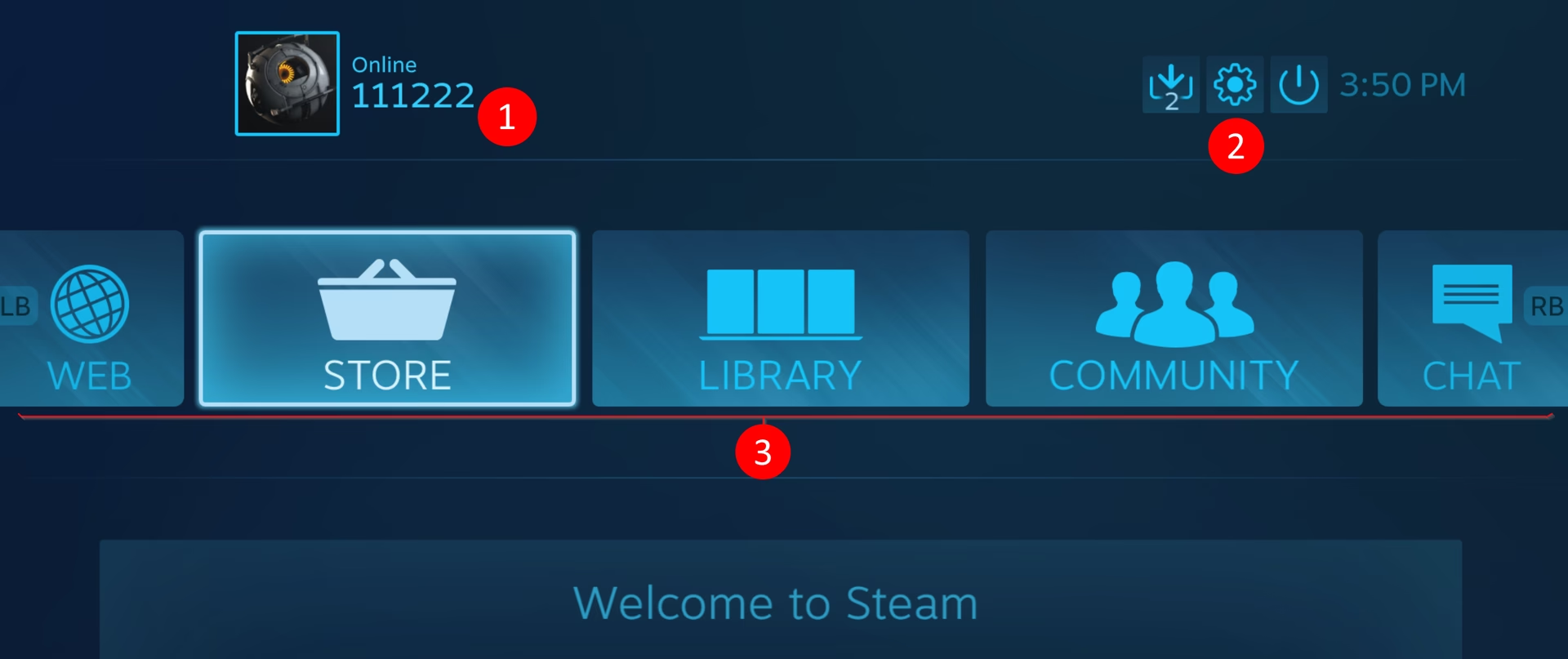
¿Qué es Exactamente el Modo Big Picture de Steam?
Antes de aprender a salir, es útil entender dónde estamos. El modo Big Picture no es un error ni un problema; es una característica deliberada diseñada por Valve para optimizar la experiencia de juego en pantallas grandes, como televisores, y para ser navegado cómodamente con un mando en lugar de con ratón y teclado. Lanzado hace ya varios años, fue la respuesta de Steam a la experiencia de usuario de las consolas como PlayStation y Xbox, buscando llevar la comodidad del juego de salón al ecosistema del PC.
Su interfaz se caracteriza por:
- Iconos y texto de gran tamaño: Para ser legibles desde una distancia considerable.
- Navegación basada en mando: Cada menú y opción está pensado para ser accesible con un D-pad o un joystick y botones.
- Un navegador web y chat optimizados: Adaptados para su uso sin un teclado físico a mano, con teclados virtuales en pantalla.
- Acceso directo a tu biblioteca: El foco principal es lanzar y gestionar tus juegos de la forma más directa posible.
Es, en esencia, una capa de software que transforma tu PC en una experiencia similar a la de una consola cuando lo conectas a la TV. Es el precursor directo de lo que hoy vemos en la interfaz de la Steam Deck.
Guía Detallada para Salir del Modo Big Picture
Ahora, a lo que vinimos. Existen varios métodos para volver a la interfaz de escritorio estándar de Steam. Te los explicamos todos, del más común al que te salvará si algo no funciona como debería.
Método Principal: Usando la Interfaz con Mando o Ratón
Este es el método oficial y el más intuitivo una vez que sabes dónde buscar. Los pasos son idénticos tanto si usas un mando como un ratón.
- Localiza el botón de apagado: Dirige tu vista a la esquina superior derecha de la pantalla. Verás una serie de iconos. El que nos interesa es el ícono de encendido/apagado, que se asemeja a un círculo con una pequeña línea vertical en la parte superior.
- Selecciona el icono: Haz clic sobre él con el ratón o navega hasta él con tu mando y presiona el botón de aceptar (normalmente 'A' en un mando de Xbox o 'X' en uno de PlayStation).
- Elige la opción de salida: Al seleccionarlo, se desplegará un menú con varias opciones como "Suspender sistema", "Apagar sistema" o "Reiniciar sistema". La opción que buscas es claramente visible: "Salir de Big Picture".
- Confirma la acción: Selecciónala y ¡listo! La interfaz de Big Picture se cerrará y serás devuelto a la vista de escritorio normal de Steam, con tu biblioteca, tienda y comunidad a un solo clic.
El Atajo de Teclado: La Salida Rápida
Si tienes tu teclado a mano, hay una forma aún más rápida de salir, saltándote todos los menús. Este es el truco que muchos usuarios veteranos prefieren.
Simplemente presiona la combinación de teclas: ALT + ENTER.
Esta combinación de teclas es un estándar en muchas aplicaciones y juegos de Windows para alternar entre el modo de pantalla completa y el modo ventana. En el caso de Big Picture, fuerza la salida del modo de pantalla completa y te devuelve directamente al escritorio. Es el método más rápido y eficiente.
Solución de Problemas: ¿Qué Pasa si no Puedo Salir?
En raras ocasiones, la interfaz puede quedarse congelada o no responder. Si los métodos anteriores fallan, no entres en pánico. Aquí tienes un plan de contingencia:
- Forzar el cierre de Steam: Presiona Ctrl + Shift + Esc para abrir el Administrador de Tareas de Windows. En la pestaña "Procesos", busca "Steam Client Bootstrapper". Selecciónalo y haz clic en "Finalizar tarea". Esto cerrará Steam por completo. Al volver a abrirlo, debería iniciarse en el modo de escritorio por defecto.
- Evitar que se inicie en Big Picture: Si Steam siempre arranca en este modo y no es lo que deseas, puedes cambiarlo. Ve a la vista de escritorio de Steam, haz clic en "Steam" en la esquina superior izquierda, luego en "Parámetros". En la pestaña "Interfaz", asegúrate de que la opción "Iniciar Steam en modo Big Picture" esté desmarcada.
Tabla Comparativa: Modo Big Picture vs. Interfaz de Escritorio
Para que entiendas mejor cuándo usar cada modo, aquí tienes una tabla comparativa directa:
| Característica | Modo Big Picture | Interfaz de Escritorio |
|---|---|---|
| Uso Ideal | Jugar en un televisor, desde el sofá. | Jugar en un monitor, en un escritorio. |
| Control Principal | Mando (Controller) | Ratón y Teclado |
| Diseño de UI | Grandes elementos, fácil de leer a distancia. | Denso en información, optimizado para la cercanía. |
| Acceso a Funciones | Centrado en la biblioteca y el juego. | Acceso completo a la Tienda, Comunidad, Workshop, Mercado, etc. |
| Navegación | Fluida y basada en menús de consola. | Precisa y rápida con clics de ratón. |
| Rendimiento | Puede consumir ligeramente más recursos por la superposición (overlay). | Generalmente más ligero en recursos del sistema. |
Preguntas Frecuentes (FAQ)
Resolvemos algunas de las dudas más habituales relacionadas con el modo Big Picture.
¿Cómo evito que Steam se inicie siempre en modo Big Picture?
Como mencionamos antes, puedes desactivar esta opción. En el cliente de escritorio de Steam, ve a `Steam > Parámetros > Interfaz` y desactiva la casilla "Iniciar Steam en modo Big Picture".
¿El modo Big Picture afecta el rendimiento de mis juegos?
Mínimamente. El modo en sí es una interfaz, pero la superposición de Steam (Steam Overlay) que usa puede consumir una pequeña cantidad de recursos. En la mayoría de los sistemas modernos, la diferencia es imperceptible. Sin embargo, si tienes un PC de gama baja y buscas exprimir cada fotograma, jugar desde el modo escritorio podría darte una ligera ventaja.
¿Puedo acceder a la tienda y al mercado en Big Picture?
Sí, puedes. La tienda, la comunidad y otras características están disponibles, pero su interfaz está rediseñada para ser navegada con un mando. Algunas funciones avanzadas, como la gestión detallada del inventario o el Workshop, pueden ser más engorrosas de usar en comparación con la agilidad que ofrecen el ratón y el teclado en la vista de escritorio.
¿Es el modo Big Picture lo mismo que la interfaz de Steam Deck?
Son primos hermanos. La interfaz de la Steam Deck está fuertemente basada en el modo Big Picture, pero es una versión más moderna, rápida y con funcionalidades adicionales específicas para el hardware de la Deck, como el menú de acceso rápido para el rendimiento y los ajustes. Valve ha estado actualizando el modo Big Picture de escritorio para que se parezca y funcione más como la nueva interfaz de la Steam Deck, unificando la experiencia.
Si quieres conocer otros artículos parecidos a Cómo Salir del Modo Big Picture de Steam: Guía 2023 puedes visitar la categoría Guías.