
26/08/2010
¿Estás en medio de una partida intensa, a punto de lograr la victoria, y de repente la pantalla se vuelve negra mostrando un molesto mensaje de "Modo Ahorro de Energía"? Es una de las situaciones más frustrantes para cualquier usuario de PC, especialmente para los gamers. Este modo, aunque diseñado para ser útil y reducir el consumo eléctrico, a menudo se activa en los momentos menos oportunos o, peor aún, se niega a desaparecer, dejándote con una pantalla inerte y la obligación de reiniciar el equipo. Afortunadamente, este problema tiene solución. En esta guía completa, te llevaremos de la mano a través de todas las posibles causas y sus respectivas soluciones, desde las más sencillas configuraciones de software hasta procedimientos de hardware que podrías necesitar.
¿Por qué mi PC entra en modo de ahorro de energía?
Antes de sumergirnos en las soluciones, es crucial entender por qué ocurre este comportamiento. El modo de ahorro de energía es una función del sistema operativo y del propio monitor que apaga la pantalla (y a veces otros componentes) tras un período de inactividad para conservar electricidad. El problema surge cuando el sistema interpreta incorrectamente que hay inactividad o cuando un conflicto de software o un fallo de hardware desencadena este modo de forma errónea. Las causas más comunes incluyen:
- Configuración incorrecta del plan de energía: La causa más frecuente. Tu plan de energía en Windows podría estar configurado para apagar la pantalla después de un corto período de tiempo.
- Controladores de video obsoletos o corruptos: Los drivers de tu tarjeta gráfica son el puente de comunicación entre tu hardware y el sistema operativo. Si están desactualizados, pueden causar todo tipo de comportamientos extraños, incluyendo problemas con la gestión de energía.
- Configuración de la BIOS/UEFI: Ciertas configuraciones a bajo nivel en la BIOS de tu placa base pueden influir en cómo el sistema gestiona los estados de suspensión y energía.
- Fallo de hardware: En casos más raros, el problema puede deberse a un componente físico, como una fuente de alimentación defectuosa o, sorprendentemente, una pila agotada en la placa base.
Guía paso a paso para desactivar el modo ahorro de energía
Vamos a abordar el problema de forma metódica, empezando por las soluciones más fáciles y comunes y avanzando hacia las más complejas. Te recomendamos seguir los pasos en orden.
Método 1: Ajustar el Plan de Energía de Windows
Esta es la primera parada y la que resuelve el problema para la mayoría de los usuarios. Vamos a asegurarnos de que Windows no apague tu monitor por su cuenta.
- Presiona la tecla de Windows + I para abrir el menú de Configuración.
- Ve a la sección de Sistema.
- En el menú de la izquierda, selecciona Inicio/apagado y suspensión.
- Verás dos opciones principales bajo el apartado "Pantalla": "Conectado, apagar la pantalla después de" y, si es un portátil, "Con batería, apagar la pantalla después de".
- Haz clic en el menú desplegable de ambas opciones y selecciona Nunca.
- Del mismo modo, puedes ajustar la configuración de "Suspender" para evitar que todo el equipo entre en modo de bajo consumo, seleccionando también Nunca.
Para un control más granular, puedes acceder al Panel de Control clásico:
- Abre el menú Inicio, escribe "Panel de Control" y ábrelo.
- Ve a Opciones de energía.
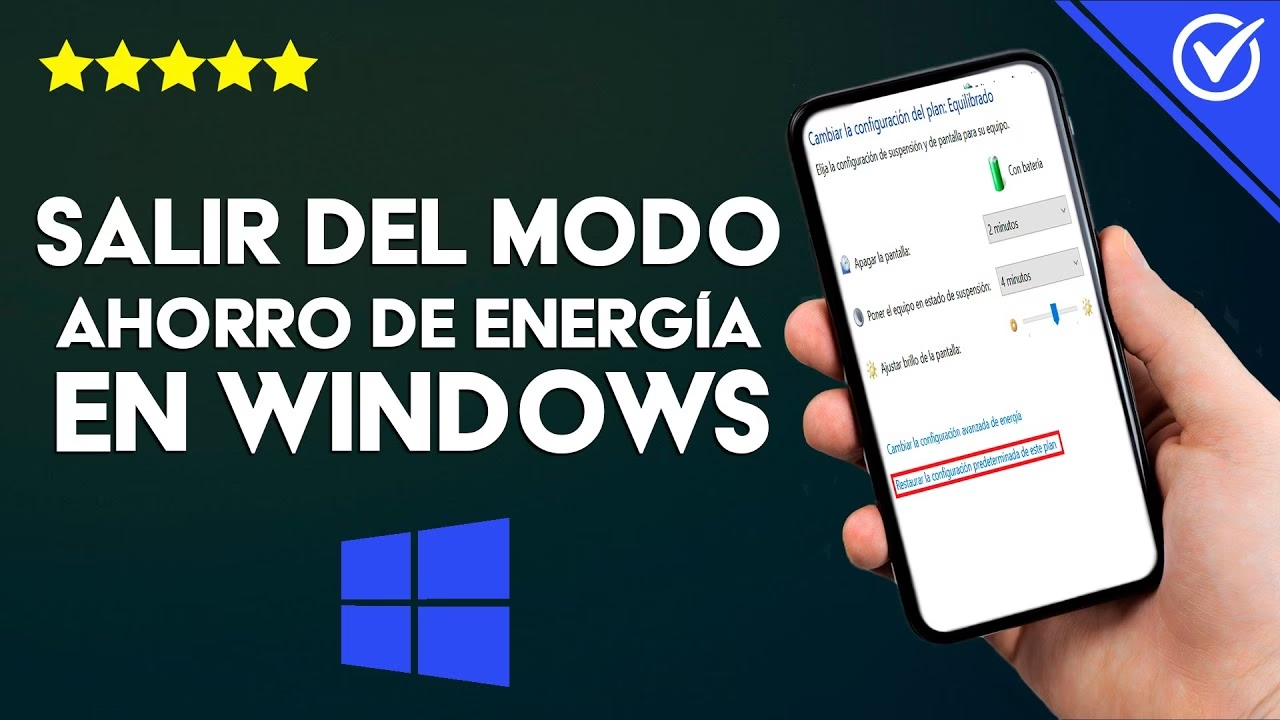
- Aquí verás diferentes planes, como "Equilibrado" o "Alto rendimiento". Haz clic en Cambiar la configuración del plan junto al que tengas seleccionado.
- En la siguiente pantalla, podrás ajustar los tiempos para apagar la pantalla y suspender el equipo. De nuevo, puedes establecerlos en Nunca.
- Para un control aún más profundo, haz clic en "Cambiar la configuración avanzada de energía". Se abrirá una ventana donde podrás ajustar decenas de parámetros, pero para nuestro propósito, con los pasos anteriores es suficiente. Asegúrate de guardar los cambios.
Método 2: Actualizar los Controladores de la Tarjeta Gráfica
Unos controladores (drivers) de video defectuosos son una causa muy común de problemas de visualización. Asegúrate de tener la última versión compatible con tu sistema operativo.
- Para tarjetas NVIDIA: Descarga la aplicación GeForce Experience desde el sitio web oficial de NVIDIA. Esta herramienta detectará automáticamente tu tarjeta y te notificará cuando haya nuevos controladores listos para instalar.
- Para tarjetas AMD: Visita el sitio web de AMD y utiliza su herramienta de detección automática o busca manualmente tu modelo de tarjeta gráfica para descargar el software Adrenalin más reciente.
- Para gráficos integrados de Intel: Puedes usar el Asistente del controlador y soporte Intel, que es una herramienta similar a las anteriores, o buscar los controladores en el sitio de soporte de Intel.
Tras instalar los nuevos controladores, reinicia siempre tu ordenador para que los cambios se apliquen correctamente.
Método 3: Revisar la Configuración de la BIOS/UEFI
Este paso es más avanzado y solo se recomienda si te sientes cómodo modificando la configuración del sistema a bajo nivel. Una configuración incorrecta en la BIOS puede causar problemas de gestión de energía.
- Reinicia tu ordenador.
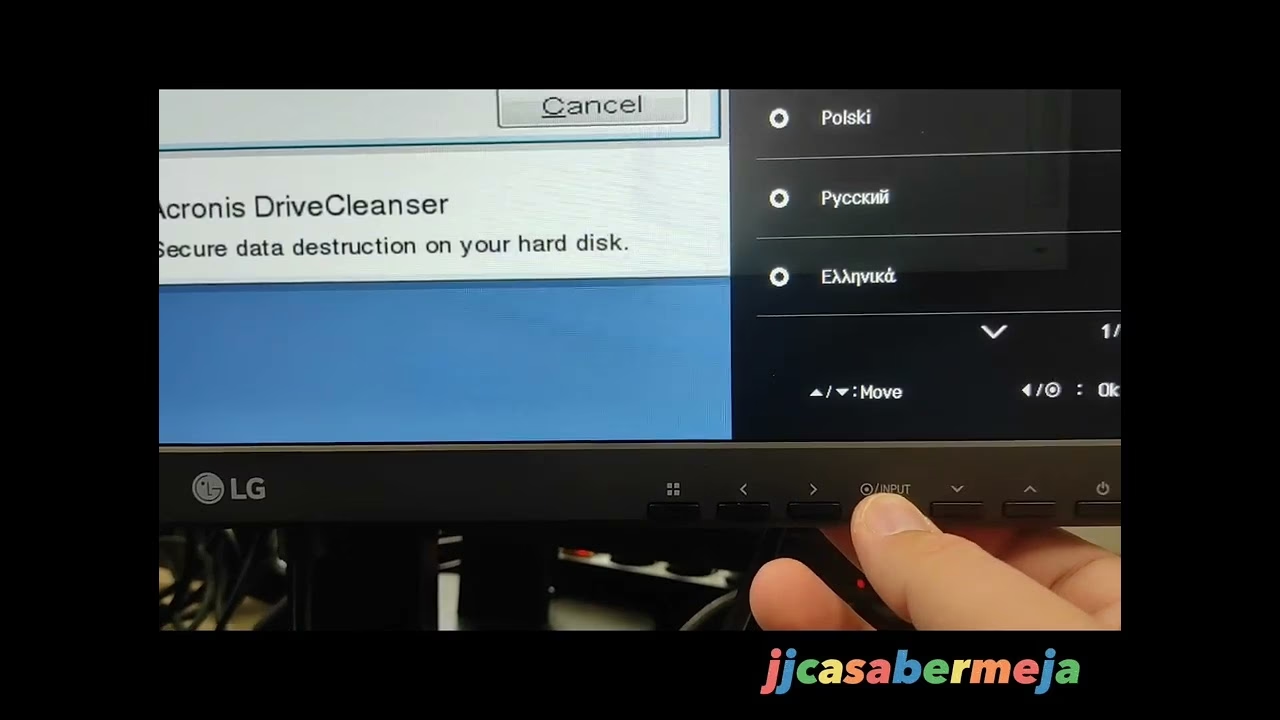
- Justo cuando empiece a arrancar, presiona repetidamente la tecla designada para entrar en la BIOS. Suele ser F2, F10, F12 o Supr (DEL). La pantalla de inicio de tu placa base te indicará cuál es.
- Una vez dentro de la BIOS (que puede tener una interfaz de texto o una más moderna y gráfica llamada UEFI), busca secciones llamadas "Power Management", "ACPI Settings" o similar.
- Busca opciones relacionadas con los estados de suspensión (como S1, S3) o el ahorro de energía. Asegúrate de que estén configuradas en valores predeterminados o desactiva las funciones de ahorro de energía más agresivas si no las necesitas.
- Advertencia: No cambies configuraciones si no estás seguro de lo que hacen. Un cambio incorrecto en la BIOS puede impedir que tu sistema arranque. Si tienes dudas, es mejor salir sin guardar los cambios.
Método 4: El Sospechoso Inusual - La Pila de la Placa Base
Si nada de lo anterior ha funcionado y tu PC tiene ya varios años, el problema podría ser la pila CMOS. Esta pequeña batería, similar a la de un reloj, se encarga de mantener la hora, la fecha y la configuración básica de la BIOS cuando el ordenador está apagado. Cuando esta pila se agota, la placa base puede empezar a comportarse de forma extraña, y uno de los síntomas puede ser entrar en modo de ahorro de energía de forma inesperada.
Reemplazarla es un proceso relativamente sencillo:
- Desconecta completamente el PC: Apágalo y desenchufa el cable de la corriente. Es una medida de seguridad crucial.
- Abre el gabinete: Retira el panel lateral de la torre de tu PC para acceder a los componentes internos.
- Localiza la pila: Busca en la placa base una pila redonda y plateada, generalmente del tamaño de una moneda pequeña (modelo CR2032).
- Retira la pila vieja: Con cuidado, presiona la pequeña pestaña metálica que la sujeta. La pila debería saltar sola.
- Inserta la pila nueva: Coloca la nueva pila (asegúrate de que sea del mismo modelo, CR2032) en el zócalo, con el lado positivo (+) hacia arriba.
- Cierra el gabinete y conecta todo: Vuelve a poner el panel lateral, conecta el cable de corriente y enciende el PC.
- Configura la BIOS: Es muy probable que al encender te aparezca un mensaje indicando que la configuración de la BIOS se ha reseteado. Entra en la BIOS, carga los valores predeterminados ("Load Optimized Defaults"), y ajusta la fecha y la hora. Guarda los cambios y reinicia.
Tabla Comparativa de Soluciones
| Solución | Dificultad | Tiempo Estimado | Herramientas |
|---|---|---|---|
| Ajustar Plan de Energía | Muy Fácil | 2 minutos | Ninguna |
| Actualizar Controladores | Fácil | 15-30 minutos | Conexión a Internet |
| Revisar BIOS/UEFI | Intermedia | 10 minutos | Conocimientos básicos |
| Cambiar Pila CMOS | Intermedia | 20 minutos | Pila nueva (CR2032) |
Preguntas Frecuentes (FAQ)
¿Desactivar el modo de ahorro de energía aumentará mucho mi factura de la luz?
Si dejas el monitor encendido permanentemente, sí consumirá más energía. Sin embargo, los monitores modernos son bastante eficientes. La clave está en crear un hábito: si no vas a usar el PC por un largo período, apaga el monitor manualmente con su botón físico. La guía busca darte el control, no que derroches energía innecesariamente.
Mi monitor dice "Sin Señal" en lugar de "Modo Ahorro de Energía", ¿es lo mismo?
No exactamente. "Sin Señal" indica que el monitor está encendido pero no recibe ninguna información de video desde el PC. Esto puede ser un problema de cable (HDMI, DisplayPort), un fallo de la tarjeta gráfica o que el PC no esté arrancando correctamente. "Modo Ahorro de Energía" significa que el monitor recibe una orden del PC para apagarse.
¿Cambiar la pila de la placa base es peligroso para mi equipo?
Si sigues los pasos correctamente (especialmente desconectar el PC de la corriente), el riesgo es mínimo. Es uno de los mantenimientos de hardware más sencillos que se pueden realizar.
He hecho todo esto y el problema persiste, ¿qué más puedo hacer?
Si has agotado todas estas opciones, el problema podría ser más grave. Podría tratarse de un fallo en la fuente de alimentación que no entrega un voltaje estable, un problema en la propia placa base o incluso un defecto en el monitor. En este punto, sería recomendable consultar a un técnico especializado para un diagnóstico profesional.
Si quieres conocer otros artículos parecidos a Soluciona el Modo Ahorro de Energía del Monitor puedes visitar la categoría Guías.