
06/07/2019
La emoción de un nuevo lanzamiento es inigualable. Has visto los tráilers, leído las primeras impresiones y estás listo para sumergirte en un nuevo universo virtual. Sin embargo, para los jugadores de PC, hay un paso crucial antes de pulsar el botón de "Comprar": la pregunta del millón, "¿Mi PC podrá correr este juego?". Ignorar esta pregunta puede transformar la anticipación en una profunda frustración. La compatibilidad entre tu máquina y el software no es un mero detalle técnico; es la base sobre la que se construye toda tu experiencia de juego. Un juego incompatible puede traducirse en gráficos deficientes, caídas de fotogramas por segundo (FPS) que arruinan la jugabilidad, o peor aún, que el juego ni siquiera se inicie. En este artículo, te guiaremos a través de todo lo que necesitas saber para convertirte en un experto en la compatibilidad de juegos y asegurarte de que cada nueva aventura sea exactamente como la imaginaste.
- ¿Por qué es tan importante verificar la compatibilidad?
- Requisitos Mínimos vs. Recomendados: La Gran Diferencia
- Paso a Paso: Cómo Conocer las Especificaciones de Tu PC
- Desglosando los Componentes Clave para el Gaming
- Herramientas Online para Simplificar el Proceso
- Preguntas Frecuentes (FAQ)
- En Conclusión: Juega de Forma Inteligente
¿Por qué es tan importante verificar la compatibilidad?
Podrías pensar que si un juego se instala, debería funcionar. Lamentablemente, la realidad es mucho más compleja. Un videojuego moderno es una pieza de software increíblemente exigente que necesita comunicarse eficientemente con cada componente de tu ordenador. Si tu PC no cumple con los requisitos, te enfrentarás a una serie de problemas:
- Rendimiento deficiente: Es el problema más común. Se manifiesta como stuttering (micro-parones), lag (retraso), y una tasa de FPS tan baja que el juego se siente como una presentación de diapositivas. Esto no solo es molesto, sino que en juegos competitivos puede significar la diferencia entre la victoria y la derrota.
- Crasheos y errores constantes: Un hardware insuficiente o incompatible puede causar que el juego se cierre inesperadamente, que aparezcan errores fatales o que tu sistema operativo se vuelva inestable.
- Calidad visual sacrificada: Para intentar que el juego funcione, tendrás que bajar todas las opciones gráficas al mínimo. Esto significa que te perderás la visión artística del juego, con texturas borrosas, modelos de personajes simplificados y efectos visuales inexistentes.
- Posible sobrecalentamiento: Forzar a tu hardware a trabajar más allá de sus límites de forma continuada puede generar un exceso de calor. Si el sistema de refrigeración de tu PC no es adecuado, esto podría acortar la vida útil de tus componentes.
- Pérdida de dinero: La razón más práctica de todas. Comprar un juego que no puedes jugar es, sencillamente, tirar el dinero. La mayoría de las plataformas digitales tienen políticas de reembolso, pero suelen estar limitadas a un corto periodo de tiempo o de juego, y es mejor evitar la molestia.
Requisitos Mínimos vs. Recomendados: La Gran Diferencia
Cuando miras la página de un juego en Steam, Epic Games Store o cualquier otra plataforma, siempre verás dos listas de especificaciones: los requisitos mínimos y los recomendados. Comprender la diferencia es vital para gestionar tus expectativas.
- Requisitos Mínimos: Son las especificaciones absolutamente necesarias para que el juego se inicie y funcione. Jugar con los requisitos mínimos generalmente implica una experiencia muy básica: resolución baja (720p), todos los ajustes gráficos en "Bajo" y una tasa de fotogramas que podría rondar los 30 FPS, a menudo con caídas. Es la definición de "jugable", pero lejos de ser ideal.
- Requisitos Recomendados: Esta es la configuración que los desarrolladores consideran óptima para disfrutar del juego tal y como fue concebido. Cumplir con estos requisitos suele garantizar una experiencia fluida a 1080p de resolución, con ajustes gráficos en "Alto" o "Ultra" y una tasa estable de 60 FPS o más.
Aquí tienes una tabla comparativa para ilustrar qué puedes esperar en cada caso:
| Característica | Cumpliendo Requisitos Mínimos | Cumpliendo Requisitos Recomendados |
|---|---|---|
| Resolución | 720p / 1080p (con dificultad) | 1080p / 1440p |
| Calidad Gráfica | Baja / Media-Baja | Alta / Ultra |
| Fotogramas por Segundo (FPS) | ~30 FPS (inestables) | 60+ FPS (estables) |
| Experiencia General | Funcional, pero con sacrificios visuales y de fluidez. | Fluida, inmersiva y visualmente atractiva. La experiencia deseada. |
Paso a Paso: Cómo Conocer las Especificaciones de Tu PC
Ahora que sabes qué buscar, el siguiente paso es averiguar qué tienes. Afortunadamente, Windows ofrece herramientas sencillas para identificar los componentes de tu ordenador.
Método 1: La Herramienta de Diagnóstico de DirectX (DxDiag)
Esta es la forma clásica y una de las más completas para obtener un informe detallado de tu sistema.
- Presiona la tecla de Windows + R en tu teclado para abrir el cuadro de diálogo "Ejecutar".
- Escribe dxdiag y presiona Enter.
- Si te pregunta si quieres comprobar las firmas digitales de los controladores, puedes hacer clic en "Sí".
- Se abrirá una ventana con varias pestañas. En la primera, "Sistema", encontrarás información clave:
- Sistema operativo: Tu versión de Windows.
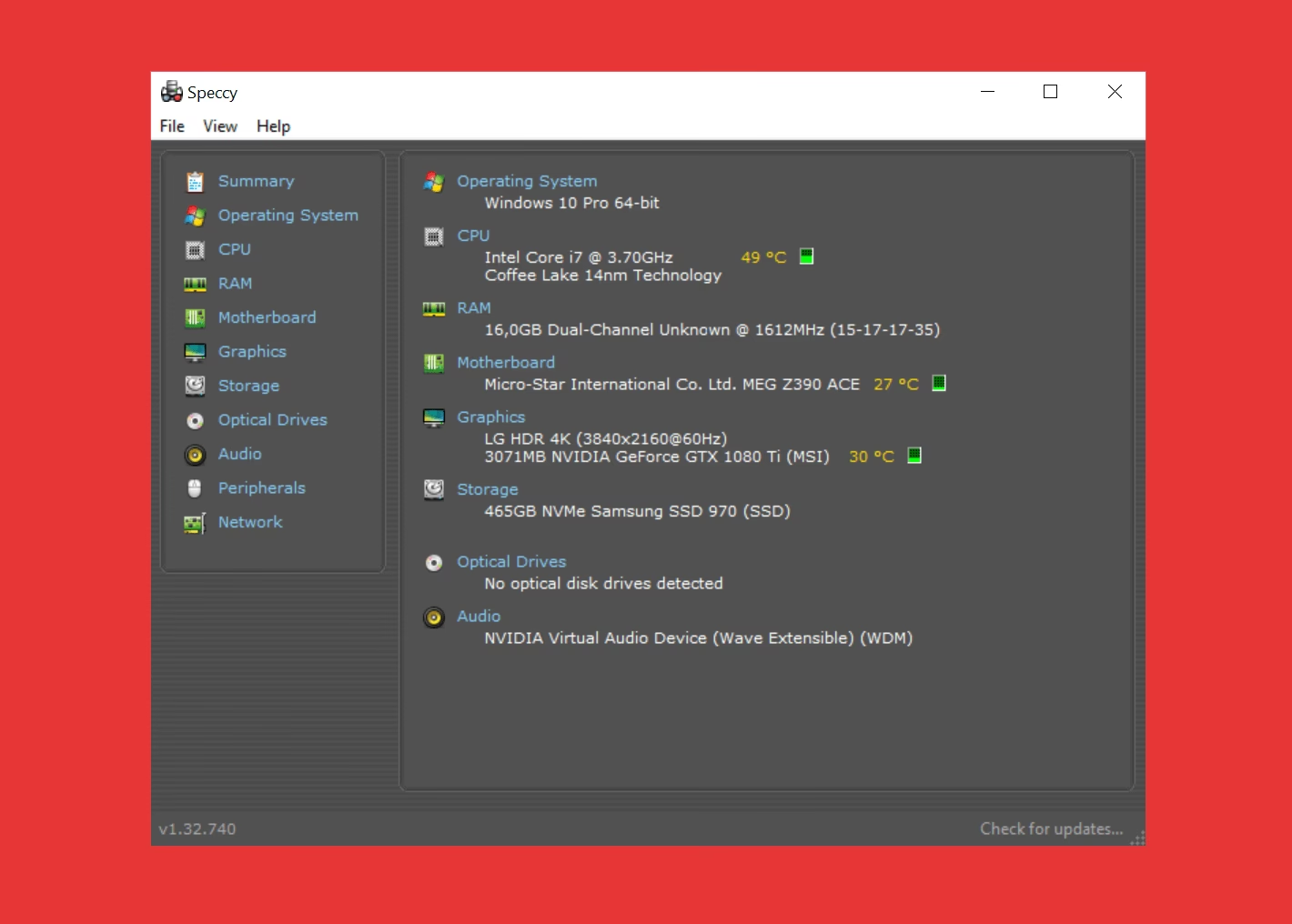
- Procesador: El modelo exacto de tu CPU y su velocidad.
- Memoria: La cantidad de memoria RAM que tienes instalada (en megabytes, divide por 1024 para obtener los gigabytes).
- Haz clic en la pestaña "Pantalla". Aquí verás la información de tu GPU (tarjeta gráfica). Fíjate en el "Nombre" del dispositivo y en la "Memoria de pantalla (VRAM)".
Método 2: Configuración de Windows
Una forma más moderna y visualmente amigable, especialmente en Windows 10 y 11.
- Haz clic derecho en el botón de Inicio y selecciona "Sistema" o ve a Configuración > Sistema > Acerca de.
- Aquí verás claramente el "Procesador" y la "RAM instalada".
- Para la tarjeta gráfica, ve a Configuración > Sistema > Pantalla. Desplázate hacia abajo y haz clic en "Configuración de pantalla avanzada". Bajo "Información de la pantalla", verás el nombre de tu GPU.
Una vez que tengas esta información (CPU, RAM, GPU y VRAM), puedes compararla directamente con los requisitos listados en la página del juego.
Desglosando los Componentes Clave para el Gaming
Entender qué hace cada componente te ayudará a identificar posibles cuellos de botella en tu sistema.
El Cerebro: El Procesador (CPU)
La Unidad Central de Procesamiento (CPU) se encarga de ejecutar todas las instrucciones del juego: la inteligencia artificial de los enemigos, la física del mundo, la gestión de los recursos, etc. Para los juegos, factores como la velocidad de reloj (medida en GHz) y el número de núcleos e hilos son importantes. Un procesador de al menos 4 núcleos es recomendable hoy en día para un buen rendimiento.
La Memoria a Corto Plazo: La RAM
La Memoria de Acceso Aleatorio (RAM) almacena temporalmente los datos que el juego necesita acceder rápidamente, como texturas, modelos de personajes y datos del mapa. Si no tienes suficiente RAM, el sistema tendrá que usar el disco duro, que es mucho más lento, causando tirones y largos tiempos de carga. Actualmente, 8 GB es el mínimo indispensable, pero 16 GB es el estándar recomendado para una experiencia sin preocupaciones.
El Músculo Gráfico: La Tarjeta de Vídeo (GPU)
La Unidad de Procesamiento Gráfico (GPU) es, para muchos juegos, el componente más importante. Es la responsable de renderizar todo lo que ves en pantalla: desde los polígonos que forman los personajes hasta las complejas iluminaciones y sombras. La potencia de una GPU se mide por su modelo y la cantidad de memoria de vídeo dedicada (VRAM) que posee. La VRAM es crucial para cargar texturas de alta resolución; los juegos modernos a menudo recomiendan 6 GB o más para jugar en configuraciones altas.
El Almacenamiento: No subestimes la velocidad
El tipo de unidad de almacenamiento también influye. Mientras que los discos duros tradicionales (HDD) funcionan, los juegos instalados en una Unidad de Estado Sólido (SSD) se benefician de tiempos de carga drásticamente reducidos. Algunos juegos nuevos incluso listan un SSD como requisito recomendado o mínimo debido a cómo gestionan la carga de datos del mundo abierto.
Herramientas Online para Simplificar el Proceso
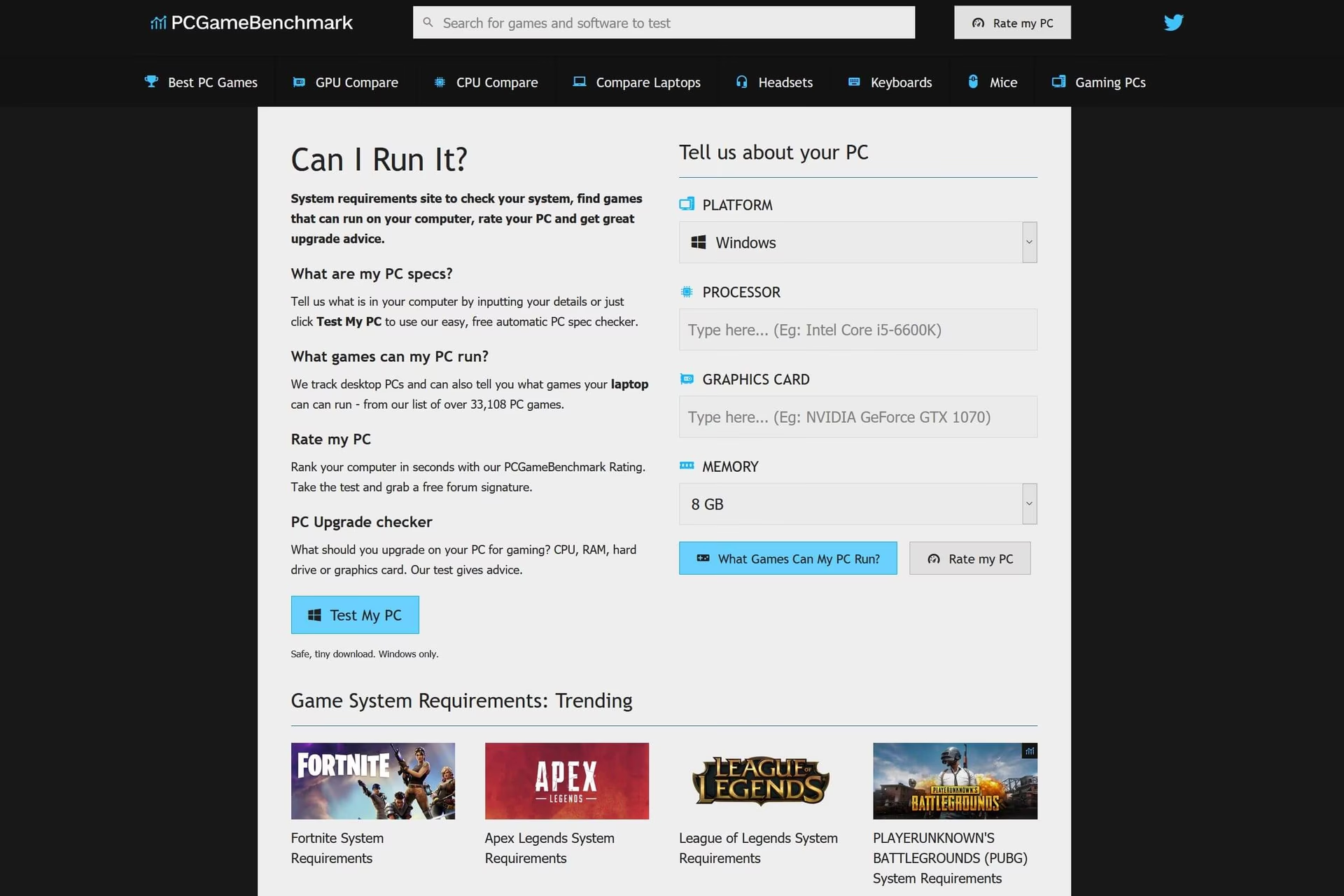
Si comparar listas de especificaciones te parece tedioso, existen sitios web que pueden hacerlo por ti. El más conocido es "Can You RUN It" del portal System Requirements Lab. Esta herramienta te pide que descargues un pequeño ejecutable que escanea tu hardware y luego te dice directamente si cumples los requisitos mínimos y recomendados para un juego específico de su vasta base de datos. Es una forma rápida y sencilla de obtener una respuesta, aunque siempre es bueno aprender a identificar los componentes por ti mismo.
Preguntas Frecuentes (FAQ)
¿Puedo dañar mi PC si intento jugar a un juego que no es compatible?
Es poco probable que causes un daño permanente, ya que los componentes modernos tienen sistemas de protección térmica que los apagan o reducen su rendimiento si se sobrecalientan. Sin embargo, someter a tu PC a un estrés constante y altas temperaturas puede acortar la vida útil de sus componentes a largo plazo.
¿Actualizar los drivers de mi tarjeta gráfica realmente mejora el rendimiento?
¡Absolutamente! Los fabricantes como NVIDIA, AMD e Intel lanzan actualizaciones de controladores (drivers) regularmente. Estas actualizaciones a menudo incluyen optimizaciones específicas para nuevos lanzamientos de juegos, corrigiendo errores y mejorando el rendimiento de manera significativa. Mantener tus drivers actualizados es una de las formas más fáciles y gratuitas de mejorar tu experiencia de juego.
¿Qué es más importante para jugar, la CPU o la GPU?
Depende del juego, pero en la gran mayoría de los casos, la GPU tiene un impacto mucho mayor en el rendimiento gráfico y la tasa de FPS. La CPU es importante para evitar cuellos de botella, especialmente en juegos de estrategia en tiempo real o simuladores complejos, pero una GPU potente es casi siempre la prioridad número uno para un PC gaming.
En Conclusión: Juega de Forma Inteligente
Verificar la compatibilidad de un juego con tu PC no es un acto de pesimismo, sino de inteligencia. Es un paso simple que te ahorra tiempo, dinero y, sobre todo, frustración. Al tomarte unos minutos para conocer tu hardware y compararlo con los requisitos del juego, te aseguras de que tu inversión en entretenimiento se traduzca en horas de diversión y no en una batalla contra problemas técnicos. Así que la próxima vez que un nuevo título te llame la atención, haz tu tarea primero. Tu yo del futuro, inmerso en ese nuevo mundo sin interrupciones, te lo agradecerá.
Si quieres conocer otros artículos parecidos a Compatibilidad de juegos: ¿Mi PC puede correrlo? puedes visitar la categoría Gaming.