
16/08/2014
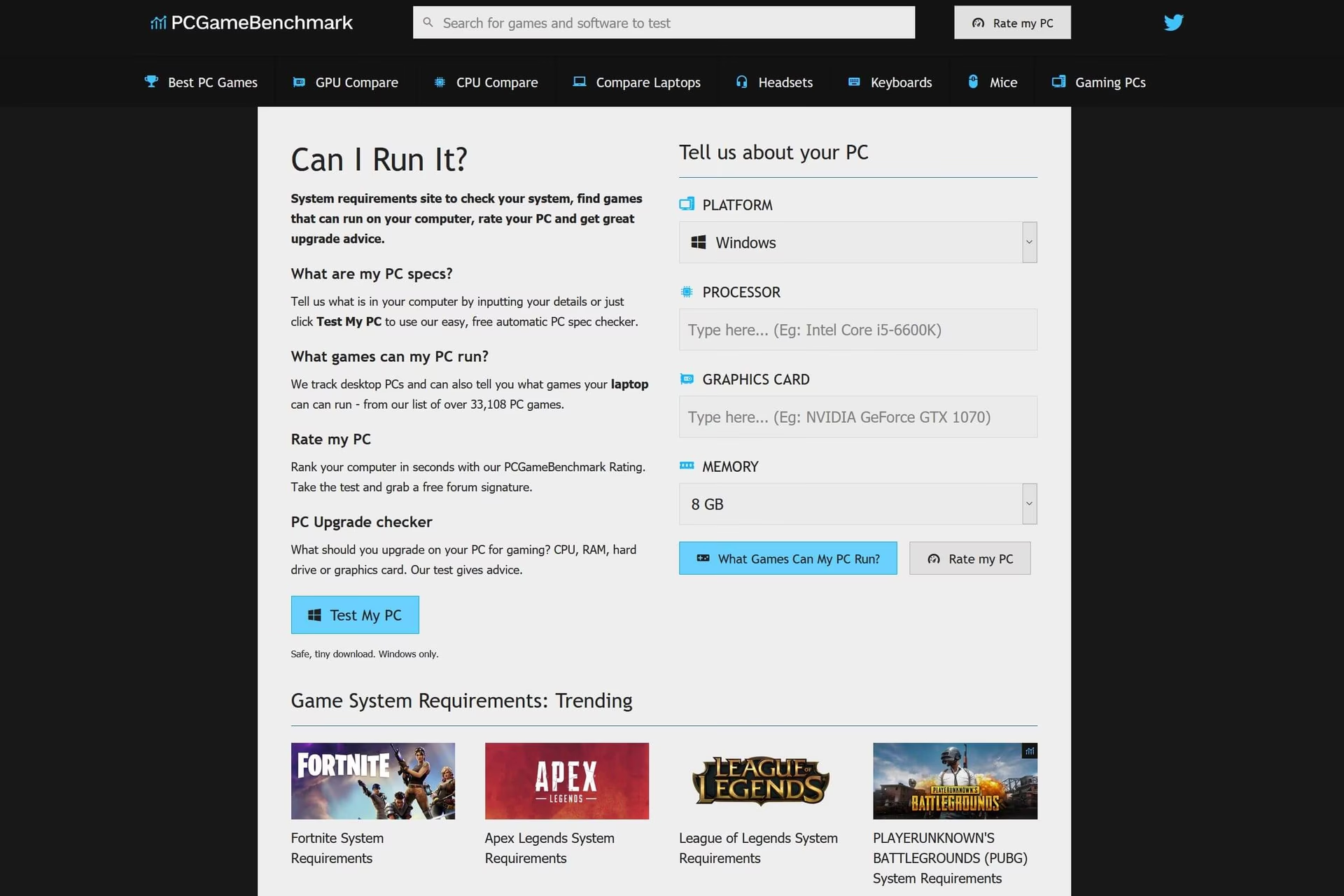
Ese momento de emoción pura: acabas de comprar o descargar el juego del año, ese título que llevas meses esperando. La instalación termina, haces doble clic en el icono y... la decepción. El juego funciona con tirones, se ve fatal o, en el peor de los casos, ni siquiera arranca. Es una de las mayores frustraciones para cualquier jugador de PC, y la causa casi siempre es la misma: tu equipo no cumple con los requisitos mínimos. Pero antes de tirar la toalla y pensar en gastar una fortuna en un nuevo ordenador, respira hondo. Existen muchas cosas que puedes hacer para intentar solucionar la situación o, al menos, entenderla a fondo. En este artículo te guiaremos paso a paso a través de todo el proceso.
El Corazón del Asunto: Requisitos Mínimos vs. Recomendados
Lo primero es entender la diferencia fundamental entre los dos listados de especificaciones que publican los desarrolladores. No son meras sugerencias, sino guías claras sobre la experiencia que puedes esperar.
- Requisitos Mínimos: Piensa en esto como el "boleto de entrada". Cumplir con estos requisitos significa que el juego, teóricamente, se iniciará y será jugable. Sin embargo, la experiencia probablemente estará muy lejos de ser la ideal. Espera jugar con la configuración gráfica más baja, a una resolución baja (como 720p) y con una tasa de fotogramas por segundo (FPS) que podría rondar los 30, a menudo con caídas en momentos de mucha acción. Es la experiencia básica y funcional.
- Requisitos Recomendados: Este es el objetivo al que deberías aspirar. Cumplir o superar estas especificaciones significa que podrás disfrutar del juego tal y como los desarrolladores lo concibieron. Esto se traduce en configuraciones gráficas en "Alto" o "Ultra", una resolución de 1080p o superior, y una tasa de fotogramas estable de 60 FPS o más, lo que garantiza una jugabilidad fluida y visualmente atractiva.
Tabla Comparativa de Experiencia Esperada
| Característica | Cumpliendo Requisitos Mínimos | Cumpliendo Requisitos Recomendados |
|---|---|---|
| Calidad Gráfica | Baja / Muy Baja | Alta / Ultra |
| Resolución Típica | 720p (1280x720) | 1080p (1920x1080) o superior |
| FPS Esperados | ~30 FPS (con posibles caídas) | 60+ FPS estables |
| Experiencia General | Jugable, pero con sacrificios visuales y de fluidez | Fluida, inmersiva y visualmente impactante |
Paso 1: Conviértete en un Detective de tu Propio PC
Antes de comparar, necesitas saber qué tienes "bajo el capó". Mucha gente no conoce las especificaciones exactas de su máquina. Afortunadamente, es fácil averiguarlo.
Método Sencillo: Herramienta de Diagnóstico de DirectX (DxDiag)
Windows tiene una herramienta integrada perfecta para esto. Es rápida y te da la información esencial.
- Presiona la tecla de Windows + R para abrir el cuadro de diálogo "Ejecutar".
- Escribe dxdiag y presiona Enter.
- Si te pregunta sobre la firma de controladores, puedes aceptar.
- Se abrirá una ventana. En la primera pestaña, "Sistema", encontrarás información clave: tu Procesador (CPU) y la Memoria (RAM) instalada.
- Ve a la pestaña "Pantalla" (o "Representar"). Aquí verás el nombre de tu tarjeta gráfica (GPU) y la cantidad de memoria de video (VRAM) que tiene.
Método Avanzado: Software de Terceros
Si quieres un análisis más detallado, existen programas gratuitos y muy populares que te darán toda la información que necesitas y más.
- CPU-Z: Es el estándar para obtener información increíblemente detallada sobre tu procesador, placa base y memoria RAM.
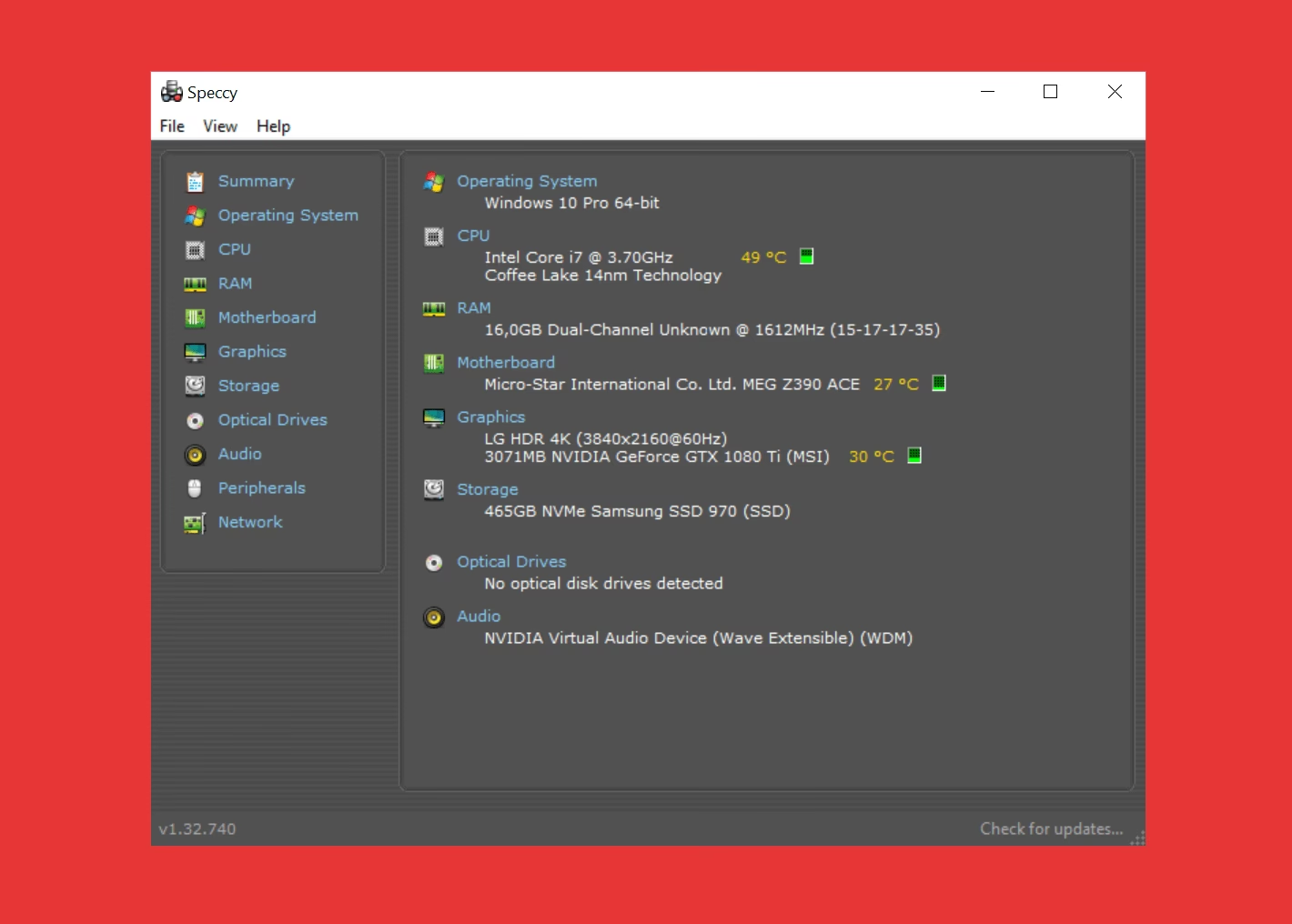
- Speccy: De los creadores de CCleaner, ofrece un resumen muy visual y fácil de entender de todos los componentes de tu PC, incluyendo temperaturas en tiempo real.
- HWiNFO: Para los entusiastas. Proporciona una cantidad abrumadora de detalles sobre cada pieza de hardware y sus sensores. Es excelente para un diagnóstico profundo.
Paso 2: ¡No te Rindas! Estrategias de Optimización
Aquí es donde empieza la magia. Descubres que tu tarjeta gráfica es un poco más débil de lo que pide el juego o te falta algo de RAM. No todo está perdido. Vamos a intentar exprimir cada gota de rendimiento de tu máquina.
Optimización de Software (Coste Cero)
Estas son las primeras acciones que debes realizar, ya que no cuestan dinero y pueden tener un impacto sorprendente.
- Actualiza tus Drivers Gráficos: Este es, sin duda, el paso más importante. Tanto NVIDIA (con GeForce Experience) como AMD (con Radeon Software) lanzan constantemente nuevos drivers que incluyen optimizaciones específicas para los juegos más recientes. Un driver desactualizado puede ser la diferencia entre un juego injugable y una experiencia decente.
- Cierra TODO lo que no sea el juego: Cada programa abierto consume recursos. Antes de jugar, cierra tu navegador web (especialmente si tienes muchas pestañas abiertas), Discord, Spotify, y cualquier otra aplicación en segundo plano. Usa el Administrador de Tareas (Ctrl + Shift + Esc) para ver qué procesos están consumiendo más CPU y RAM y ciérralos si no son esenciales.
- Ajusta la Configuración Gráfica del Juego: Entra al menú de opciones gráficas del juego y prepárate para hacer sacrificios. Baja una por una las siguientes opciones y prueba el rendimiento:
- Sombras: Suelen ser las que más recursos consumen. Bajarlas de "Ultra" a "Medio" o "Bajo" puede darte un gran aumento de FPS.
- Texturas: Si tu tarjeta gráfica tiene poca VRAM, bajar la calidad de las texturas evitará tirones.
- Anti-Aliasing: Esta opción suaviza los bordes de los objetos. Desactivarla o bajarla (de MSAA a FXAA, por ejemplo) puede mejorar mucho el rendimiento.
- Efectos de Post-procesamiento: Opciones como el "Motion Blur" (desenfoque de movimiento) o la "Oclusión Ambiental" consumen bastantes recursos. Prueba a desactivarlas.
- Resolución: Este es tu último recurso. Si nada de lo anterior funciona, bajar la resolución del juego (por ejemplo, de 1080p a 900p o 720p) tendrá el mayor impacto en el rendimiento, aunque a costa de una imagen menos nítida.
- Activa el Modo Juego de Windows: Ve a Configuración > Juegos > Modo de juego y asegúrate de que esté activado. Esto ayuda a Windows a priorizar los recursos del sistema para el juego que estás ejecutando.
Posibles Mejoras de Hardware (Con Inversión)
Si las optimizaciones de software no son suficientes, quizás sea el momento de considerar una pequeña inversión. No siempre necesitas un PC nuevo.
- Más Memoria RAM: Si tienes 8GB de RAM y los requisitos mínimos piden eso, añadir otro módulo para llegar a 16GB es una de las mejoras más baratas y efectivas. Permitirá que el juego y el sistema operativo funcionen con más holgura.
- Un SSD (Unidad de Estado Sólido): Si tu juego está instalado en un disco duro mecánico (HDD) tradicional, cambiar a un SSD reducirá drásticamente los tiempos de carga. No te dará más FPS, pero mejorará la experiencia general.
- La Tarjeta Gráfica (GPU): Esta es la mejora más cara, pero también la que tiene un mayor impacto en el rendimiento de los juegos. Es el componente principal que determina cuántos FPS y a qué calidad puedes jugar.
Preguntas Frecuentes (FAQ)
¿Mi procesador es un poco más lento que el mínimo, ¿puedo jugar?
Posiblemente, pero podrías experimentar lo que se conoce como "cuello de botella". La CPU podría no ser capaz de procesar la información lo suficientemente rápido para la GPU, causando tirones y caídas de FPS, especialmente en juegos con muchos personajes en pantalla o físicas complejas (como los de estrategia en tiempo real o mundos abiertos con muchas multitudes).
¿Qué es más importante para jugar, la CPU o la GPU?
Para la gran mayoría de los juegos, la tarjeta gráfica (GPU) es el componente más crucial. Se encarga de renderizar todo lo que ves en pantalla. Sin embargo, una CPU muy débil puede limitar el potencial de una GPU potente. Lo ideal es tener un equilibrio entre ambos componentes.
¿Puedo dañar mi PC si intento correr un juego para el que no cumplo los requisitos?
No, no lo dañarás. El peor escenario es que el juego no se inicie, se cierre inesperadamente o funcione con un rendimiento extremadamente bajo. Los componentes del PC tienen sistemas de seguridad que evitan el sobrecalentamiento y el daño. Lo único que podrías "dañar" es tu paciencia.
Conclusión: Un Mundo de Posibilidades
Enfrentarse a la pantalla de requisitos y ver que tu PC no da la talla puede ser desalentador, pero no es el fin del camino. Es el comienzo de un proceso de aprendizaje y optimización. Al entender tus componentes, ajustar la configuración y tomar decisiones informadas, a menudo puedes lograr que lo "imposible" se vuelva jugable. Y si todo lo demás falla, te habrás armado con el conocimiento necesario para planificar tu próxima actualización de hardware de manera inteligente. ¡Así que no te rindas, ajusta esas opciones y lánzate a la batalla!
Si quieres conocer otros artículos parecidos a Mi PC no cumple los requisitos: ¿Y ahora qué? puedes visitar la categoría Guías.