
26/04/2009
La emoción de descubrir un nuevo videojuego es incomparable, pero a menudo viene acompañada de una duda persistente que todo jugador de PC conoce: "¿Mi ordenador podrá correr este juego?". A diferencia de las consolas, donde la compatibilidad está garantizada, el universo del PC gaming es un vasto ecosistema de componentes personalizables. Esta flexibilidad es una de sus mayores fortalezas, pero también la fuente de esta incertidumbre. Si alguna vez te has sentido abrumado al intentar descifrar listas de requisitos técnicos, esta guía es para ti. Te llevaremos de la mano a través de métodos sencillos y efectivos para que nunca más tengas que adivinar y puedas comprar o descargar tus próximos juegos con total confianza.

Entendiendo los Requisitos: Mínimos vs. Recomendados
Antes de sumergirnos en los métodos, es crucial entender la diferencia entre los dos tipos de requisitos que publican los desarrolladores de videojuegos:
- Requisitos Mínimos: Representan la configuración de hardware más básica necesaria para que el juego se inicie y funcione. Jugar con estos requisitos probablemente signifique que tendrás que configurar los gráficos en bajo y la resolución podría no ser la óptima, pero el juego será jugable. Es el umbral mínimo de entrada.
- Requisitos Recomendados: Esta es la configuración que los desarrolladores sugieren para disfrutar del juego tal y como fue concebido. Cumplir o superar estos requisitos te permitirá jugar con gráficos en alto, a una buena resolución y con una tasa de fotogramas por segundo (FPS) fluida y estable, garantizando una experiencia visual y de rendimiento excelente.
Nuestro objetivo es, como mínimo, cumplir con los requisitos mínimos y, idealmente, acercarnos o superar los recomendados para una experiencia óptima.
Los Pilares de tu PC para Gaming
Para saber si un juego correrá en tu PC, primero debes conocer a tu equipo. Cuatro componentes son los protagonistas principales en el rendimiento de los videojuegos. Conocer los tuyos es el primer paso.
Tarjeta Gráfica (GPU): La Reina del Juego
Hoy en día, la tarjeta gráfica (o GPU, por sus siglas en inglés) es, sin duda, el componente más importante para el gaming. Es la encargada de procesar y renderizar todas las imágenes, texturas y efectos visuales que ves en pantalla. Un juego puede tener un gran procesador y mucha RAM, pero si la GPU es débil o está integrada en la placa base (común en portátiles no diseñados para jugar), la experiencia será pobre. Conocer el modelo exacto de tu GPU (por ejemplo, NVIDIA GeForce RTX 3060 o AMD Radeon RX 6700 XT) es fundamental.
Procesador (CPU): El Cerebro de la Operación
El procesador (o CPU) se encarga de ejecutar todas las instrucciones del juego: la inteligencia artificial de los enemigos, la física del mundo, la gestión de los recursos y mucho más. Aunque la GPU ha ganado protagonismo, una CPU lenta puede crear "cuellos de botella", limitando el rendimiento de una tarjeta gráfica potente. Es importante saber qué modelo tienes (ej. Intel Core i5-12400F o AMD Ryzen 5 5600X) y su velocidad de reloj.
Memoria RAM: La Agilidad de tu Sistema
La memoria RAM actúa como el espacio de trabajo a corto plazo de tu ordenador. El juego carga en ella los datos que necesita acceder rápidamente, como mapas, modelos de personajes y texturas. Poca RAM puede causar tirones, tiempos de carga largos o incluso impedir que el juego se ejecute. Hoy en día, 8 GB de RAM es considerado el mínimo para jugar, mientras que 16 GB es el estándar recomendado para una experiencia fluida en la mayoría de títulos.
Almacenamiento (Disco Duro/SSD): El Espacio para tus Aventuras
Aunque no afecta directamente a los fotogramas por segundo como los otros componentes, el tipo y la cantidad de almacenamiento son importantes. Los juegos modernos ocupan una cantidad considerable de espacio, a veces más de 100 GB. Además, instalar un juego en una unidad de estado sólido (SSD) en lugar de un disco duro tradicional (HDD) reducirá drásticamente los tiempos de carga.
Método 1: La Verificación Manual, Paso a Paso
Este método requiere un poco más de esfuerzo, pero te enseñará mucho sobre tu propio ordenador. Es ideal para quienes disfrutan entendiendo cómo funcionan las cosas.
Paso 1: Identifica los componentes de tu PC.
Puedes obtener una visión general rápida de tu sistema en Windows:
- Presiona la tecla de Windows + R para abrir el cuadro "Ejecutar".
- Escribe
dxdiagy presiona Enter. Acepta la ventana emergente si aparece. - La Herramienta de Diagnóstico de DirectX se abrirá. En la pestaña "Sistema", verás tu Procesador, Memoria RAM y la versión de Windows.
- Ve a la pestaña "Pantalla" para encontrar el nombre de tu Tarjeta Gráfica y la cantidad de memoria de video (VRAM).
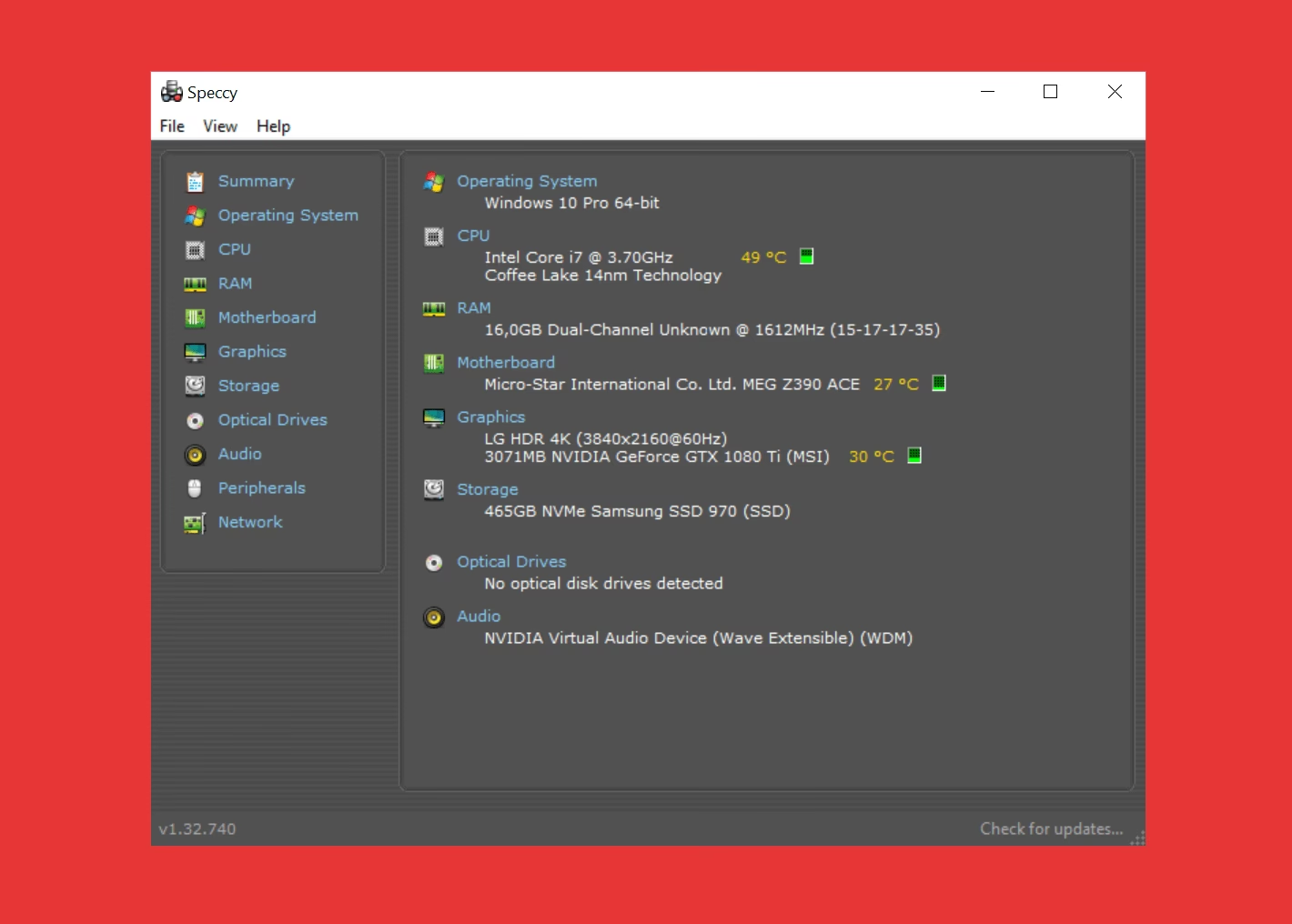
Para obtener información más detallada y precisa, te recomendamos dos herramientas gratuitas y muy populares: CPU-Z para obtener todos los detalles sobre tu CPU, placa base y RAM, y GPU-Z para un análisis exhaustivo de tu tarjeta gráfica.
Paso 2: Busca los requisitos del juego.
Dirígete a la página de la tienda donde se vende el juego (Steam, Epic Games Store, GOG, etc.) o al sitio web oficial del desarrollador. Desplázate hacia abajo hasta encontrar la sección de "Requisitos del sistema".
Paso 3: Compara la información.
Ahora, simplemente compara la información que recopilaste de tu PC con los requisitos mínimos y recomendados del juego. Aquí tienes un ejemplo:
Tabla Comparativa de Ejemplo: Juego "Aventura Épica X"
| Componente | Tus Especificaciones | Requisitos Mínimos | Requisitos Recomendados |
|---|---|---|---|
| Procesador | Intel Core i5-9400F | Intel Core i5-4460 | Intel Core i7-8700K |
| Tarjeta Gráfica | NVIDIA GTX 1660 | NVIDIA GTX 960 | NVIDIA RTX 2070 |
| Memoria RAM | 16 GB | 8 GB | 16 GB |
| Almacenamiento | 150 GB libres | 50 GB | 50 GB |
En este ejemplo, el PC cumple y supera los requisitos mínimos, y cumple el requisito de RAM recomendado, pero se queda corto en CPU y GPU para la experiencia recomendada. Esto significa que el juego correrá bien, pero probablemente en configuraciones gráficas medias.
Método 2: Herramientas Automáticas, la Solución Rápida
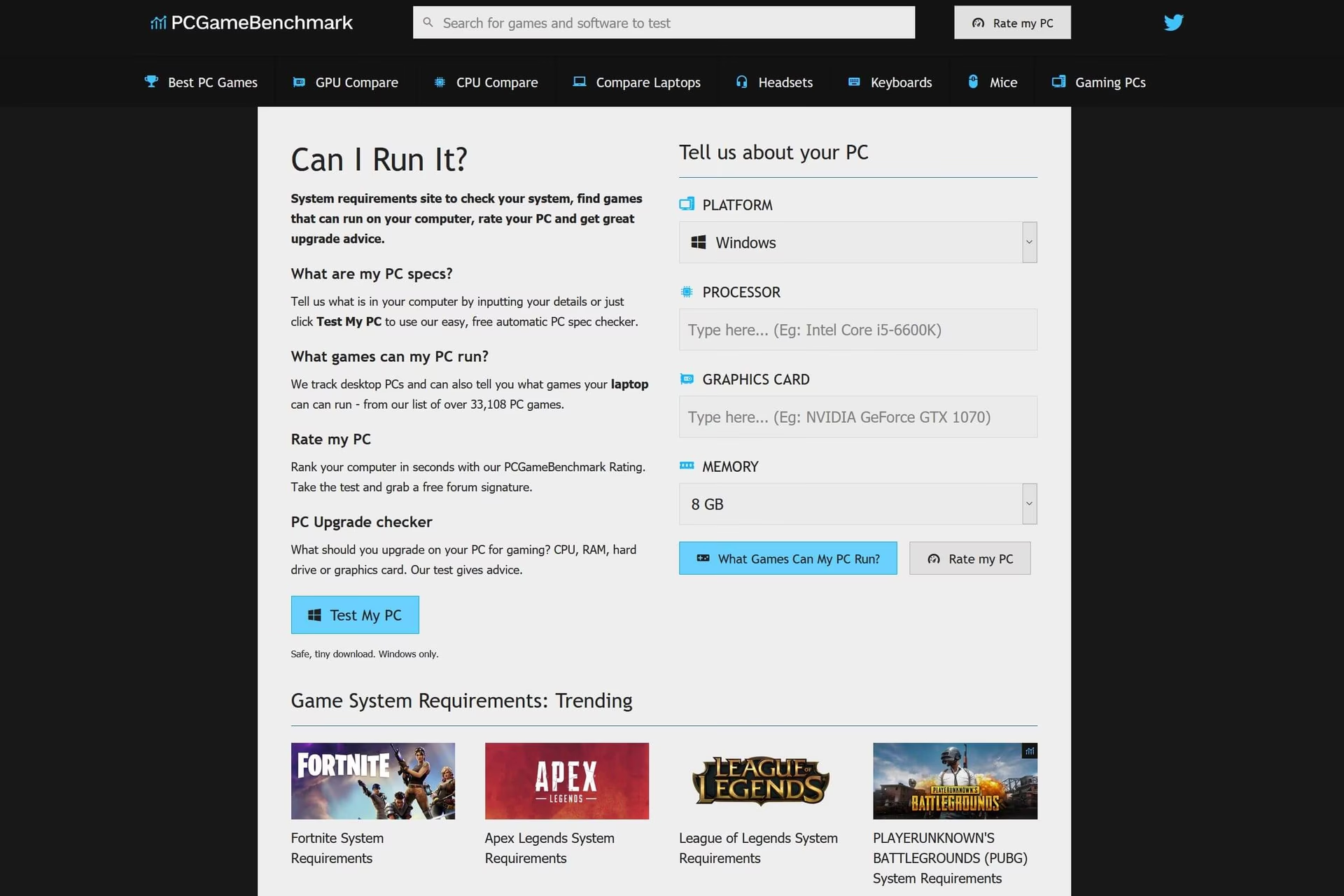
Si el método manual te parece demasiado complicado, no te preocupes. Existen sitios web que hacen todo el trabajo por ti. El más conocido es "Can You RUN It" del sitio System Requirements Lab.
¿Cómo funciona?
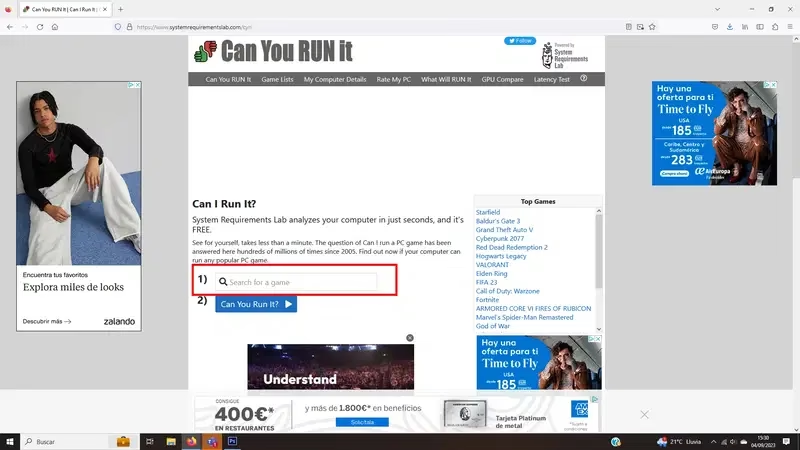
- Visita el sitio web de System Requirements Lab.
- En la barra de búsqueda, escribe el nombre del juego que quieres comprobar y selecciónalo de la lista.
- Haz clic en el botón azul "Can You Run It?".
- El sitio te pedirá que descargues un pequeño archivo ejecutable llamado "Detection.exe". Este archivo es seguro y su única función es escanear tu hardware de forma anónima.
- Ejecuta el archivo. En pocos segundos, la página web se actualizará con un informe detallado.
El informe te mostrará una marca de verificación verde o una cruz roja tanto para los requisitos mínimos como para los recomendados. Además, desglosará componente por componente, mostrándote exactamente dónde tu PC cumple la norma y dónde podría fallar.
Mi PC no es compatible, ¿y ahora qué?
Recibir una cruz roja puede ser decepcionante, pero no siempre es el fin del mundo. Aquí tienes algunas opciones:
- Bajar la configuración gráfica: Incluso si no cumples los requisitos mínimos, a veces los juegos pueden ejecutarse si bajas todas las opciones gráficas al mínimo y reduces la resolución. La experiencia no será la ideal, pero podría ser jugable.
- Actualizar componentes: Si el problema es solo un componente, como la falta de RAM o una tarjeta gráfica muy antigua, podrías considerar una actualización. A menudo, añadir más RAM o cambiar la GPU puede dar nueva vida a un PC.
- Buscar juegos alternativos: El mundo de los videojuegos es enorme. Si tu PC no puede con los últimos lanzamientos AAA, hay miles de juegos indie increíbles, títulos más antiguos (retro) o géneros menos exigentes gráficamente que funcionarán perfectamente en tu equipo.
Preguntas Frecuentes (FAQ)
¿Las herramientas automáticas como "Can You Run It" son 100% fiables?
Son extremadamente fiables para determinar la compatibilidad del hardware. Sin embargo, no pueden tener en cuenta problemas de software, como drivers desactualizados o conflictos en tu sistema, que también podrían afectar el rendimiento del juego.
¿Qué hago si mi procesador o tarjeta gráfica no están en la lista de requisitos?
Si tu componente es más nuevo que los listados, es casi seguro que funcionará. Si es un modelo diferente pero de una gama similar, puedes buscar comparativas en línea (por ejemplo, "GTX 1650 vs RX 570") para tener una idea de su rendimiento relativo.
¿Tener más RAM de la recomendada mejora el rendimiento?
Hasta cierto punto. Si un juego recomienda 16 GB y tienes 32 GB, no verás una mejora directa en los FPS. Sin embargo, te permitirá tener más aplicaciones abiertas en segundo plano (como Discord o un navegador) sin que afecte al rendimiento del juego.
¿Es mejor tener un SSD que un HDD para jugar?
Absolutamente. Aunque no aumenta los FPS, un SSD reduce drásticamente los tiempos de carga al iniciar el juego y al cargar nuevos niveles, lo que mejora enormemente la experiencia general.
Conclusión
Saber qué juegos puede correr tu PC no tiene por qué ser un misterio. Ya sea que prefieras el enfoque práctico y educativo del método manual o la comodidad y rapidez de una herramienta automatizada, ahora tienes el poder de tomar decisiones informadas. Conocer tu hardware no solo te ayuda a evitar compras decepcionantes, sino que también te convierte en un jugador de PC más inteligente y preparado. Así que, la próxima vez que veas un juego que te llame la atención, ya sabrás exactamente qué hacer para descubrir si tu fiel compañero de batallas está a la altura del desafío.
Si quieres conocer otros artículos parecidos a Guía para saber qué juegos soporta tu PC puedes visitar la categoría Gaming.