
25/05/2011
OpenGL es un nombre que resuena con frecuencia en el mundo de los videojuegos y las aplicaciones de diseño, pero no todos los usuarios comprenden su rol fundamental. Se trata de una Interfaz de Programación de Aplicaciones (API) crucial que actúa como un puente entre el software (un juego, un programa de modelado) y el hardware (tu tarjeta gráfica), permitiendo la creación y renderización de impresionantes gráficos en 2D y 3D. Aunque con el tiempo han surgido alternativas como DirectX y Vulkan, una vasta cantidad de software todavía depende de OpenGL para funcionar correctamente. Por ello, es esencial saber cómo gestionarlo en tu sistema: desde verificar su compatibilidad hasta descargarlo y mantenerlo actualizado. En esta guía completa, desglosaremos todo lo que necesitas saber para dominar OpenGL en tu equipo.
¿Qué es exactamente OpenGL y por qué es importante?
Para entenderlo de forma sencilla, imagina que un desarrollador de videojuegos quiere dibujar un personaje en 3D en tu pantalla. En lugar de escribir código específico para cada modelo de tarjeta gráfica que existe en el mercado (una tarea titánica), utiliza un lenguaje estándar que todas las tarjetas puedan entender. Ese lenguaje es OpenGL. Es una especificación abierta y multiplataforma, lo que significa que funciona en una amplia variedad de sistemas operativos como Windows, macOS y Linux. Su función principal es tomar las instrucciones de una aplicación y traducirlas en píxeles en tu monitor, aprovechando la potencia de tu hardware gráfico para acelerar el proceso.
Aunque a menudo se le compara con DirectX, la API de Microsoft, existen diferencias clave. DirectX es una colección de APIs exclusiva de las plataformas de Microsoft (Windows y Xbox), mientras que OpenGL goza de una mayor portabilidad. Ambas compiten para ofrecer a los desarrolladores las mejores herramientas para crear experiencias visuales inmersivas, y la elección entre una y otra suele depender de los objetivos del proyecto y las plataformas a las que se dirige.
Cómo saber si mi tarjeta gráfica soporta OpenGL y qué versión tengo
Antes de intentar instalar o actualizar nada, el primer paso es diagnosticar tu sistema. Saber si tu tarjeta gráfica es compatible y qué versión de OpenGL puede ejecutar es fundamental para solucionar problemas o asegurar que un nuevo juego o programa funcione. A continuación, te presentamos los métodos más efectivos para obtener esta información.
Método 1: A través de las herramientas de Windows
Tu propio sistema operativo contiene herramientas que pueden darte pistas importantes sobre tu hardware gráfico. Aunque no te dirán directamente la versión de OpenGL, te permitirán identificar tu tarjeta gráfica para poder investigar más a fondo.
- Administrador de Dispositivos: Presiona las teclas
Windows + Xy selecciona "Administrador de dispositivos". Expande la categoría "Adaptadores de pantalla". Ahí verás el nombre exacto de tu tarjeta gráfica. Haciendo doble clic y yendo a la pestaña "Controlador", podrás ver la versión y la fecha del driver instalado, lo que te dará una idea de cuán actualizado está tu sistema. - Herramienta de Diagnóstico de DirectX (dxdiag): Haz clic en Inicio, escribe
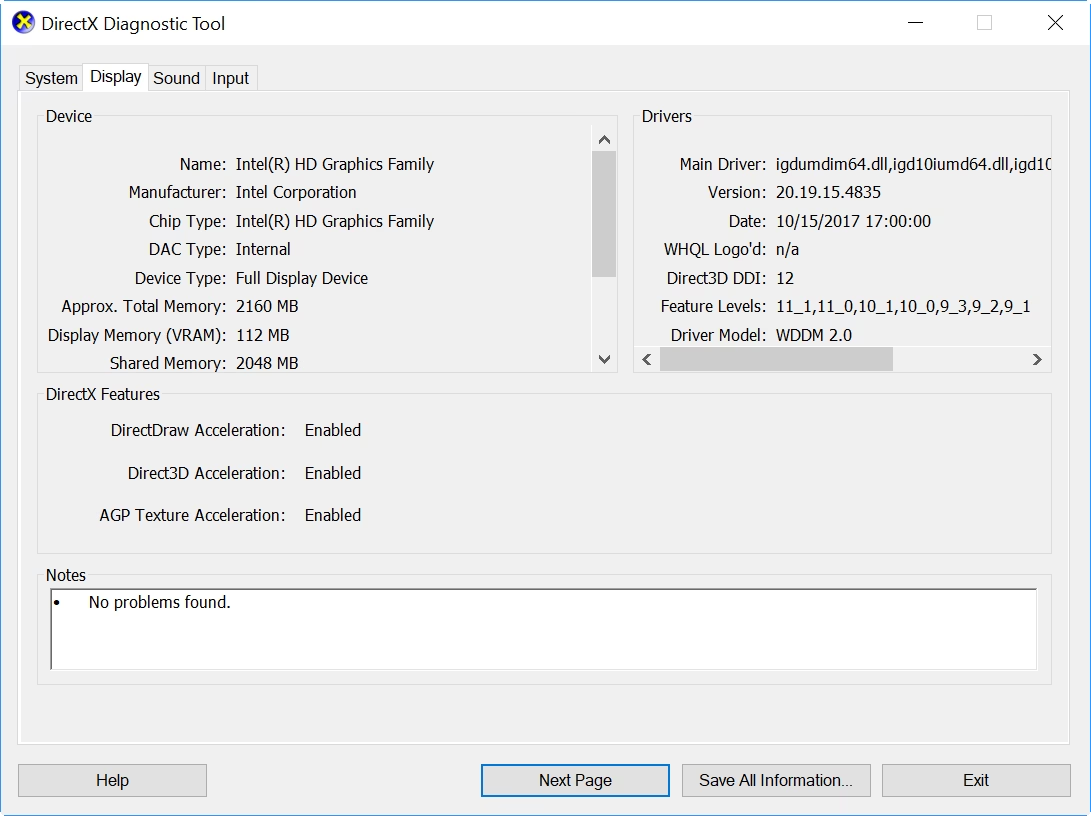
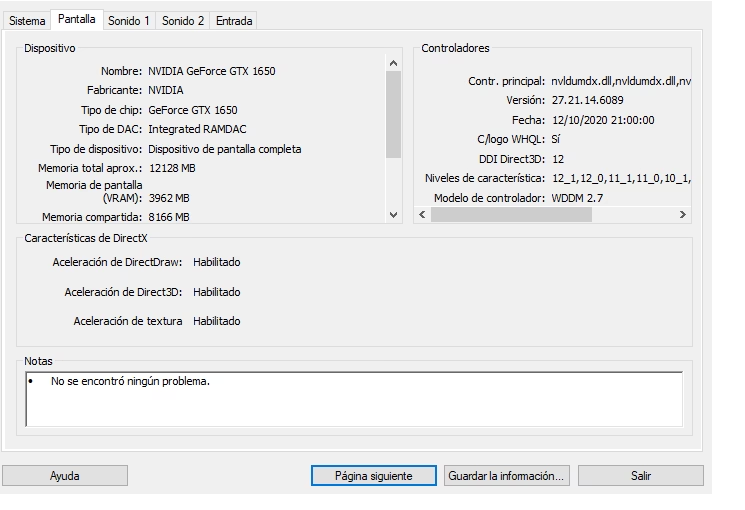
dxdiagy presiona Enter. Se abrirá una ventana. Ve a la pestaña "Pantalla" o "Representar". Aquí encontrarás información detallada sobre tu tarjeta gráfica, incluyendo el nombre, el fabricante y la cantidad de memoria de vídeo (VRAM).
Método 2: Usando software de diagnóstico especializado
La forma más precisa y sencilla de conocer la versión de OpenGL que soporta tu equipo es utilizando una aplicación de terceros diseñada para este propósito. Estas herramientas escanean tu hardware y te proporcionan un informe detallado.
Una de las más recomendadas es OpenGL Extensions Viewer (GLView). Es una aplicación gratuita y ligera que, una vez instalada, te mostrará en su pantalla principal la versión de OpenGL soportada por tu tarjeta gráfica de forma clara y directa. Además, ofrece la posibilidad de ejecutar pruebas de rendimiento y proporciona enlaces directos a las páginas de descarga de los controladores más recientes para tu hardware, simplificando enormemente el proceso de actualización.
Método 3: Consultando la web del fabricante
La fuente de información más fiable siempre será el fabricante de tu tarjeta gráfica (NVIDIA, AMD o Intel). Visitando su sitio web oficial y buscando el modelo específico de tu tarjeta, podrás acceder a la ficha técnica completa. En las especificaciones, encontrarás listada la máxima versión de OpenGL con la que es compatible. Este método es infalible y te asegura obtener datos correctos directamente desde la fuente.
Guía de descarga y actualización de OpenGL
Aquí es donde suele haber una gran confusión. OpenGL no se descarga como un programa independiente. No existe un "instalador de OpenGL" que puedas bajar y ejecutar. OpenGL es una especificación, y su implementación está contenida dentro de los drivers o controladores de tu tarjeta gráfica. Por lo tanto, para "descargar" o "actualizar" OpenGL, lo que realmente necesitas hacer es actualizar los controladores de tu tarjeta gráfica.
Sigue estos pasos para hacerlo correctamente:
- Identifica tu tarjeta gráfica: Usa cualquiera de los métodos descritos en la sección anterior para conocer el fabricante (NVIDIA, AMD, Intel) y el modelo exacto de tu tarjeta.
- Visita el sitio web oficial del fabricante: Dirígete a la sección de soporte o descargas de la web de NVIDIA, AMD o Intel.
- Busca tus controladores: Utiliza las herramientas de búsqueda del sitio para seleccionar tu modelo de tarjeta gráfica y tu sistema operativo (por ejemplo, Windows 10 de 64 bits). El sitio te ofrecerá la versión más reciente del controlador disponible.
- Descarga y ejecuta el instalador: Descarga el archivo y ejecútalo. El instalador te guiará a través del proceso. Generalmente, se recomienda realizar una "Instalación limpia" si la opción está disponible, ya que esto elimina versiones anteriores del controlador y previene posibles conflictos.
- Reinicia tu equipo: Una vez finalizada la instalación, es crucial reiniciar el ordenador. Este paso permite que el sistema operativo cargue los nuevos controladores correctamente y aplique todos los cambios.
Al realizar este proceso, no solo estarás actualizando a la última versión compatible de OpenGL, sino que también obtendrás mejoras de rendimiento, correcciones de errores y mayor estabilidad para tus juegos y aplicaciones.
Tabla Comparativa: Evolución de OpenGL
A lo largo de los años, OpenGL ha evolucionado significativamente, añadiendo nuevas funcionalidades y mejorando el rendimiento con cada nueva versión principal. Aquí tienes una tabla que resume su progreso:
| Versión | Características Principales | Relevancia Actual |
|---|---|---|
| OpenGL 1.x | Funcionalidades básicas de renderizado 3D, texturas y geometría. Sentó las bases de la API. | Obsoleta para aplicaciones modernas, pero fundamental en la historia de los gráficos por computadora. |
| OpenGL 2.x | Introducción de los shaders programables (GLSL), permitiendo efectos visuales mucho más complejos y personalizables. | Aún es un requisito mínimo para muchas aplicaciones y juegos no tan recientes. |
| OpenGL 3.x | Modernización de la API, marcando como obsoletas funciones antiguas y promoviendo un modelo de programación más eficiente. | Un estándar común para una gran cantidad de software desarrollado en la última década. |
| OpenGL 4.x | Soporte para teselación por hardware, computación de propósito general (Compute Shaders) y mejoras masivas de rendimiento. | Requerido por muchos juegos y aplicaciones 3D modernas para acceder a sus características gráficas avanzadas. |
Solución a Problemas Comunes con OpenGL
Incluso con todo actualizado, a veces pueden surgir problemas. Aquí te listamos los más comunes y cómo puedes abordarlos:
- Drivers obsoletos o corruptos: Es la causa número uno de problemas. Un juego que no se inicia o muestra errores gráficos a menudo se soluciona con una simple actualización de controladores como se explicó anteriormente.
- Conflictos de software: Algunos programas que se ejecutan en segundo plano, especialmente aquellos con superposiciones (overlays) como contadores de FPS o aplicaciones de chat, pueden interferir con OpenGL. Intenta ejecutar el juego o la aplicación después de cerrar todos los demás programas innecesarios.
- Configuración incorrecta en el panel de control gráfico: Tanto NVIDIA como AMD e Intel tienen sus propios paneles de control donde se pueden ajustar configuraciones gráficas globales. Una configuración forzada incorrecta puede causar problemas. Prueba a restaurar la configuración a sus valores predeterminados.
- Hardware no compatible: Si tu tarjeta gráfica es muy antigua, es posible que simplemente no soporte la versión de OpenGL que requiere una aplicación moderna. En este caso, la única solución es actualizar el hardware.
Preguntas Frecuentes (FAQ) sobre OpenGL
¿Qué pasa si mi tarjeta gráfica no soporta OpenGL?
Si tu tarjeta gráfica es extremadamente antigua o básica y no soporta OpenGL, no podrás ejecutar aplicaciones que dependan exclusivamente de esta API. Sin embargo, muchas aplicaciones tienen renderizadores alternativos, como DirectX, que podrías utilizar. Si el software lo requiere obligatoriamente, necesitarás una tarjeta gráfica más moderna.
¿Es necesario tener siempre la última versión de OpenGL?
No necesariamente. Lo importante es tener la versión que requiere la aplicación que quieres usar. La mayoría del software funcionará perfectamente con versiones como OpenGL 3.3 o 4.x. Solo los programas y juegos más punteros podrían requerir las últimas especificaciones. Lo crucial es mantener tus drivers actualizados, ya que esto te asegura tener la versión más alta y estable de OpenGL que tu hardware puede soportar.
¿Cómo puedo activar OpenGL en Windows 10?
OpenGL no es algo que se "active" o "desactive" con un simple interruptor global. Siempre está activo si tienes los controladores gráficos instalados correctamente. Las opciones de configuración relacionadas con OpenGL se encuentran dentro del panel de control de tu tarjeta gráfica (Panel de Control de NVIDIA, AMD Software: Adrenalin Edition, o Centro de Comandos de Gráficos de Intel). Desde allí puedes ajustar perfiles específicos para cada aplicación y optimizar su rendimiento.
¿Mi tarjeta gráfica integrada soporta OpenGL?
Sí, la gran mayoría de las tarjetas gráficas integradas modernas (como las Intel HD/UHD/Iris Xe Graphics) soportan versiones relativamente recientes de OpenGL. Aunque su rendimiento no se compara con el de una tarjeta dedicada, son perfectamente capaces de ejecutar aplicaciones 2D y juegos 3D menos exigentes que utilizan esta API. Para saber la versión exacta, deberás seguir los mismos pasos de verificación mencionados en esta guía.
Si quieres conocer otros artículos parecidos a OpenGL: Descarga, instalación y compatibilidad puedes visitar la categoría Juegos.