
25/11/2012
En el universo del gaming y la informática, a menudo nos centramos en componentes como el procesador o la tarjeta gráfica, pero solemos pasar por alto un elemento crucial que define nuestra experiencia visual diaria: el monitor. Específicamente, su frecuencia de actualización, medida en Hercios (Hz). ¿Alguna vez has sentido que el movimiento en tu pantalla no es tan fluido como debería? ¿O has invertido en un monitor gaming de alta gama sin saber si realmente estás aprovechando todo su potencial? La respuesta a estas preguntas reside en los Hz. Configurar correctamente esta característica puede transformar por completo la suavidad con la que interactúas con tu PC, desde el simple movimiento del cursor hasta la acción más frenética en tu videojuego favorito. En este artículo, te guiaremos a través de todo lo que necesitas saber sobre la frecuencia de actualización de tu monitor en Windows.
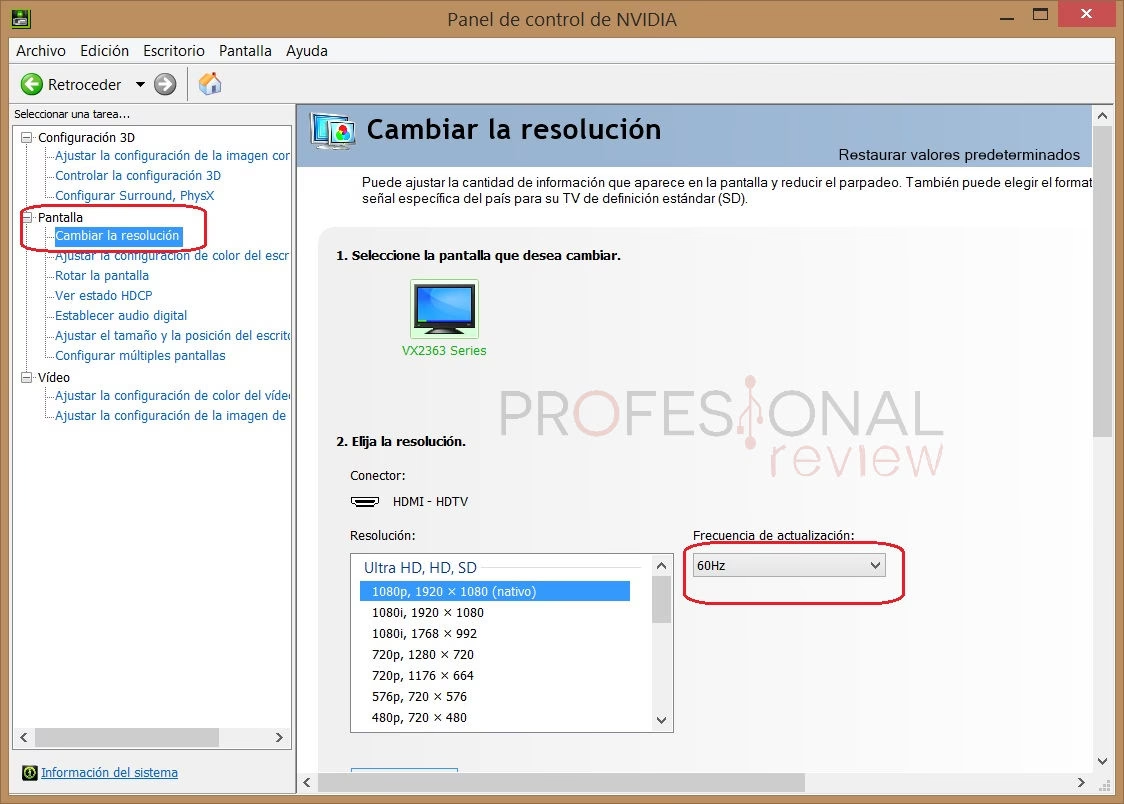
¿Qué son los Hercios (Hz) de un Monitor y por qué son tan importantes?
Para entender el concepto de manera sencilla, imagina que la imagen en tu pantalla es una sucesión de fotografías fijas (llamadas fotogramas) que se muestran una tras otra a gran velocidad para crear la ilusión de movimiento. La frecuencia de actualización, o los Hercios, nos indica cuántas veces por segundo tu monitor es capaz de dibujar una nueva imagen.
Por lo tanto:
- Un monitor de 60 Hz actualiza la imagen 60 veces por segundo.
- Un monitor de 144 Hz actualiza la imagen 144 veces por segundo.
- Un monitor de 240 Hz actualiza la imagen 240 veces por segundo.
Una frecuencia de actualización más alta se traduce directamente en un movimiento mucho más suave y fluido. La diferencia entre un monitor de 60 Hz (el estándar durante muchos años) y uno de 144 Hz es abismal y fácilmente perceptible. Los beneficios no solo se aprecian en los videojuegos, donde la rapidez y la claridad de movimiento otorgan una ventaja competitiva, sino también en el uso cotidiano. Tareas como desplazarse por páginas web, mover ventanas en el escritorio o ver vídeos se sienten notablemente más agradables y con menos desenfoque de movimiento (motion blur).
Cómo Verificar y Cambiar la Frecuencia de tu Monitor en Windows
Muchos usuarios compran monitores de alta frecuencia y, sin saberlo, los utilizan en la configuración predeterminada de 60 Hz que Windows a veces asigna. Afortunadamente, verificar y cambiar esta configuración es un proceso muy sencillo. A continuación, te mostramos los pasos para Windows 10 y Windows 11, ya que el procedimiento es prácticamente idéntico.
- Accede a la Configuración de Pantalla: Haz clic derecho en un espacio vacío de tu escritorio y, en el menú contextual que aparece, selecciona "Configuración de pantalla".
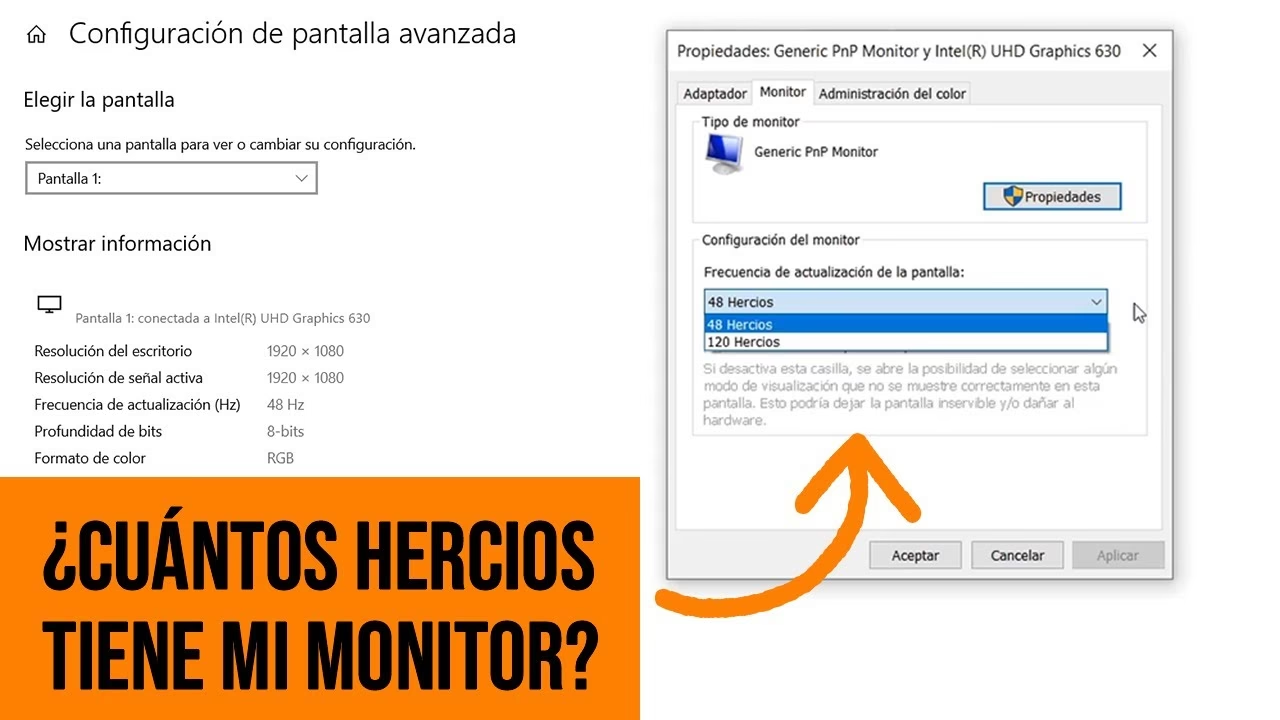
- Ve a la Configuración Avanzada: Se abrirá la ventana de configuración del sistema en la sección de "Pantalla". Desplázate hacia abajo hasta que encuentres la opción "Configuración de pantalla avanzada" y haz clic en ella.
- Selecciona tu Monitor: Si tienes múltiples monitores conectados, asegúrate de seleccionar el correcto en el menú desplegable de la parte superior llamado "Elegir pantalla".
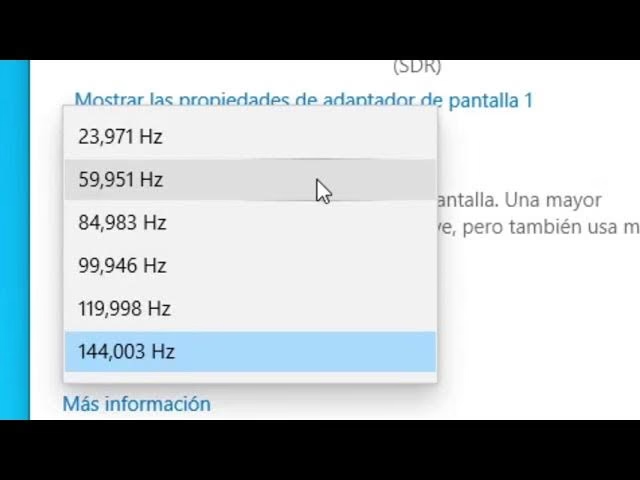
- Verifica y Cambia la Frecuencia: En la parte inferior de esta ventana, verás la información actual de tu pantalla. Busca la opción "Elegir una frecuencia de actualización". Al hacer clic en el menú desplegable, se mostrarán todas las frecuencias que tu monitor, junto con tu tarjeta gráfica y cable, son capaces de soportar.
- Aplica la Frecuencia más Alta: Simplemente selecciona la frecuencia de actualización más alta disponible en la lista. La pantalla parpadeará o se pondrá en negro por un instante. Inmediatamente después, aparecerá un cuadro de diálogo preguntándote si deseas conservar los cambios. Haz clic en "Conservar cambios" y ¡listo! Ya estarás disfrutando de la máxima fluidez que tu monitor puede ofrecer.
¿No Aparece la Frecuencia Deseada? Posibles Causas y Soluciones
¿Has seguido los pasos y no ves la opción de 120 Hz, 144 Hz o superior que tu monitor debería tener? No te preocupes, es un problema común con varias soluciones posibles.
1. El Cable es la Clave
No todos los cables de video son iguales. Para alcanzar altas frecuencias de actualización, especialmente a resoluciones elevadas, necesitas un cable adecuado.
- HDMI: Las versiones más antiguas de HDMI (1.4 y anteriores) están limitadas a 60 Hz en resoluciones 1080p o superiores. Necesitarás al menos un cable HDMI 2.0 para 144 Hz a 1080p/1440p, o un HDMI 2.1 para frecuencias aún más altas y resoluciones 4K.
- DisplayPort: Generalmente, es la opción más recomendada para PC gaming. Un cable DisplayPort 1.2 es suficiente para 144 Hz a 1080p, pero para 1440p a 144 Hz o frecuencias superiores, lo ideal es usar un DisplayPort 1.4. Es la conexión más fiable para desbloquear el máximo potencial de tu monitor.
2. Controladores de la Tarjeta Gráfica Desactualizados
Los drivers de tu tarjeta gráfica (NVIDIA, AMD o Intel) son el software que permite que tu sistema operativo se comunique correctamente con el hardware. Si están desactualizados, pueden causar problemas de compatibilidad e impedir que se detecten todas las capacidades de tu monitor. Asegúrate de tener instalada la última versión descargándola desde la web oficial del fabricante.
3. Limitaciones del Hardware
En última instancia, tanto tu monitor como tu tarjeta gráfica deben ser compatibles con la frecuencia deseada. Verifica siempre las especificaciones técnicas de ambos componentes para asegurarte de que son capaces de alcanzar los hercios que buscas.
Tabla Comparativa de Frecuencias de Actualización
Para que tengas una idea más clara de qué esperar de cada rango de frecuencia, aquí tienes una tabla comparativa:
| Frecuencia | Ideal para... | Ventajas | Desventajas |
|---|---|---|---|
| 60 Hz | Ofimática, navegación web, consumo de multimedia, gaming casual. | Económico y suficiente para tareas básicas. | Movimiento menos fluido, notable desenfoque en escenas rápidas. |
| 120-165 Hz | Gaming competitivo y entusiasta (shooters, carreras, etc.). | Salto cualitativo enorme en fluidez. Ventaja competitiva clara. | Requiere una tarjeta gráfica más potente para mantener altos FPS. |
| 240-360 Hz | Jugadores de eSports y profesionales que buscan la mínima latencia. | La experiencia más fluida y reactiva posible. | Muy costoso. La diferencia con 144Hz es menos perceptible para el usuario medio. |
Preguntas Frecuentes (FAQ)
¿Cómo puedo saber con certeza si mi monitor soporta 144 Hz?
La forma más segura es consultar las especificaciones técnicas. Busca el modelo exacto de tu monitor en la página web del fabricante o en el manual de usuario. Allí se detallará la frecuencia de actualización máxima soportada y a qué resoluciones.
¿Es peligroso cambiar la frecuencia de actualización? ¿Puedo dañar mi monitor?
No, no es peligroso en absoluto. Las opciones que aparecen en el menú de configuración de Windows son frecuencias certificadas por el fabricante para funcionar de forma segura. Simplemente estás seleccionando un modo de operación para el que el monitor fue diseñado. El único "riesgo" es que la pantalla se quede en negro si hay un problema de compatibilidad, pero Windows revierte automáticamente la configuración tras 15 segundos si no confirmas el cambio.
¿Qué es mejor: más resolución (ej. 4K) o más hercios (ej. 144 Hz)?
Depende completamente de tu uso. Para gaming competitivo, especialmente en juegos de disparos en primera persona, 144 Hz a 1080p o 1440p es casi siempre preferible a 4K a 60 Hz. La fluidez te da una ventaja. Para trabajos de diseño, edición de vídeo o disfrutar de juegos de un solo jugador con gran calidad gráfica, la nitidez de una resolución 4K puede ser más atractiva. El punto ideal para muchos es 1440p a 144 Hz, que ofrece un gran equilibrio entre detalle y fluidez.
¿Por qué es importante que mi PC genere suficientes FPS (Fotogramas por Segundo)?
De nada sirve tener un monitor de 144 Hz si tu tarjeta gráfica solo puede generar 60 FPS en tu juego favorito. Para aprovechar realmente una alta frecuencia de actualización, tu PC debe ser capaz de producir un número de fotogramas por segundo igual o cercano a los hercios de tu monitor. De lo contrario, no notarás la fluidez extra. Por eso, un monitor de altos hercios debe ir acompañado de un hardware potente.
Si quieres conocer otros artículos parecidos a Optimiza tu Monitor: Cómo Saber y Cambiar los Hz puedes visitar la categoría Guías.