
17/08/2007
Si alguna vez has sentido que el puntero de tu mouse se mueve demasiado rápido o, por el contrario, es exasperantemente lento, es muy probable que necesites entender y ajustar su DPI. Para los gamers, diseñadores gráficos y cualquier usuario que busque una experiencia más fluida y precisa con su ordenador, dominar la configuración del DPI es un paso fundamental. No es solo un número técnico; es la clave para desbloquear el verdadero potencial de tu periférico y adaptarlo perfectamente a tus necesidades. En este artículo exhaustivo, te guiaremos a través de todo lo que necesitas saber sobre los DPI: qué son, por qué son tan importantes y, lo más crucial, cómo encontrar y configurar el valor perfecto para ti.
¿Qué Son Exactamente los DPI de un Mouse?
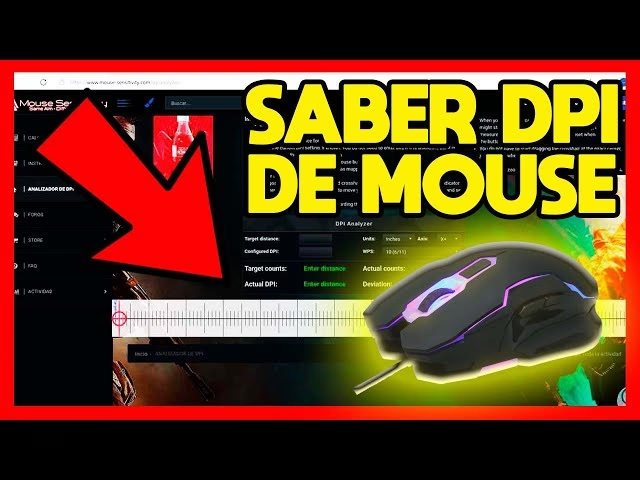
Las siglas DPI provienen del inglés "Dots Per Inch", que se traduce como "Puntos por Pulgada". Este valor mide la sensibilidad del sensor óptico o láser de tu mouse. En términos sencillos, el DPI determina qué tan lejos se moverá el cursor en tu pantalla por cada pulgada que muevas físicamente el mouse sobre tu alfombrilla.
Imaginemos un ejemplo práctico: si tienes un mouse configurado a 800 DPI, por cada pulgada (2.54 cm) que lo desplaces, el cursor se moverá 800 píxeles en la pantalla. Si subes esa configuración a 1600 DPI, el mismo movimiento físico de una pulgada hará que el cursor recorra 1600 píxeles. Por lo tanto, un DPI más alto se traduce en un movimiento del cursor más rápido y amplio con menos esfuerzo físico, mientras que un DPI más bajo ofrece un movimiento más lento y controlado.
Diferencia Clave: DPI vs. PPI
Es común encontrar el término PPI (Pixels Per Inch) y confundirlo con DPI. Aunque suenan similares, se refieren a conceptos diferentes. Mientras que el DPI está relacionado con la sensibilidad del hardware de tu mouse, el PPI se utiliza para describir la densidad de píxeles de una pantalla o la resolución de una imagen impresa. Para el propósito de este artículo, nos centraremos exclusivamente en el DPI de tu mouse.
Métodos Infalibles para Descubrir el DPI de tu Mouse
Saber el DPI de tu mouse es el primer paso para poder ajustarlo. Afortunadamente, existen varios métodos para averiguarlo, desde los más directos hasta algunos que requieren un poco más de investigación.
1. Consulta la Documentación y el Fabricante
La forma más precisa y sencilla de conocer el DPI de tu mouse es consultar la fuente oficial.
- La caja o el manual: Los fabricantes suelen destacar el rango de DPI como una característica clave en el empaque del producto o en el manual de usuario.
- Sitio web del fabricante: Si ya no tienes la caja, visita la página web oficial de la marca (Logitech, Razer, Corsair, SteelSeries, etc.). Busca el modelo específico de tu mouse y revisa su ficha técnica. Allí encontrarás detallado el rango de DPI que soporta.
2. Utiliza el Software Dedicado del Mouse
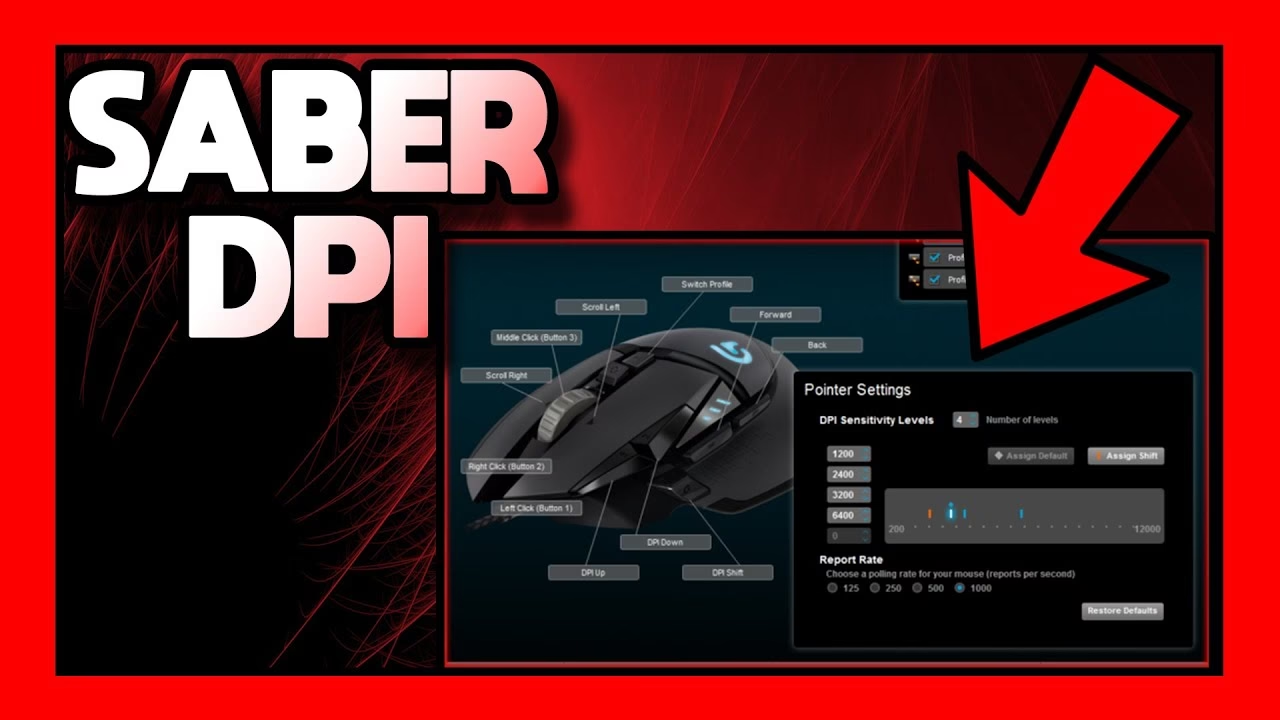
La gran mayoría de los ratones modernos, especialmente los diseñados para gaming, vienen acompañados de un software de configuración propio. Este es el método más recomendado, ya que no solo te permite ver el DPI actual, sino también modificarlo con total precisión.
- Descarga e instala el software desde la web del fabricante (ej. Logitech G HUB, Razer Synapse, Corsair iCUE).
- Una vez instalado, el programa detectará automáticamente tu mouse.
- Busca una sección llamada "Rendimiento", "Sensibilidad" o directamente "DPI".
- En esta pantalla, podrás ver los niveles de DPI que tienes configurados y, a menudo, un indicador de cuál está activo en ese momento.
3. Revisa si tu Mouse Tiene un Botón Físico de DPI
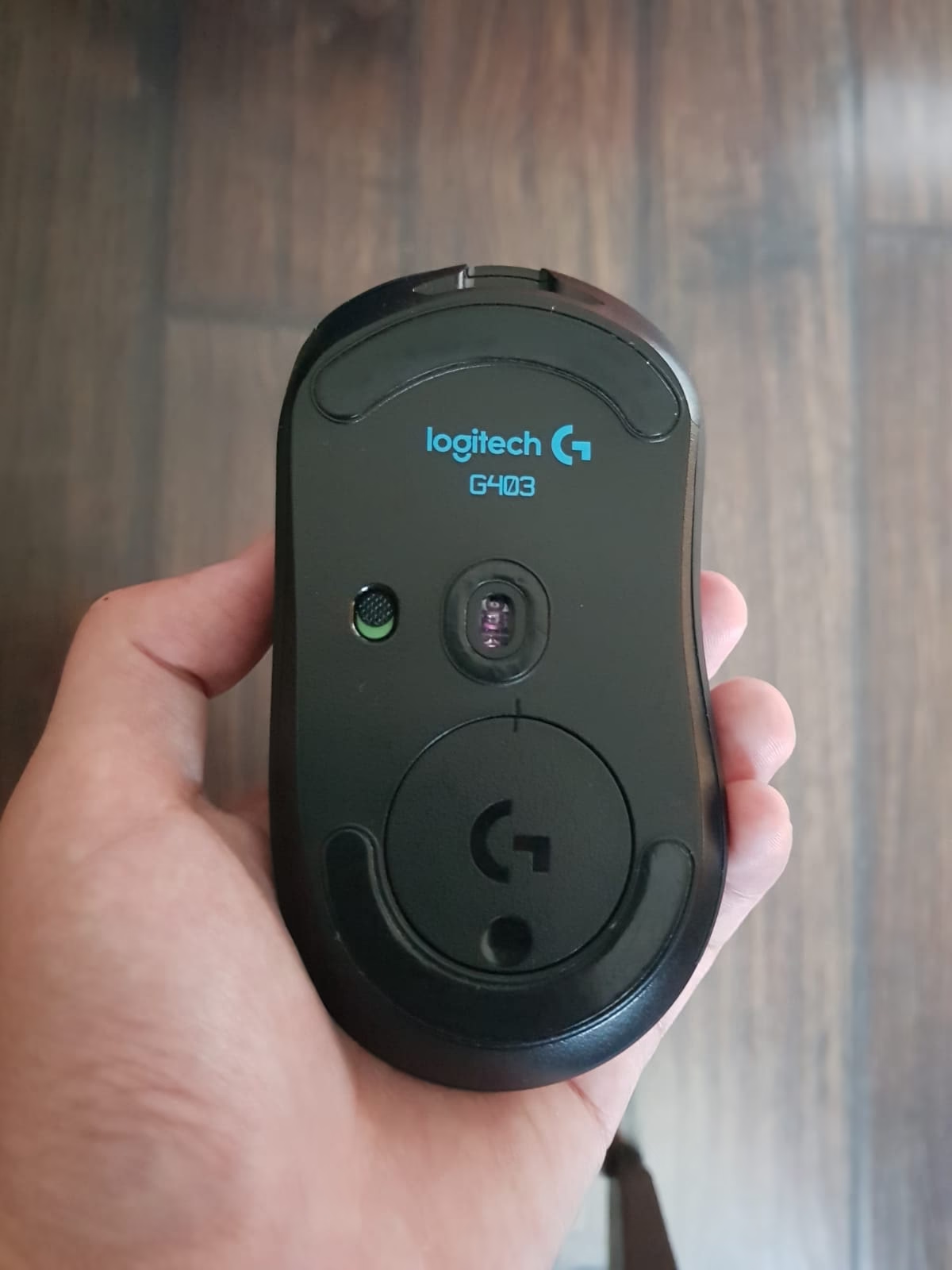
Muchos ratones, incluso algunos que no son de gama alta, incluyen un botón físico dedicado a cambiar el DPI al vuelo. Usualmente se encuentra debajo de la rueda de desplazamiento o en la parte inferior del mouse. Al presionarlo, el mouse ciclará entre varios niveles de DPI predefinidos por el fabricante. Aunque este método no te dice el número exacto de cada nivel, puedes sentir la diferencia en la velocidad del cursor. Combinando esto con el software, puedes personalizar qué valores de DPI se asignan a cada paso de ese botón.
Guía Práctica: Cómo Ajustar el DPI a tu Gusto
Una vez que sabes cómo encontrar tu DPI, es hora de ajustarlo para que se adapte perfectamente a tus tareas. El objetivo es encontrar un equilibrio entre velocidad y precisión.
Ajuste a través del Software del Fabricante (Método Recomendado)
Como mencionamos, esta es la mejor opción. El software te permite:
- Establecer múltiples perfiles de DPI (por ejemplo, uno para navegar por internet y otro para tu juego favorito).
- Ajustar el DPI en incrementos muy pequeños (de 50 en 50, por ejemplo) para un control total.
- Asignar diferentes valores de DPI al botón físico de tu mouse.
- Guardar tus configuraciones en la memoria interna del mouse (en algunos modelos) para usarlas en cualquier ordenador sin necesidad de instalar el software.
Ajuste a través del Sistema Operativo (Windows y macOS)
Si tu mouse es genérico y no tiene software propio, puedes realizar un ajuste de sensibilidad a través del sistema operativo. Es importante entender que esto no cambia el DPI real del hardware del mouse, sino que aplica un multiplicador de software a la señal que recibe.
En Windows:
- Ve a "Configuración" > "Dispositivos" > "Mouse".
- Haz clic en "Opciones de mouse adicionales".
- Se abrirá una nueva ventana. Ve a la pestaña "Opciones de puntero".
- Aquí verás una barra deslizante bajo "Movimiento". Moverla hacia la izquierda ("Lenta") o hacia la derecha ("Rápida") ajustará la velocidad.
- Consejo profesional: Se recomienda desactivar la opción "Mejorar la precisión del puntero". Esta función introduce aceleración, lo que hace que el movimiento del cursor no sea consistente y puede perjudicar la memoria muscular, especialmente en juegos.
En macOS:
- Abre "Preferencias del Sistema" y selecciona "Mouse".
- Encontrarás una barra deslizante llamada "Velocidad de desplazamiento" que te permitirá ajustar la rapidez del cursor.
Tabla Comparativa: DPI Alto vs. DPI Bajo
| Característica | DPI Alto (ej. 3200+) | DPI Bajo (ej. 400-1200) |
|---|---|---|
| Velocidad del Cursor | Muy rápido. Recorre la pantalla con mínimo movimiento. | Lento y controlado. Requiere más movimiento físico. |
| Movimiento Físico | Mínimo, principalmente desde la muñeca. | Amplio, a menudo utilizando todo el brazo. |
| Precisión | Menor para microajustes, puede saltar píxeles. | Máxima para movimientos finos y detallados. |
| Uso Ideal | Juegos de acción rápida (giros de 180°), navegación en pantallas de alta resolución. | Juegos FPS (apuntado de precisión), diseño gráfico, edición de fotos. |
Preguntas Frecuentes (FAQ)
¿Todos los ratones tienen DPI ajustable?
No. Los ratones más básicos y económicos suelen tener un DPI fijo (generalmente entre 800 y 1200). La capacidad de ajustar el DPI es una característica común en los ratones de gama media y alta, especialmente los orientados al gaming.
¿Un DPI más alto es siempre mejor?
Absolutamente no. Esta es una de las mayores confusiones. Un DPI extremadamente alto (más allá de 4000 para la mayoría de los usuarios) puede hacer que el cursor sea incontrolable y poco práctico. El "mejor" DPI es el que te resulta más cómodo y efectivo para tus tareas. Muchos jugadores profesionales de shooters utilizan DPI relativamente bajos (entre 400 y 1600) para maximizar la precisión.
¿Cómo afecta el DPI al rendimiento en los videojuegos?
El DPI es crucial en los videojuegos. En un shooter en primera persona (FPS), un DPI bajo te permite apuntar con mayor precisión a la cabeza de un enemigo, mientras que un DPI alto te permite girar rápidamente para reaccionar a un ataque por la espalda. Por eso, muchos jugadores utilizan un "botón de francotirador" que reduce temporalmente el DPI mientras se mantiene presionado para apuntar.
¿Existe un DPI "óptimo"?
No hay un número mágico. El DPI óptimo depende de la resolución de tu monitor, el tipo de juegos o programas que usas y, sobre todo, tu preferencia personal. Un buen punto de partida para uso general es entre 800 y 1600 DPI. A partir de ahí, te recomendamos experimentar subiendo o bajando el valor hasta que encuentres lo que mejor se siente para ti.
¿Qué es el "Polling Rate" o Tasa de Sondeo?
Es otro término técnico importante. Mide la frecuencia con la que el mouse informa su posición al ordenador, medido en Hercios (Hz). Un polling rate de 1000 Hz significa que el mouse se comunica 1000 veces por segundo. Un polling rate más alto, combinado con un DPI adecuado, resulta en un seguimiento más suave y con menor latencia. La mayoría de los ratones para juegos modernos ofrecen 1000 Hz como estándar.
En conclusión, entender y ajustar el DPI de tu mouse es un proceso que puede transformar radicalmente tu interacción con el ordenador. Lejos de ser un simple número para marketing, es la herramienta más poderosa que tienes para personalizar la respuesta de tu periférico. Tómate el tiempo para experimentar con diferentes configuraciones, prueba distintos valores en tus aplicaciones y juegos favoritos, y no tengas miedo de cambiarlo sobre la marcha. Encontrar ese punto dulce de sensibilidad te proporcionará un mayor control, una mayor comodidad y, en última instancia, un mejor rendimiento.
Si quieres conocer otros artículos parecidos a Guía Definitiva para Saber el DPI de tu Mouse puedes visitar la categoría Guías.