
29/09/2015
En el día a día, nuestro ordenador es una herramienta indispensable. Lo usamos para trabajar, estudiar, comunicarnos y entretenernos. Sin embargo, a pesar de la convivencia diaria, muchos de nosotros desconocemos los componentes internos que hacen posible toda esa magia digital. Cuando el equipo empieza a ralentizarse, a hacer ruidos extraños o simplemente no responde como antes, solemos frustrarnos sin saber por dónde empezar. La clave para entender y solucionar muchos de estos problemas de rendimiento se encuentra en el corazón de la máquina: la Unidad Central de Procesamiento o CPU.
Comprender cómo funciona tu CPU y, lo que es más importante, saber cómo comprobar su grado de utilización, es como aprender a tomarle el pulso a tu PC. Te proporciona un diagnóstico en tiempo real de su salud y esfuerzo. No necesitas ser un experto en informática para acceder a esta información. Con unos pocos clics, puedes desvelar qué está consumiendo los recursos de tu sistema y tomar medidas para devolverle su agilidad original. En este artículo te guiaremos paso a paso a través de los métodos más sencillos y efectivos para que te conviertas en el mejor doctor para tu ordenador.
¿Qué es la CPU y por qué es tan importante?
Imagina la CPU (Central Processing Unit) como el cerebro de tu ordenador. Es un chip increíblemente complejo que se encarga de recibir, interpretar y ejecutar la gran mayoría de las instrucciones y cálculos que le envían tanto el software como el hardware del equipo. Cada vez que abres un programa, mueves el ratón o escribes en el teclado, la CPU está procesando miles de millones de operaciones por segundo para que todo suceda de forma instantánea. Su eficiencia determina directamente la velocidad y la capacidad de respuesta de todo el sistema.
Dentro de la CPU, encontramos los núcleos. Antiguamente, los procesadores tenían un solo núcleo, lo que significaba que solo podían ejecutar una tarea a la vez de forma verdaderamente eficiente. Hoy en día, los procesadores modernos son multinúcleo (dual-core, quad-core, octa-core, etc.). Cada núcleo es, en esencia, una unidad de procesamiento individual. Tener múltiples núcleos permite a la CPU dividir las tareas y trabajar en varias instrucciones simultáneamente, lo que se traduce en una multitarea mucho más fluida. Es la diferencia entre tener a una sola persona haciendo todo el trabajo y tener un equipo de varias personas colaborando al mismo tiempo.
El método más rápido: Usar el Administrador de Tareas de Windows
La forma más directa y accesible para cualquier usuario de Windows de comprobar el uso de la CPU es a través del Administrador de Tareas. Esta herramienta integrada en el sistema operativo es un panel de control vital para monitorizar todo lo que ocurre en tu PC en tiempo real.
Cómo acceder y qué mirar:
- Abre el Administrador de Tareas: La forma más rápida es presionar la combinación de teclas Ctrl + Shift + Esc. Alternativamente, puedes hacer clic derecho en la barra de tareas y seleccionar "Administrador de tareas" o buscarlo en el menú de Inicio.
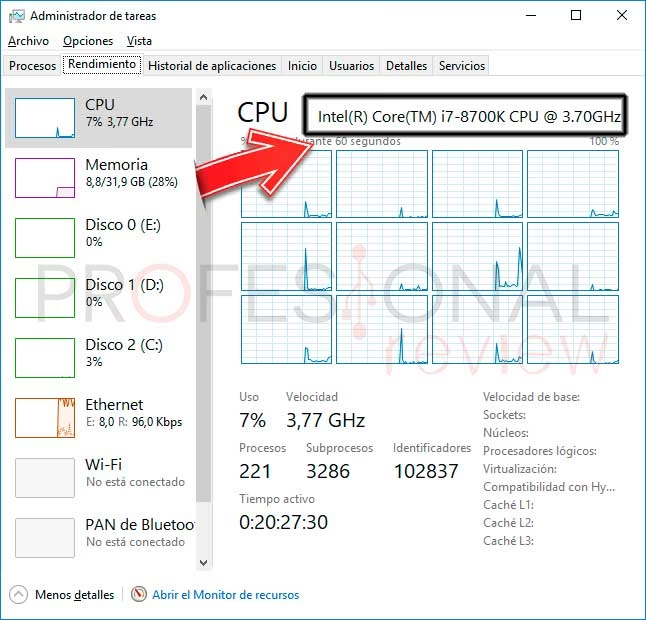
- Ve a la pestaña de Rendimiento: Una vez abierta la ventana, busca y haz clic en la pestaña "Rendimiento". Si solo ves una lista simple de programas, haz clic en "Más detalles" en la esquina inferior izquierda.
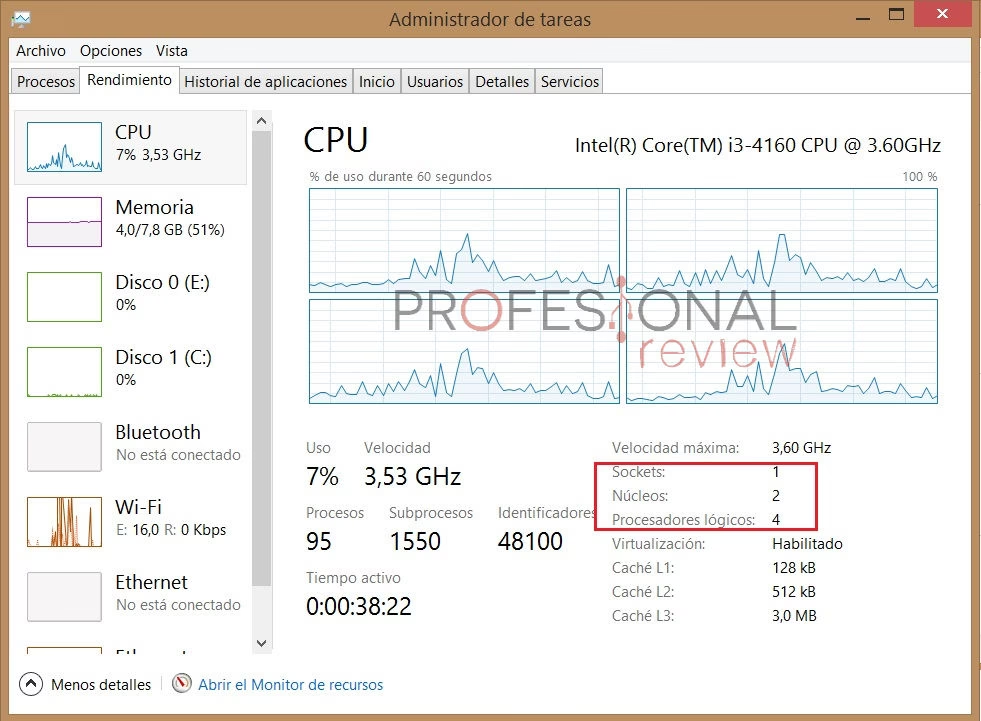
- Selecciona la CPU: En la columna de la izquierda, haz clic en "CPU". Inmediatamente verás un gráfico dinámico que muestra el porcentaje de utilización de tu procesador en tiempo real. Un vistazo rápido a este gráfico te dirá si tu CPU está relajada o trabajando a toda máquina.
Interpretando la información:
En esta pantalla, Windows te ofrece una gran cantidad de datos útiles además del gráfico de uso:
- Nombre del procesador: En la esquina superior derecha, verás el modelo exacto de tu CPU (por ejemplo, Intel Core i7-9700K o AMD Ryzen 5 5600X).
- Velocidad: Muestra la velocidad de reloj actual del procesador, medida en gigahercios (GHz).
- Procesos e Hilos: Te indica el número de procesos y subprocesos activos que la CPU está gestionando.
- Tiempo activo: Cuánto tiempo lleva encendido el sistema sin reiniciarse.
- Núcleos y Procesadores lógicos: Aquí puedes ver cuántos núcleos físicos tiene tu CPU y el número de procesadores lógicos (también conocidos como hilos o threads), que son una tecnología que permite a cada núcleo físico gestionar dos líneas de ejecución a la vez, mejorando la multitarea.
- Información de Caché: Muestra los tamaños de las memorias caché L1, L2 y L3. Estas son pequeñas cantidades de memoria ultrarrápida integradas en la CPU que almacenan datos de acceso frecuente para acelerar las operaciones.
Además, si vuelves a la pestaña "Procesos", puedes ordenar la lista por la columna "CPU" para ver exactamente qué aplicaciones o procesos en segundo plano están consumiendo la mayor parte de la potencia de tu procesador. Esta es una función crucial para identificar programas problemáticos.
Herramientas de terceros para un análisis más profundo
Aunque el Administrador de Tareas es excelente para una revisión rápida, a veces necesitas información más detallada, especialmente sobre temperaturas y otros componentes. Para ello, existen programas gratuitos y muy populares que ofrecen un diagnóstico completo del hardware.
A continuación, te presentamos una tabla comparativa de dos de las herramientas más recomendadas:
| Herramienta | Tipo | Información Clave | Ideal para... |
|---|---|---|---|
| HWMonitor | Gratuito | Temperaturas, voltajes, velocidad de ventiladores, uso de CPU por núcleo. | Monitorizar la salud del hardware en tiempo real, especialmente para detectar problemas de sobrecalentamiento. |
| Speccy | Gratuito (con versión Pro) | Resumen completo del sistema (CPU, RAM, Placa base, Gráficos, etc.). | Obtener una "fotografía" detallada de todos los componentes de tu PC de forma rápida y sencilla. |
Un vistazo a HWMonitor
HWMonitor es una herramienta ligera pero potente que se especializa en la monitorización de los sensores de tu PC. Al abrirlo, te presenta una vista de árbol con todos tus componentes. Al expandir la sección de tu procesador, no solo verás el uso total, sino el uso individual de cada núcleo, así como sus temperaturas actuales, mínimas y máximas registradas desde que se abrió el programa. Este nivel de detalle es fundamental para gamers, overclockers o cualquier persona que sospeche que su PC se está sobrecalentando.
Un vistazo a Speccy
Desarrollado por los creadores de CCleaner, Speccy es famoso por su interfaz limpia y amigable. En lugar de una lista técnica, te ofrece un resumen claro y organizado de todo tu sistema en una sola pantalla. En la sección de la CPU, encontrarás el modelo, número de núcleos, hilos, tecnología de fabricación, temperatura y la velocidad de cada núcleo en tiempo real. Es la herramienta perfecta si quieres conocer a fondo las especificaciones de tu máquina sin tener que navegar por menús complejos.
Preguntas Frecuentes (FAQ)
¿Es malo que mi CPU esté siempre al 100%?
Sí, si ocurre durante tareas ligeras o cuando el ordenador está en reposo, es una señal de alarma. Un uso constante del 100% puede indicar la presencia de malware, un proceso en segundo plano descontrolado o un problema de refrigeración que causa "thermal throttling" (reducción del rendimiento para evitar daños por calor). Sin embargo, es normal alcanzar el 100% de uso durante tareas muy exigentes como renderizar un vídeo, compilar código o jugar a un videojuego de última generación.
¿Cuál es un porcentaje de uso de CPU normal?
Cuando el ordenador está en reposo (solo con el escritorio visible), el uso de la CPU debería estar entre el 1% y el 10%. Durante la navegación web o el uso de ofimática, puede oscilar entre el 10% y el 30%. Para tareas más pesadas, los picos de uso son normales. Lo preocupante es un porcentaje elevado y sostenido sin una razón aparente.
¿Qué diferencia hay entre procesadores y núcleos?
En los ordenadores de sobremesa y portátiles modernos, generalmente hay un solo procesador (el chip físico que se instala en la placa base). Ese único procesador contiene múltiples núcleos. Por lo tanto, cuando hablamos de cuántos "procesadores" tiene un PC de consumo, la pregunta más precisa es cuántos "núcleos" tiene su procesador.
Conocer el estado de tu CPU es el primer paso para mantener un PC saludable y optimizado. Ya sea utilizando las herramientas nativas de Windows o software de terceros, ahora tienes el poder de mirar "bajo el capó" de tu ordenador, entender qué está sucediendo y tomar el control de su rendimiento. ¡No dejes que un proceso oculto ralentice tu día!
Si quieres conocer otros artículos parecidos a Mide el rendimiento de tu CPU fácilmente puedes visitar la categoría Guías.