
03/02/2024
Seguramente te ha pasado: estás a punto de instalar ese juego que tanto esperabas o un programa esencial, y de repente te encuentras con dos opciones de descarga: una para 32 bits y otra para 64 bits. En ese momento, una pregunta que normalmente ignoramos se vuelve crucial: ¿de cuántos bits es mi PC? Esta duda, que parece técnica y lejana, es en realidad fundamental para garantizar la compatibilidad y el máximo rendimiento de nuestro ordenador. Conocer la arquitectura de tu sistema no es solo para expertos, es una información clave que todo usuario debería manejar.
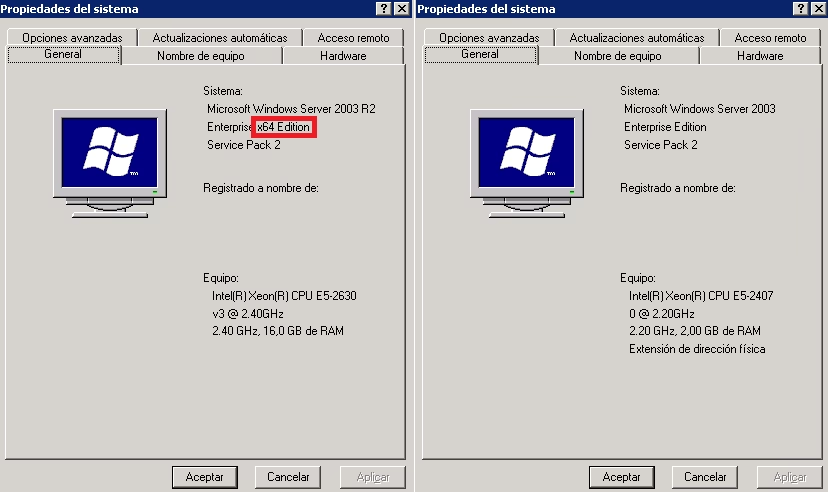
Desde la cantidad de memoria RAM que puedes aprovechar hasta la velocidad con la que se ejecutan las aplicaciones más exigentes, la diferencia entre 32 y 64 bits es más grande de lo que parece. En este artículo, te guiaremos paso a paso para que descubras la arquitectura de tu máquina, sin importar qué versión de Windows utilices. ¡Prepárate para desvelar uno de los secretos mejor guardados de tu PC!
32 bits vs. 64 bits: ¿Cuál es la verdadera diferencia?
Antes de sumergirnos en los métodos para identificar tu sistema, es importante entender qué significan estos números. La principal diferencia entre una arquitectura de 32 bits y una de 64 bits radica en la capacidad de procesar información. Un procesador de 64 bits puede manejar un volumen de datos mucho mayor por cada ciclo de reloj en comparación con su contraparte de 32 bits. Pero, ¿cómo se traduce esto para el usuario común?
La distinción más notable es la gestión de la memoria RAM. Un sistema operativo de 32 bits solo puede direccionar y utilizar, como máximo, 4 GB de memoria RAM. Incluso si tienes 8 GB o 16 GB instalados en tu equipo, un sistema de 32 bits simplemente no podrá ver ni usar el resto. Por otro lado, un sistema de 64 bits puede manejar teóricamente hasta 16 exabytes de RAM (una cifra astronómica), lo que en la práctica elimina cualquier limitación para los ordenadores de consumo actuales. Esto se traduce en un mejor rendimiento multitarea y una mayor fluidez al ejecutar aplicaciones pesadas como editores de video, software de diseño o los últimos videojuegos.
Tabla Comparativa: 32 bits (x86) vs. 64 bits (x64)
| Característica | Sistema de 32 bits (x86) | Sistema de 64 bits (x64) |
|---|---|---|
| Límite de Memoria RAM | Hasta 4 GB (en la práctica, ~3.5 GB) | Prácticamente ilimitado (128 GB o más en sistemas actuales) |
| Rendimiento | Adecuado para tareas básicas y equipos antiguos. | Superior en multitarea y aplicaciones exigentes. |
| Compatibilidad de Software | Solo puede ejecutar software de 32 bits. | Puede ejecutar software de 64 bits y de 32 bits. |
| Seguridad | Funciones de seguridad básicas. | Incluye características de seguridad más robustas y modernas. |
Cómo Descubrir los Bits de tu PC: Métodos para Cada Windows
Ahora que conoces la importancia, vamos a lo práctico. A continuación, te mostramos los métodos más sencillos para averiguar la arquitectura de tu sistema operativo, organizados por versión de Windows.
Para Windows 11, 10 y 8
En las versiones más modernas de Windows, el proceso es increíblemente sencillo y rápido.
- Haz clic derecho sobre el botón de Inicio (el ícono de Windows en la esquina inferior izquierda).
- En el menú que aparece, selecciona la opción "Sistema".
- Se abrirá una ventana de configuración. Busca la sección "Especificaciones del dispositivo" y fíjate en la línea que dice "Tipo de sistema".
- Ahí verás claramente si tu sistema operativo es de 64 bits (basado en procesador x64) o de 32 bits (basado en procesador x86).
Truco rápido: Puedes acceder a esta misma ventana presionando la combinación de teclas Windows + Pausa en tu teclado.
Para Windows 7 y Vista
Si todavía usas estas versiones clásicas de Windows, el proceso es muy similar.
- Haz clic en el botón de Inicio.
- Dirígete al "Panel de control".
- Busca y haz clic en "Sistema y seguridad" y luego en "Sistema".
- En la ventana que se abre, bajo la sección "Sistema", encontrarás una línea llamada "Tipo de sistema" que te indicará si es de 32 o 64 bits. Si no especifica nada, lo más probable es que se trate de una versión de 32 bits.
Para el Veterano Windows XP
Para los nostálgicos o quienes usan equipos muy antiguos, el método es un poco más técnico.
- Haz clic en Inicio y luego en "Ejecutar".
- En la ventana que aparece, escribe
winmsd.exey presiona Aceptar. - Se abrirá la ventana de "Información del sistema". En el panel izquierdo, asegúrate de que esté seleccionado "Resumen del sistema".
- En el panel derecho, busca el elemento "Procesador".
- Observa el valor que aparece: si comienza con "x86", tu equipo ejecuta una versión de 32 bits. Si comienza con "ia64" o "AMD64", estás usando una versión de 64 bits.
¿Mi Procesador Soporta 64 Bits? Un Paso Más Allá
Saber si tu sistema operativo es de 32 o 64 bits es una cosa, pero ¿qué pasa si tienes un sistema de 32 bits y quieres actualizar a 64? Para ello, primero debes asegurarte de que tu procesador sea compatible. Un sistema operativo de 64 bits solo puede instalarse en un hardware que lo soporte.
- En Windows 11, 10 y 8: En la misma ventana de "Sistema" que usamos antes, justo debajo de la línea "Tipo de sistema", verás la información de tu procesador. Si indica "procesador basado en x64", significa que tu CPU es compatible con sistemas operativos de 64 bits.
- En Windows 7 y Vista: Una forma muy sencilla es utilizar una pequeña utilidad gratuita llamada 64bit Checker. No requiere instalación; solo tienes que descargarla y ejecutarla. Te mostrará de forma clara si tu procesador es capaz de correr un sistema de 64 bits.
Preguntas Frecuentes (FAQ)
¿Qué significan los términos x86 y x64?
Son nomenclaturas técnicas para referirse a las arquitecturas. De forma simple, x86 se refiere a los sistemas de 32 bits, mientras que x64 se refiere a los de 64 bits.
¿Puedo instalar un programa de 32 bits en un Windows de 64 bits?
¡Sí! Una de las grandes ventajas de los sistemas de 64 bits es su retrocompatibilidad. Puedes ejecutar la gran mayoría de aplicaciones de 32 bits sin ningún problema. Sin embargo, lo contrario no es posible: no puedes instalar un programa de 64 bits en un sistema de 32 bits.
Tengo menos de 4 GB de RAM, ¿me conviene cambiar a 64 bits?
Si tu procesador lo soporta, podrías hacerlo, pero no notarás una mejora significativa en el rendimiento. El principal beneficio de los 64 bits se desata cuando superas la barrera de los 4 GB de RAM. Si tienes poca memoria, un sistema de 32 bits podría incluso ser ligeramente más eficiente.
¿Es complicado cambiar de un Windows de 32 bits a uno de 64 bits?
No es una actualización directa. Requiere una instalación limpia del sistema operativo, lo que implica formatear el disco duro. Por lo tanto, es fundamental hacer una copia de seguridad de todos tus archivos importantes antes de iniciar el proceso.
Si quieres conocer otros artículos parecidos a ¿Mi PC es de 32 o 64 bits? Guía Definitiva puedes visitar la categoría Guías.