
18/02/2016
Discord se ha consolidado como una de las plataformas de comunicación más importantes para comunidades de todo tipo, especialmente en el mundo del gaming. Sin embargo, como en cualquier gran comunidad en línea, a veces nos encontramos con usuarios cuyo comportamiento va en contra de las normas y arruina la experiencia para los demás. Saber cómo y cuándo enviar un reporte al equipo de Confianza y Seguridad de Discord es una herramienta fundamental para mantener los servidores como espacios seguros y amigables. En este artículo te guiaremos paso a paso a través de todo el proceso, desde la recolección de pruebas hasta el envío de un reporte que realmente sea tomado en cuenta.
¿Cuándo Deberías Reportar? Motivos Válidos
Antes de lanzarte a crear un reporte, es crucial que te asegures de que la infracción cometida por el usuario se encuentre dentro de las categorías que el equipo de Trust & Safety de Discord investiga. Enviar reportes por motivos no válidos o de forma masiva puede, irónicamente, comprometer tu propia cuenta. A continuación, te presentamos una lista detallada de los motivos por los que puedes y debes reportar:
- Acoso: Cuando un usuario te dirige un acoso constante, incluyendo amenazas creíbles o intentos de violar tu privacidad.
- Contenido gráfico o pornografía ilegal: Publicación de contenido para adultos (NSFW) fuera de los canales designados, contenido gore en cualquier canal, o material ilegal como la pornografía infantil.
- Correo no deseado (Spam): Envío masivo de mensajes no solicitados, ya sea en servidores o a través de mensajes directos (MD).
- Hacks, trampas o cuentas robadas: La venta, distribución, sorteo u ofrecimiento de trampas para juegos, software de hacking o cuentas robadas de cualquier servicio (por ejemplo, "cuentas de Netflix gratis").
- Malware o software maligno: Enlaces o archivos que contienen virus, troyanos o cualquier tipo de software diseñado para dañar un equipo.
- Amenazas de daño a uno mismo: Cualquier mención o amenaza de suicidio o autolesión. Estos reportes son de alta prioridad.
- Evasión de baneo: Un usuario que utiliza una cuenta alternativa para volver a un servidor del que fue baneado, o para evadir una suspensión de la plataforma de Discord.
- Seguridad de los niños: Cualquier contenido o comportamiento que ponga en riesgo la seguridad de menores, incluyendo redes de pedofilia.
- Ataque (Raid): La organización y ejecución de ataques coordinados por un grupo de usuarios para inundar un servidor con mensajes, spam o contenido inapropiado.
- Suplantación de identidad: Fingir ser otra persona, especialmente si se trata de una figura pública, con la intención de engañar o dañar.
- Extremismo: Promoción de ideologías de odio, como grupos neonazis, o la organización de actividades criminales.
- Doxxeo (Doxxing): La publicación de información privada y personal de un individuo sin su consentimiento (nombre completo, dirección, número de teléfono, fotos personales, etc.).
- Estafas, fraudes o actividades ilícitas: Incluye desde los típicos vendedores de Nitro falso hasta esquemas de phishing más elaborados.
- Piratería maliciosa de redes o computadoras: Organización de ataques DDoS o cualquier otra forma de piratería informática.
- Amenazas o comportamiento amenazante: Amenazas graves y directas hacia ti o hacia un grupo de usuarios.
- Abuso de plataforma / self-bots: Uso de cuentas de usuario automatizadas (self-bots) para interactuar con la API de Discord, lo cual está prohibido.
- DMCA / Derechos de autor: Infracción de derechos de autor de una marca o creador de contenido.
Paso 1: Activar el Modo Desarrollador
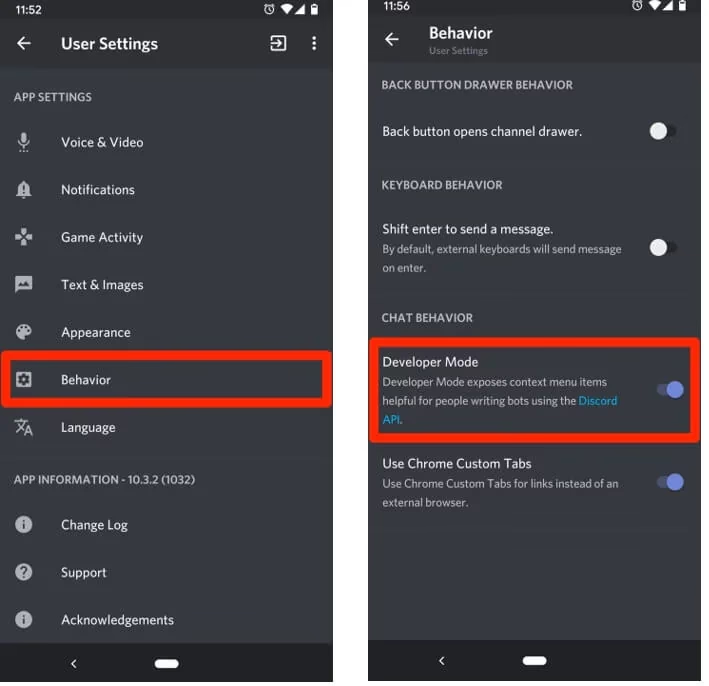
Para poder recopilar las pruebas que Discord te solicitará, el primer paso indispensable es activar el "Modo de Desarrollador". Este modo te permite acceder a las IDs únicas de usuarios, mensajes y servidores, que son la evidencia principal para cualquier reporte.
En Escritorio (PC/Mac)
- Abre tu aplicación de Discord.
- Haz clic en el ícono de engranaje (Ajustes de Usuario) en la esquina inferior izquierda, junto a tu nombre de usuario.
- En el menú de la izquierda, desplázate hacia abajo y selecciona la pestaña "Avanzado".
- Busca la opción "Modo de Desarrollador" y activa el interruptor. Debería ponerse de color verde.
En Dispositivos Móviles (Android/iOS)
- Abre la aplicación de Discord en tu teléfono.
- Pulsa sobre tu ícono de perfil en la esquina inferior derecha para acceder a los Ajustes de Usuario.
- Desplázate hacia abajo hasta encontrar la sección "Configuración de la aplicación".
- En Android, pulsa en "Comportamiento". En iOS, pulsa en "Apariencia" y luego en "Avanzado".
- Activa el interruptor de "Modo de Desarrollador".
Paso 2: Recopilar las Pruebas Esenciales
Con el Modo Desarrollador activado, ya estás listo para reunir la evidencia. Las capturas de pantalla pueden ser un apoyo, pero son fácilmente falsificables. Por eso, Discord se basa en las IDs y los enlaces de mensajes, ya que estos apuntan directamente al contenido en sus servidores.
Cómo Copiar la ID de un Usuario
- En Escritorio: Haz clic derecho sobre el nombre de usuario de la persona que quieres reportar (ya sea en la lista de miembros o en un mensaje) y selecciona "Copiar ID de usuario".
- En Móvil: Ve al perfil del usuario tocando su avatar. Luego, pulsa el ícono de los tres puntos en la esquina superior derecha y selecciona "Copiar ID".
Cómo Copiar el Enlace de un Mensaje
- En Escritorio: Busca el mensaje infractor, pasa el cursor sobre él y haz clic en el ícono de los tres puntos (...) que aparece a la derecha. Selecciona "Copiar enlace del mensaje".
- En Móvil (Android): Mantén presionado el mensaje hasta que aparezca un menú. Pulsa en "Compartir" y luego selecciona "Copiar al portapapeles".
- En Móvil (iOS): Mantén presionado el mensaje hasta que aparezca un menú y selecciona la opción "Copiar enlace de mensaje".
Te recomendamos pegar estas IDs y enlaces en un bloc de notas o un documento de texto para tenerlos a mano cuando vayas a rellenar el formulario.
Paso 3: Enviando el Reporte a Trust & Safety
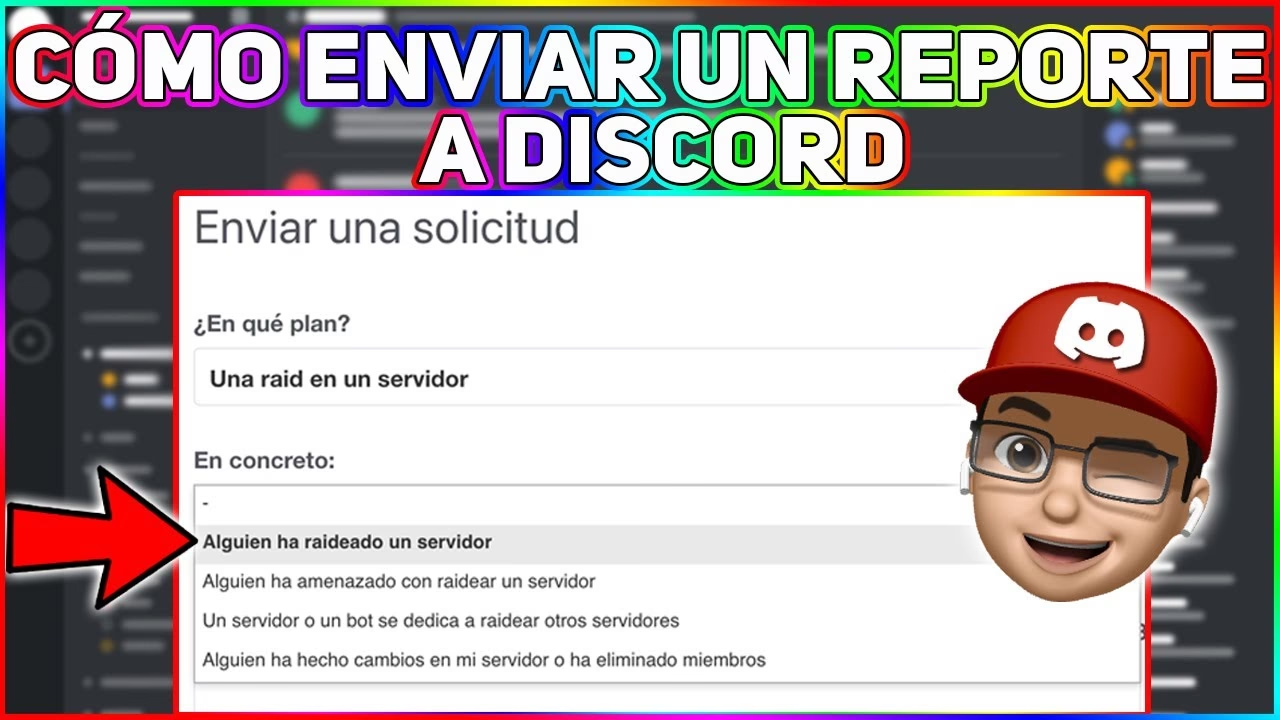
Ahora que tienes tus pruebas, es hora de ir al centro de soporte de Discord para enviar tu reporte. Debes hacerlo a través de su formulario oficial en la web.
Consejo: Inicia sesión con tu cuenta de Discord en la página de soporte antes de rellenar el formulario. Esto te permitirá llevar un registro organizado de todos los reportes que envíes y hacerles seguimiento.
Una vez en el formulario, deberás rellenar varios campos. Aquí te explicamos la importancia de cada uno:
- Tu dirección de correo electrónico: Asegúrate de que sea correcta, ya que aquí recibirás todas las notificaciones sobre tu caso.
- Tipo de reporte: Selecciona en el menú desplegable el motivo que mejor se ajuste a la infracción que estás denunciando. Utiliza la lista que te proporcionamos al inicio de esta guía si tienes dudas.
- Asunto: Sé claro y conciso. Un buen título ayuda al equipo de soporte a clasificar tu caso rápidamente. Ejemplos: "Reporte de usuario por acoso y amenazas", "Servidor dedicado a la distribución de estafas", "Raid masivo en nuestro servidor".
- Descripción: Este es el campo más importante. Aquí debes explicar con el mayor detalle posible lo que ha ocurrido. No asumas que el moderador entenderá el contexto. Una buena descripción responde a las siguientes preguntas:
- ¿Qué ha sucedido exactamente?
- ¿Quiénes son los usuarios involucrados? (Aquí debes pegar las IDs que copiaste).
- ¿Por qué consideras que este comportamiento rompe las normas?
- ¿En qué contexto ocurrió? (¿Fue una discusión que escaló, un ataque no provocado, etc.?).
- ¿Qué pruebas tienes? (Menciona que adjuntas enlaces a los mensajes).
- Archivos adjuntos: Aquí puedes subir capturas de pantalla o videos que complementen tu reporte. Aunque no son la prueba principal, pueden ayudar a dar contexto visual.
Al final, incluye todos los enlaces a los mensajes que has recopilado. Cuanta más información clara y ordenada proporciones, más fácil será para ellos tomar una decisión. Finaliza siempre con un agradecimiento por su tiempo.
Campos Adicionales para Reportes Específicos
Dependiendo del tipo de reporte que selecciones, el formulario puede solicitarte información adicional:
- Spam: Te preguntará dónde encontraste el contenido (en un servidor, por MD) y si se trata de un bot de spam masivo o un usuario normal.
- Ataque (Raid): Te pedirá la ID del servidor afectado, las IDs de los usuarios que participaron en el raid y la hora exacta en la que ocurrió. Es recomendable usar el formato de hora UTC para evitar confusiones.
- Doxxeo: Te preguntará qué tipo de información personal se ha publicado (dirección, teléfono, etc.).
Preguntas Frecuentes (FAQ)
¿En qué idioma debo escribir el reporte?
El equipo de soporte de Discord es internacional y puede procesar reportes en varios idiomas, incluido el español. Sin embargo, el idioma principal es el inglés. Si dominas el inglés, escribir el reporte en este idioma puede acelerar ligeramente el tiempo de respuesta. Si no, no te preocupes, escríbelo completamente en español; lo revisarán igualmente.
¿Cuánto tardan en responder?
Es imposible dar un tiempo exacto, ya que depende del volumen de reportes que estén gestionando en ese momento. Recibirás una confirmación automática por correo al enviar el reporte, y te notificarán de nuevo cuando haya una actualización o se haya cerrado el caso.
He recibido un correo de un bot llamado Clyde, ¿qué hago?
Clyde es el bot de automatización de Discord. Su primer correo es solo para confirmar que han recibido tu ticket. A veces, si el sistema detecta que tu reporte puede no ser una infracción clara, Clyde te enviará una respuesta automática pidiéndote que confirmes si realmente incumple los Términos de Servicio. En esos casos, siempre debes responder (a través de la web de soporte, no por correo) para que un agente humano revise tu caso.
¿Cómo sé si Discord tomó acciones?
Discord nunca te confirmará explícitamente qué acción ha tomado sobre un usuario o servidor por motivos de privacidad. Sin embargo, tú mismo puedes buscar indicios:
- Usuario: Si después de una o dos semanas, el perfil del usuario reportado aparece como "Usuario eliminado" o "Deleted User", es muy probable que su cuenta haya sido baneada.
- Mensaje: Si haces clic en el enlace del mensaje que reportaste y no te lleva a ninguna parte (asumiendo que sigues en el servidor), significa que el mensaje ha sido eliminado por un moderador de Discord.
- Servidor: Si intentas acceder al servidor y las invitaciones aparecen como caducadas o no puedes entrar, es posible que el servidor haya sido eliminado.
¿Se puede reportar a alguien de forma anónima?
Sí. La identidad de la persona que realiza el reporte se mantiene confidencial. El usuario reportado nunca sabrá quién lo denunció ante el equipo de Confianza y Seguridad de Discord.
Si quieres conocer otros artículos parecidos a Cómo Enviar un Reporte Efectivo en Discord puedes visitar la categoría Guías.