
15/12/2015
En el corazón de cada computadora, existe una comunicación constante y vital entre el sistema operativo y los componentes físicos que la conforman, conocidos como hardware. Esta comunicación no sería posible sin unos pequeños pero poderosos programas llamados controladores o drivers. Un controlador actúa como un traductor, permitiendo que Windows, macOS o Linux entiendan cómo operar una tarjeta gráfica, una impresora, una cámara web o cualquier otro periférico. Aunque los sistemas operativos modernos, como Windows 10 y 11, han mejorado enormemente su capacidad para detectar e instalar estos controladores de forma automática, a menudo nos encontramos con situaciones en las que es necesario intervenir manualmente para garantizar un funcionamiento óptimo, resolver un problema o desbloquear todo el potencial de nuestro hardware.
Ya sea que acabes de ensamblar una nueva PC, hayas reinstalado tu sistema operativo o simplemente un dispositivo haya dejado de funcionar misteriosamente, saber cómo gestionar los controladores es una habilidad fundamental para cualquier usuario. Esta guía completa te llevará de la mano a través de todo el proceso: desde la identificación del dispositivo hasta la instalación, actualización y solución de los problemas más comunes. Olvídate de la frustración y prepárate para tomar el control total sobre el rendimiento de tu equipo.
¿Qué Son los Controladores y Por Qué Son Tan Importantes?
Imagina que tienes un coche de última generación (tu hardware) pero no tienes la llave correcta para arrancarlo (el controlador). El coche puede ser increíblemente potente, pero sin esa llave, es inútil. De manera similar, un controlador es la pieza de software que 'arranca' y permite la comunicación entre tu sistema operativo y un componente de hardware específico. Sin el controlador de vídeo adecuado, tu monitor podría mostrar una resolución muy baja; sin el controlador de red, no podrías conectarte a Internet; y sin el controlador de sonido, tus altavoces permanecerían en silencio. Mantenerlos actualizados es crucial no solo para solucionar errores, sino también para mejorar el rendimiento, añadir nuevas funcionalidades y proteger tu sistema contra vulnerabilidades de seguridad.
Guía Paso a Paso para Instalar un Controlador Manualmente
Aunque el método automático es conveniente, la instalación manual te da el control total y asegura que estás utilizando la versión más adecuada para tu sistema. Sigue estos pasos para una instalación exitosa.
Paso 1: Identificar el Dispositivo y su Modelo
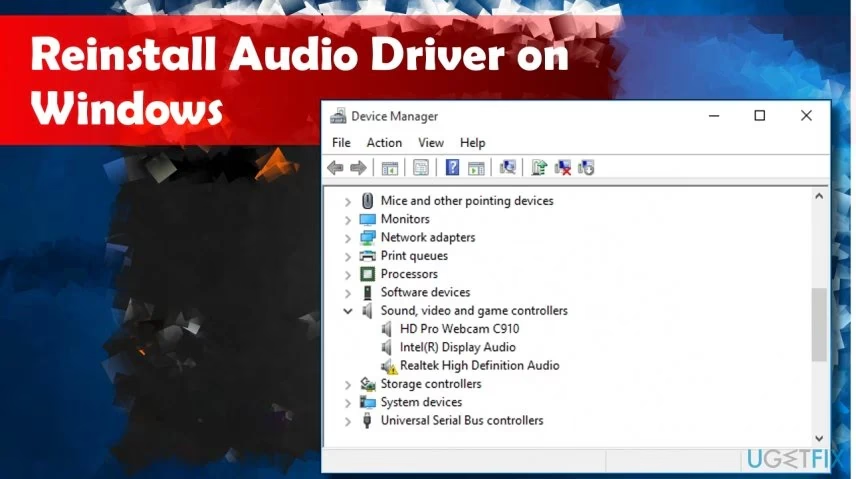
El primer paso, y el más crítico, es saber exactamente para qué dispositivo necesitas un controlador. La forma más sencilla de hacerlo en Windows es a través del Administrador de Dispositivos.
- Presiona la tecla de Windows + X y selecciona "Administrador de Dispositivos" en el menú que aparece.
- En la ventana del Administrador de Dispositivos, verás una lista de todas las categorías de hardware de tu PC.
- Busca dispositivos que tengan un ícono de advertencia (un triángulo amarillo con un signo de exclamación). Esto indica un problema, usualmente la falta de un controlador o uno defectuoso.
- Haz doble clic en el dispositivo para abrir sus propiedades. En la pestaña "Detalles", puedes encontrar información específica como el ID de hardware, que te ayudará a identificar el modelo exacto.
Paso 2: Descargar el Controlador Correcto
Una vez que conoces el modelo del dispositivo, es hora de buscar su controlador. La fuente más segura y recomendada es siempre la página web oficial del fabricante.
- Para componentes internos (tarjeta gráfica, chipset, etc.): Visita el sitio web del fabricante del componente (NVIDIA, AMD, Intel) o el del fabricante de tu PC o placa base (Dell, HP, ASUS, Gigabyte).
- Para periféricos (impresoras, escáneres, etc.): Dirígete a la página de soporte del fabricante del periférico (HP, Canon, Epson, etc.).
Al descargar, asegúrate de seleccionar la versión correcta para tu sistema operativo (por ejemplo, Windows 11 de 64 bits). Descargar un controlador para un sistema operativo diferente no funcionará y podría causar inestabilidad.
Paso 3: El Proceso de Instalación
Con el archivo del controlador descargado (generalmente un archivo .exe o .zip), el proceso de instalación es bastante sencillo.
- Si el archivo está en formato .zip, extráelo primero en una carpeta.
- Haz doble clic en el archivo ejecutable (setup.exe o similar) para iniciar el asistente de instalación. Es recomendable hacer clic derecho y seleccionar "Ejecutar como administrador".
- Sigue las instrucciones que aparecen en pantalla. Generalmente, solo necesitarás aceptar los términos y condiciones y hacer clic en "Siguiente" varias veces.
- Una vez finalizada la instalación, es muy importante reiniciar tu computadora. Este paso permite que el sistema operativo cargue el nuevo controlador correctamente y aplique todos los cambios.
Actualizar Controladores: La Clave del Rendimiento
Instalar un controlador es solo el principio. Mantenerlos actualizados es vital, especialmente para componentes como las tarjetas gráficas, ya que las nuevas versiones suelen incluir mejoras de rendimiento significativas para los últimos juegos y aplicaciones.
| Método | Facilidad de Uso | Fiabilidad (Versión más reciente) | Control del Usuario |
|---|---|---|---|
| Windows Update | Alta | Media | Bajo |
| Administrador de Dispositivos | Media | Media | Medio |
| Software del Fabricante | Alta | Alta | Alto |
| Web del Fabricante (Manual) | Baja | Alta | Total |
Método 1: A través de Windows Update
Windows intenta mantener tus controladores actualizados automáticamente. Puedes forzar una búsqueda yendo a Configuración > Actualización y seguridad > Windows Update > Ver actualizaciones opcionales. Aquí, a veces encontrarás "Actualizaciones de controladores". Es fácil, pero no siempre te proporciona la última versión disponible.
Método 2: Desde el Software del Fabricante
Para tarjetas gráficas, esta es la mejor opción. Programas como NVIDIA GeForce Experience o AMD Software: Adrenalin Edition detectan automáticamente tu hardware y te notifican cuando hay una nueva actualización, permitiéndote descargarla e instalarla con un solo clic.
Solución de Problemas: Cuando los Controladores Fallan
A veces, un nuevo controlador puede causar más problemas de los que resuelve. Puede generar inestabilidad, bajo rendimiento o el temido "Pantallazo Azul de la Muerte" (BSOD). En estos casos, la solución es desinstalar el controlador problemático.
Guía para Desinstalar y Reinstalar un Controlador (Ej. Tarjeta de Vídeo)
La reinstalación limpia es el método más efectivo para solucionar problemas persistentes con un dispositivo.
- Descarga el nuevo controlador: Antes de eliminar el antiguo, asegúrate de tener descargado y listo el archivo de instalación del controlador que deseas instalar (ya sea una versión más nueva o una versión anterior estable).
- Abre el Administrador de Dispositivos: Presiona Windows + X y selecciónalo.
- Ubica el dispositivo: Expande la categoría correspondiente (por ejemplo, "Adaptadores de pantalla" para la tarjeta de vídeo).
- Inicia la desinstalación: Haz clic derecho sobre el dispositivo y selecciona "Desinstalar dispositivo".
- Elimina el software del controlador: Aparecerá una ventana de confirmación. Es crucial marcar la casilla que dice "Eliminar el software de controlador para este dispositivo". Esto asegura que todos los archivos del controlador se borren del sistema, evitando conflictos futuros. Haz clic en "Desinstalar".
- Reinicia tu PC: Una vez completada la desinstalación, reinicia la computadora inmediatamente. Durante el reinicio, es posible que la resolución de tu pantalla sea baja; esto es normal, ya que Windows usará un controlador de vídeo básico.
- Instala el nuevo controlador: Una vez que el sistema se haya reiniciado, ejecuta el archivo de instalación del controlador que descargaste en el primer paso. Sigue las instrucciones y reinicia nuevamente si el instalador te lo solicita.
Para casos más complejos, especialmente con controladores de vídeo, herramientas de terceros como Display Driver Uninstaller (DDU) pueden realizar una limpieza aún más profunda, eliminando cualquier rastro de controladores antiguos antes de instalar los nuevos.
Preguntas Frecuentes (FAQ)
¿Son seguros los programas que actualizan drivers automáticamente?
Debes tener mucho cuidado. Si bien existen herramientas legítimas, muchas de ellas pueden instalar controladores incorrectos, genéricos o incluso malware. La regla de oro es confiar siempre en las actualizaciones de Windows Update y, sobre todo, en las descargas desde las páginas web oficiales de los fabricantes de tu hardware. Evita los actualizadores de controladores de terceros a menos que estés completamente seguro de su reputación.
¿Qué pasa si instalo el controlador incorrecto?
Instalar un controlador incorrecto puede tener varios resultados. En el mejor de los casos, el dispositivo simplemente no funcionará. En el peor, puede causar inestabilidad en el sistema, conflictos con otro hardware y los temidos pantallazos azules. La solución es arrancar Windows en Modo Seguro (si es necesario) y desinstalar el controlador incorrecto desde el Administrador de Dispositivos, siguiendo los pasos descritos anteriormente.
¿Necesito actualizar absolutamente todos los controladores de mi PC?
No necesariamente. La filosofía de "si no está roto, no lo arregles" aplica para muchos componentes. Si tu sistema es estable y todo funciona correctamente, no hay una necesidad urgente de actualizar los controladores de componentes como el chipset, el audio o el almacenamiento. La excepción principal son los controladores de la tarjeta gráfica, que deben actualizarse con regularidad para obtener el mejor rendimiento en juegos y aplicaciones, y los controladores de red, por posibles mejoras de seguridad y estabilidad.
En resumen, dominar la gestión de controladores es una habilidad que te empodera como usuario de PC. Te permite asegurar la máxima compatibilidad, desbloquear el verdadero rendimiento de tu hardware y solucionar problemas que, de otro modo, podrían parecer insuperables. Con esta guía, tienes todo el conocimiento necesario para mantener tu sistema funcionando de manera fluida, estable y eficiente.
Si quieres conocer otros artículos parecidos a Guía Completa para Instalar Controladores en PC puedes visitar la categoría Juegos.