
19/04/2012
En el día a día, mientras trabajamos o navegamos en nuestro ordenador, es común encontrarnos con un escritorio abarrotado de ventanas abiertas. Esta acumulación puede ser abrumadora, dificultando la concentración y disminuyendo nuestra eficiencia. Saber cómo gestionar, redimensionar y minimizar ventanas de forma rápida no es solo una cuestión de orden, sino una habilidad fundamental para mejorar nuestra productividad. Afortunadamente, sistemas operativos como Windows ofrecen múltiples herramientas, tanto visuales como a través de atajos de teclado, para que esta tarea sea sencilla e intuitiva. En este artículo, te guiaremos a través de todos los métodos disponibles para que te conviertas en un maestro de la organización de tu espacio digital.
Métodos Fundamentales para Redimensionar una Ventana
Antes de sumergirnos en los trucos más avanzados, es crucial dominar las bases. La forma más directa de cambiar el tamaño de una ventana es utilizando el ratón, un método que todos conocemos pero que a menudo no explotamos al máximo.
Uso de los Botones de la Ventana
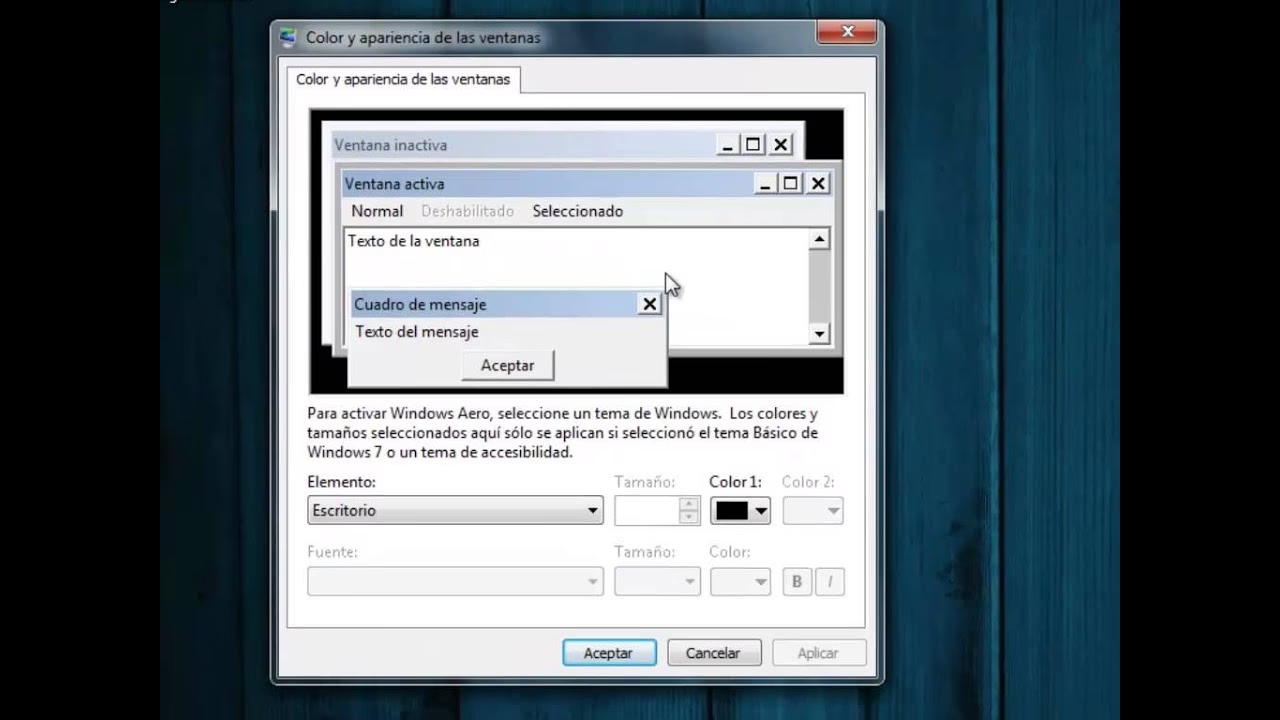
Toda ventana en Windows cuenta con tres botones en la esquina superior derecha que controlan su estado:
- Minimizar: Representado por un guion (-), este botón oculta la ventana de la vista principal y la coloca en la barra de tareas. Es ideal para cuando no necesitas ver una aplicación pero quieres mantenerla abierta en segundo plano.
- Maximizar / Restaurar: Este botón tiene dos funciones. Si la ventana no ocupa toda la pantalla, el ícono será un cuadrado y al pulsarlo, la ventana se expandirá a pantalla completa (maximizar). Si ya está maximizada, el ícono mostrará dos cuadrados superpuestos; al hacer clic, la ventana volverá a su tamaño anterior (restaurar). Este es el primer paso para un ajuste manual.
- Cerrar: El botón con la 'X' cierra completamente la aplicación.
Ajuste Manual con el Cursor
Una vez que una ventana no está maximizada (es decir, está en su estado "restaurado"), puedes ajustar su tamaño con total libertad. Para ello, simplemente mueve el cursor del ratón hacia cualquiera de los bordes o esquinas de la ventana. Notarás que el cursor cambia a una flecha de dos puntas. En ese momento:
- Arrastrar un borde (lateral, superior o inferior): Te permite modificar el ancho o el alto de la ventana de forma independiente.
- Arrastrar una esquina: Te permite modificar el ancho y el alto simultáneamente, manteniendo la proporción o ajustándola a tu gusto.
Este método es perfecto para ajustes precisos, permitiéndote colocar varias ventanas una al lado de la otra de forma manual.
Domina tu Escritorio: Atajos de Teclado para una Gestión Eficiente
Si bien el ratón es útil, los verdaderos profesionales de la productividad saben que los atajos de teclado son la clave para ahorrar tiempo y esfuerzo. Windows ofrece una amplia gama de combinaciones para gestionar ventanas sin levantar las manos del teclado.
Minimizar Ventanas con Rapidez
Existen varias formas de minimizar ventanas usando solo combinaciones de teclas:
Tecla Windows + Flecha Abajo: Este es un atajo de dos pasos. Si la ventana está maximizada, la primera pulsación la restaurará a su tamaño anterior. Una segunda pulsación la minimizará y la enviará a la barra de tareas.Tecla Windows + M: Este comando es un clásico. Minimiza absolutamente todas las ventanas que tengas abiertas, mostrándote directamente el escritorio. Es la forma más rápida de limpiar tu pantalla.Tecla Windows + D: Similar al anterior, este atajo muestra el escritorio. Sin embargo, tiene una ventaja clave: si lo vuelves a presionar, restaura todas las ventanas a su estado original. Funciona como un interruptor para ver el escritorio y volver a tu trabajo.Alt + Barra espaciadora + N: Esta combinación abre el menú de la ventana activa (el mismo que aparece al hacer clic derecho en la barra de título) y luego selecciona la opción 'Minimizar'. Es un método menos directo pero igual de efectivo.
Organizar y Acoplar Ventanas (Snapping)
Una de las funciones más potentes de Windows es la capacidad de acoplar ventanas a los lados de la pantalla, ideal para comparar documentos o trabajar con dos aplicaciones a la vez.
Tecla Windows + Flecha Izquierda: Acopla la ventana activa a la mitad izquierda de la pantalla.Tecla Windows + Flecha Derecha: Acopla la ventana activa a la mitad derecha de la pantalla.Tecla Windows + Flecha Arriba: Maximiza la ventana activa. Si la ventana ya está acoplada a un lado, la moverá al cuadrante superior de ese lado.Tecla Windows + Flecha Abajo: Como vimos, minimiza la ventana. Si está acoplada a un lado, la moverá al cuadrante inferior de ese lado.
Combinando estos atajos, puedes dividir tu pantalla en dos o incluso cuatro partes de forma increíblemente rápida, organizando tu escritorio en segundos.
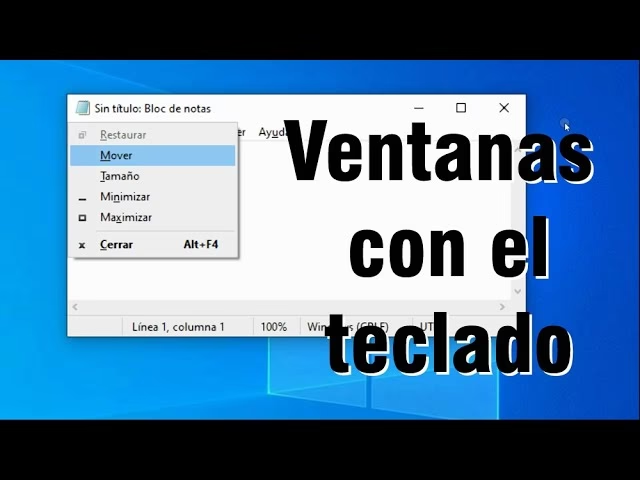
Tabla Comparativa de Atajos para la Gestión de Ventanas
Para facilitar la memorización, aquí tienes una tabla resumen con los atajos más importantes para el manejo de ventanas:
| Atajo de Teclado | Acción | Descripción Breve |
|---|---|---|
| Windows + Flecha Abajo | Restaurar / Minimizar | Reduce una ventana maximizada o minimiza una restaurada. |
| Windows + M | Minimizar todo | Envía todas las ventanas abiertas a la barra de tareas. |
| Windows + D | Mostrar / Ocultar escritorio | Funciona como un interruptor para ver el escritorio. |
| Windows + Flecha Izquierda/Derecha | Acoplar a un lado | Ajusta la ventana a la mitad de la pantalla. |
| Alt + Tab | Cambiar de ventana | Navega entre todas las aplicaciones abiertas. |
| Alt + F4 | Cerrar ventana | Cierra la aplicación activa. |
| Ctrl + Shift + Esc | Abrir Administrador de Tareas | Acceso directo para gestionar procesos y aplicaciones. |
Preguntas Frecuentes (FAQ) sobre la Gestión de Ventanas
¿Cuál es la diferencia principal entre 'Windows + M' y 'Windows + D'?
Aunque ambos atajos minimizan todas las ventanas para mostrar el escritorio, la diferencia radica en cómo se restauran. Con Windows + M, las ventanas se minimizan individualmente y debes restaurarlas una por una desde la barra de tareas. En cambio, Windows + D actúa como un interruptor; al presionarlo una segunda vez, todas las ventanas vuelven a la posición y tamaño que tenían antes.
¿Cómo puedo restaurar una ventana minimizada usando solo el teclado?
La forma más sencilla es usar Alt + Tab. Mantén presionada la tecla 'Alt' y pulsa 'Tab' repetidamente para ciclar a través de las ventanas abiertas (incluidas las minimizadas). Cuando la ventana que deseas esté seleccionada, suelta las teclas y se restaurará en primer plano.
¿Estos atajos funcionan en todas las versiones de Windows?
La mayoría de los atajos mencionados, especialmente los que usan la tecla de Windows, son estándar en Windows 10 y Windows 11. Algunos, como Windows + M o Alt + F4, son más antiguos y funcionan en versiones anteriores como Windows 7 y 8. Las funciones de acoplamiento (snapping) con las flechas fueron introducidas y perfeccionadas a partir de Windows 7.
¿Es posible redimensionar una ventana con el teclado de forma precisa?
Sí. Aunque es menos común, puedes hacerlo. Primero, presiona Alt + Barra espaciadora para abrir el menú de la ventana. Luego, presiona la tecla 'T' (de Tamaño). Ahora, el cursor cambiará y podrás usar las teclas de flecha para expandir o contraer la ventana desde sus bordes. Cuando termines, presiona 'Enter'.
Si quieres conocer otros artículos parecidos a Domina tu PC: Cómo Reducir el Tamaño de Ventanas puedes visitar la categoría Juegos.