
07/02/2016
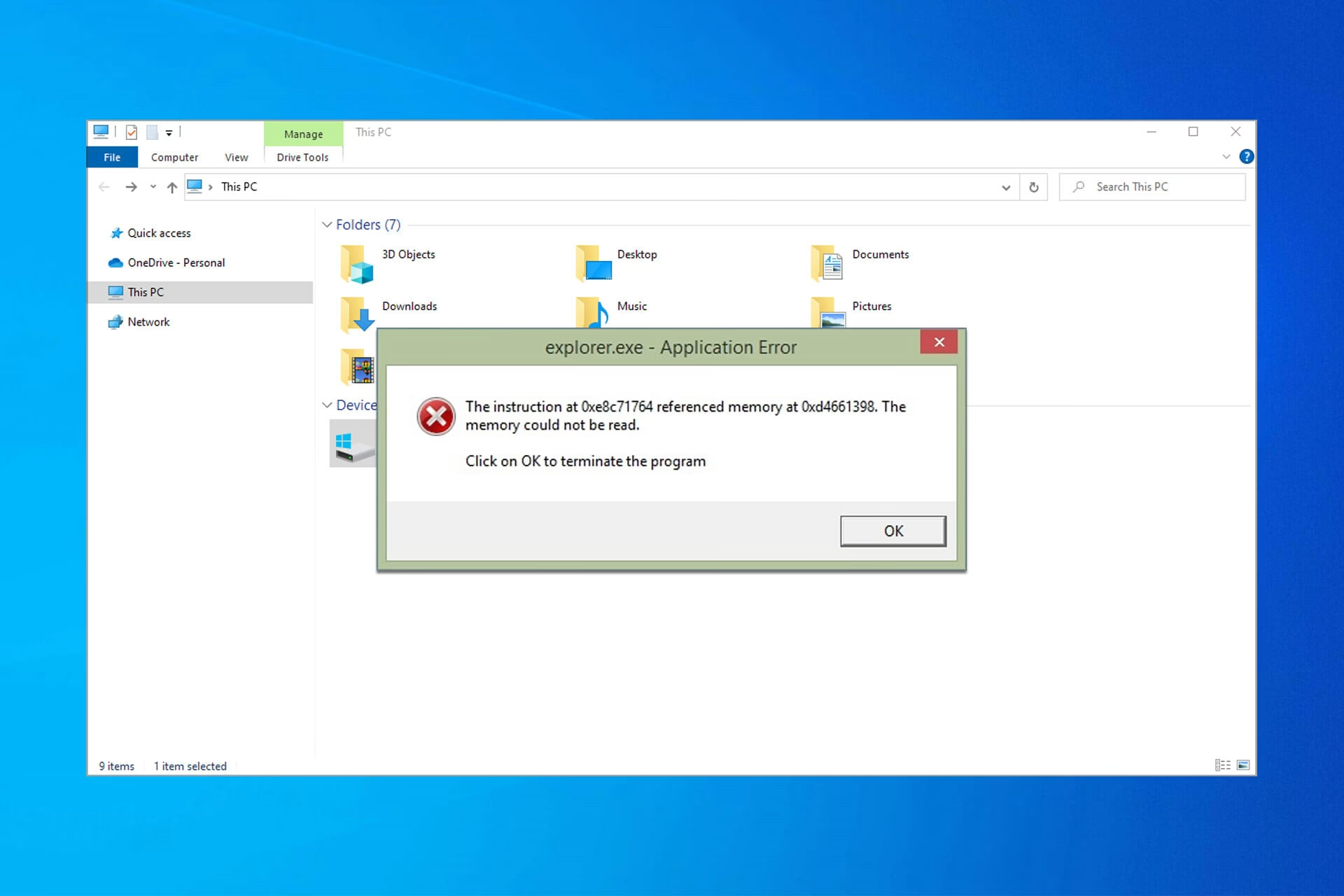
¿Alguna vez has estado trabajando, jugando o simplemente navegando en tu PC con Windows y, de repente, todo se congela? La barra de tareas no responde, los iconos del escritorio desaparecen y cualquier intento de abrir una carpeta resulta inútil. Si esta frustrante situación te suena familiar, es muy probable que te hayas topado con el infame error de explorer.exe. Este proceso es el corazón de la interfaz gráfica de Windows, responsable de todo lo que ves y con lo que interactúas, desde el menú Inicio hasta las ventanas de tus archivos. Cuando falla, la experiencia de usuario se desploma.
Afortunadamente, no estás solo y, lo más importante, existen soluciones. Este problema, aunque común en versiones como Windows 11 y anteriores, no significa el fin del mundo ni necesariamente una visita al técnico. En este artículo exhaustivo, te guiaremos paso a paso a través de las causas, las soluciones rápidas y las reparaciones profundas para que puedas recuperar el control de tu sistema y evitar que este molesto error vuelva a interrumpirte.
¿Por Qué Falla Explorer.exe? Las Causas Más Comunes
Entender el origen del problema es el primer paso para aplicar la solución correcta. El proceso explorer.exe puede volverse inestable por una variedad de razones, que van desde un simple conflicto de software hasta problemas más serios en el sistema. Aquí desglosamos los culpables más habituales:
- Archivos del sistema corruptos: El sistema operativo depende de una vasta biblioteca de archivos para funcionar. Si uno de los archivos críticos para explorer.exe se daña o se elimina, el proceso comenzará a fallar.
- Conflictos con software de terceros: Algunas aplicaciones, especialmente aquellas que integran extensiones en el menú contextual (como compresores de archivos o algunos antivirus), pueden generar conflictos que bloquean el explorador.
- Controladores (Drivers) obsoletos o incompatibles: Un controlador de la tarjeta gráfica defectuoso o desactualizado es una de las causas más frecuentes de problemas visuales y de estabilidad en la interfaz de Windows.
- Infecciones por malware: Virus, troyanos y otro software malicioso pueden atacar directamente los procesos del sistema, incluido explorer.exe, para desestabilizar el equipo o tomar control de él.
- Consumo excesivo de recursos: Si tu sistema se queda sin memoria RAM o el procesador está al 100% de su capacidad durante mucho tiempo, los procesos esenciales como el explorador pueden dejar de responder.
- Actualizaciones de Windows fallidas: A veces, una actualización del sistema que no se instala correctamente puede dejar el sistema en un estado inestable, provocando errores en cadena.
Soluciones Inmediatas: Cómo Reiniciar Explorer.exe Cuando Todo se Congela
Cuando el escritorio deja de responder, la primera reacción suele ser forzar el reinicio del PC. Sin embargo, existe una solución mucho más rápida y menos drástica: reiniciar únicamente el proceso explorer.exe. Esto refrescará toda la interfaz gráfica sin cerrar tus programas abiertos (como un documento de Word o tu navegador). Aquí te mostramos tres formas de hacerlo.
Método 1: Desde el Administrador de Tareas (La Vía Rápida)
Este es el método más conocido y accesible para la mayoría de los usuarios.
- Presiona la combinación de teclas Ctrl + Shift + Esc para abrir directamente el Administrador de Tareas.
- Si ves una ventana simple, haz clic en "Más detalles" en la parte inferior izquierda.
- En la pestaña "Procesos", busca en la lista el proceso llamado "Explorador de Windows".
- Haz clic derecho sobre él y selecciona la opción "Reiniciar".
En cuestión de segundos, verás cómo la barra de tareas y los iconos desaparecen y vuelven a aparecer. En la mayoría de los casos, esto es suficiente para resolver un bloqueo temporal.
Método 2: Usando la Línea de Comandos (Para un Control Total)
Si el Administrador de Tareas no responde o prefieres un método más técnico, la línea de comandos es tu aliada.
- Presiona Win + R para abrir el cuadro de diálogo "Ejecutar". Escribe
cmdy presiona Ctrl + Shift + Enter para abrirlo como administrador. - En la ventana negra, escribe el siguiente comando para forzar el cierre del proceso:
taskkill /f /im explorer.exe - La interfaz gráfica desaparecerá. No te asustes. Ahora, en la misma ventana, escribe el siguiente comando para volver a iniciarlo:
start explorer.exe - Presiona Enter y tu escritorio volverá a la vida.
Método 3: Creando un Archivo .BAT (La Solución en un Clic)
Si sufres este problema con frecuencia, puedes automatizar el proceso anterior creando un simple archivo ejecutable.
- Abre el Bloc de notas.
- Pega las siguientes dos líneas de código:
taskkill /f /im explorer.exestart explorer.exe - Ve a "Archivo" > "Guardar como...". En "Tipo", selecciona "Todos los archivos".
- Nombra el archivo como
ReiniciarExplorer.baty guárdalo en tu escritorio.
La próxima vez que tu escritorio se congele, simplemente haz doble clic en este archivo y él hará todo el trabajo por ti.
Soluciones a Fondo para Errores Persistentes de Explorer.exe
Si reiniciar el proceso solo ofrece un alivio temporal y el error vuelve a aparecer, es hora de investigar más a fondo. Los siguientes pasos están diseñados para encontrar y reparar la causa raíz del problema.
Paso 1: Mantenimiento Básico y Actualizaciones
A menudo, la solución está en las tareas de mantenimiento más sencillas.
- Actualiza Windows: Ve a
Configuración > Actualización y seguridad > Windows Updatey asegúrate de tener instaladas todas las actualizaciones. Microsoft publica parches constantemente para corregir errores conocidos. - Limpia el historial del Explorador: Abre el menú Inicio, busca "Opciones del Explorador de archivos" y ábrelo. En la pestaña "General", bajo la sección "Privacidad", haz clic en el botón "Borrar".
- Actualiza los controladores de tu tarjeta gráfica: Visita el sitio web del fabricante de tu GPU (NVIDIA, AMD o Intel) y descarga los últimos controladores para tu modelo.
Paso 2: Comprobación y Reparación de Archivos del Sistema
Si la causa es la corrupción de archivos, Windows tiene herramientas integradas para solucionarlo.
- Abre el Símbolo del sistema (cmd) como administrador.
- Escribe el comando sfc /scannow y presiona Enter.
- El sistema escaneará todos los archivos protegidos y reemplazará las versiones corruptas con copias correctas. Este proceso puede tardar varios minutos.
- Si SFC encuentra problemas que no puede reparar, puedes usar una herramienta más potente. En la misma ventana de comandos, ejecuta:
DISM /Online /Cleanup-Image /RestoreHealth - Una vez finalizado, es recomendable volver a ejecutar
sfc /scannow.
Paso 3: Aislamiento de Conflictos de Software
Si sospechas que un programa de terceros es el culpable, estas acciones te ayudarán a identificarlo.
- Arranca en Modo Seguro: Reiniciar tu PC en Modo Seguro carga Windows con un conjunto mínimo de controladores y programas. Si en este modo el error no aparece, es casi seguro que el problema es causado por un software que instalaste. Para entrar, ve a
Configuración > Recuperación > Inicio avanzado > Reiniciar ahora. - Desactiva extensiones de terceros: Descarga una herramienta gratuita llamada
ShellExView. Ejecútala y ve aOpciones > Ocultar todas las extensiones de Microsoft. Ahora verás solo las extensiones de terceros. Selecciona todas (Ctrl + A) y deshabilítalas. Reinicia el PC. Si el problema se soluciona, puedes volver a habilitarlas una por una hasta encontrar la que causa el conflicto.
Paso 4: Búsqueda y Eliminación de Malware
Nunca subestimes la posibilidad de una infección. Un análisis profundo del sistema es crucial.
- Abre "Seguridad de Windows" desde el menú Inicio.
- Ve a "Protección antivirus y contra amenazas".
- Haz clic en "Opciones de examen" y selecciona "Examen de Microsoft Defender sin conexión".
- Haz clic en "Examinar ahora". El equipo se reiniciará y realizará un análisis exhaustivo antes de que Windows se cargue, lo que permite detectar malware oculto.
Tabla Comparativa de Soluciones
| Solución | Dificultad | Tiempo Estimado | Ideal para... |
|---|---|---|---|
| Reiniciar desde el Administrador de Tareas | Baja | Menos de 1 minuto | Bloqueos esporádicos y temporales. |
| Ejecutar SFC /scannow | Baja | 10-20 minutos | Errores persistentes y comportamiento extraño del sistema. |
| Actualizar Drivers Gráficos | Media | 15 minutos | Problemas visuales, parpadeos o cuelgues al abrir carpetas con imágenes/videos. |
| Diagnosticar en Modo Seguro | Media | 5-10 minutos | Identificar si el culpable es un software de terceros. |
| Análisis de Malware Sin Conexión | Baja | 15-30 minutos | Cuando el error va acompañado de lentitud general y comportamiento sospechoso. |
Preguntas Frecuentes (FAQ)
¿Reiniciar explorer.exe me hará perder el trabajo que no he guardado?
No directamente. Reiniciar el explorador no cierra otras aplicaciones como tu navegador, editor de texto o juego. Sin embargo, si el bloqueo del explorador fue causado por una inestabilidad general del sistema, es una buena práctica guardar tu trabajo en todas las aplicaciones abiertas tan pronto como recuperes el control.
¿Qué hago si después de reiniciar explorer.exe la pantalla se queda en negro?
Esto puede ocurrir si el proceso no se inicia correctamente de forma automática. No te preocupes. Presiona Ctrl + Shift + Esc para abrir el Administrador de Tareas, ve a Archivo > Ejecutar nueva tarea, escribe explorer.exe y pulsa Aceptar. Esto debería restaurar tu escritorio.
¿Este error es exclusivo de Windows 11?
No, en absoluto. El error de explorer.exe es un problema clásico que ha afectado a los usuarios de Windows durante generaciones, incluyendo Windows 10, 8, 7 e incluso XP. Los métodos de solución son muy similares en todas las versiones, aunque la ubicación de algunas opciones puede variar ligeramente.
¿Cómo puedo evitar que este error vuelva a ocurrir?
La prevención es clave. Mantén siempre tu sistema operativo y tus controladores actualizados. Realiza análisis de malware periódicos con una herramienta de confianza. Evita instalar software de fuentes dudosas y desinstala los programas que ya no utilices. Finalmente, un reinicio completo del PC de vez en cuando ayuda a limpiar la memoria y prevenir la acumulación de errores.
En conclusión, el error de explorer.exe, aunque increíblemente molesto, es un problema con una amplia gama de soluciones. Empezando por el simple reinicio del proceso y avanzando hacia reparaciones más profundas del sistema, tienes a tu disposición un arsenal de herramientas para combatirlo. Con paciencia y siguiendo los pasos de esta guía, podrás restaurar la estabilidad de tu sistema y volver a disfrutar de una experiencia fluida con Windows.
Si quieres conocer otros artículos parecidos a Soluciona el Error Explorer.exe en Windows puedes visitar la categoría Juegos.