
08/03/2018
Recibir un regalo es uno de los pequeños grandes placeres de la vida, y en el mundo del gaming, pocas cosas se comparan con la emoción de ver una notificación de que un amigo te ha obsequiado ese juego que tanto esperabas. Steam, la plataforma de juegos para PC por excelencia, hace que este proceso sea increíblemente sencillo. Sin embargo, si es tu primera vez o te has topado con algún inconveniente, esta guía está aquí para iluminar tu camino. A continuación, desglosaremos cada método posible para que puedas añadir ese nuevo título a tu biblioteca digital sin demoras y empezar a jugar cuanto antes.
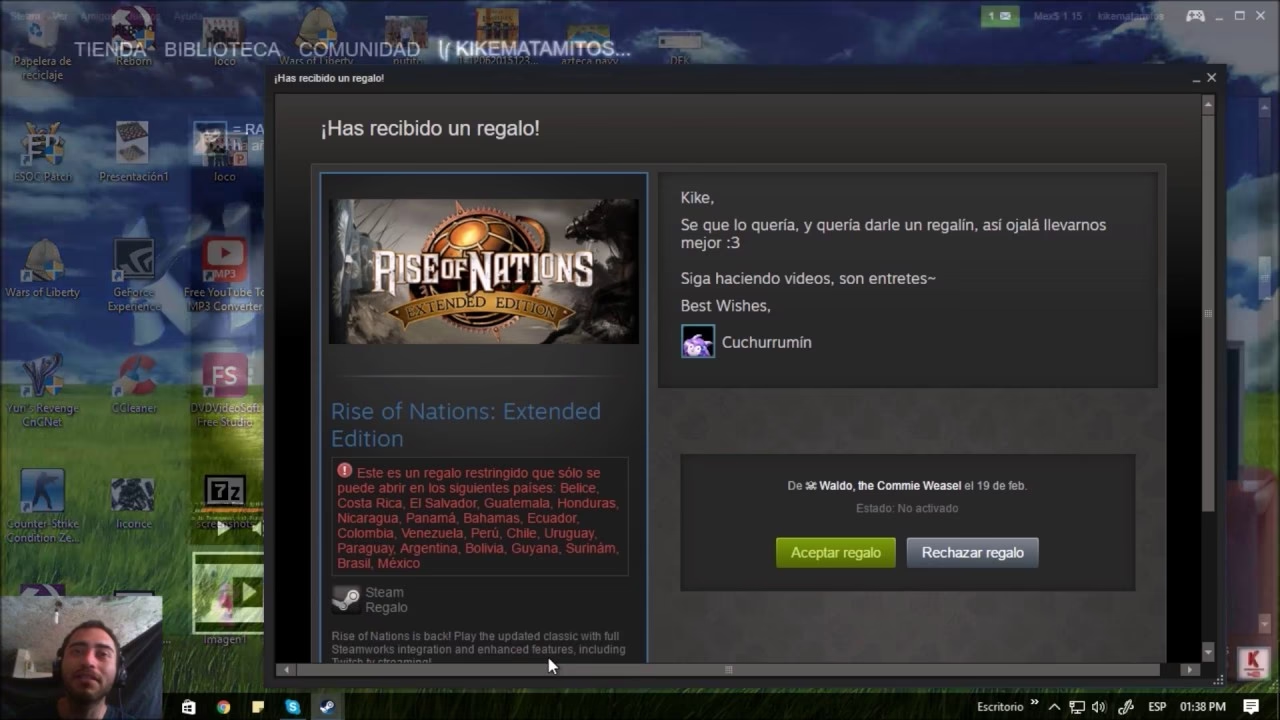
Aceptando tu Regalo en Steam: Métodos para PC
Si te encuentras frente a tu ordenador, tienes varias formas de reclamar tu nuevo juego. Steam se asegura de que no te pierdas la notificación, ofreciéndote múltiples vías para llegar al mismo destino: tu biblioteca de juegos.
Método 1: La Notificación Instantánea
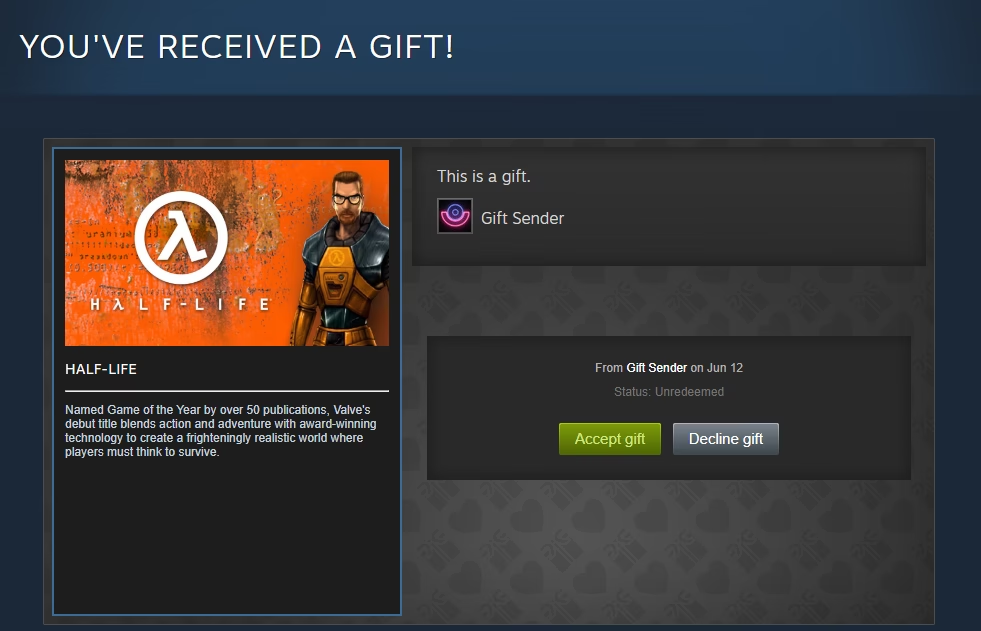
Esta es la forma más directa y emocionante. Si tienes la aplicación de Steam abierta en tu PC cuando un amigo te envía un regalo, una ventana emergente aparecerá en tu pantalla con el glorioso título: «¡Has recibido un regalo!». Es imposible no sonreír al verla. En esta misma ventana tendrás dos botones claros:
- Aceptar regalo: Al hacer clic aquí, el juego se añadirá directamente a tu biblioteca.
- Rechazar regalo: Si por alguna razón no deseas el juego, puedes declinarlo.
Simplemente selecciona «Aceptar regalo» y luego confirma que quieres «Añadir a mi biblioteca». ¡Listo! El juego es tuyo y ya puedes iniciar la descarga.
Método 2: El Centro de Notificaciones de Steam
Quizás cerraste la ventana emergente por accidente o no estabas atento en ese momento. ¡No hay problema! El regalo te estará esperando pacientemente. Sigue estos pasos:
- Abre la aplicación de Steam en tu PC e inicia sesión si no lo has hecho.
- En la esquina superior derecha de la ventana, verás un sobre verde que indica que tienes notificaciones nuevas. Haz clic en él.
- Se desplegará un menú donde verás un aviso que dice «1 regalo nuevo». Selecciónalo.
- Serás redirigido a una página de «Regalos pendientes» donde verás el juego que te han enviado, quién te lo ha mandado y cualquier mensaje personal que haya incluido.
- Aquí tendrás nuevamente los botones para «Aceptar regalo» o «Rechazar regalo». Haz clic en «Aceptar regalo».
- En la siguiente pantalla, confirma seleccionando «Añadir a mi biblioteca».
El juego se agregará a tu cuenta de forma permanente y estará listo para ser instalado desde la sección de Biblioteca.
Método 3: A través de tu Correo Electrónico
Steam también se asegura de que te enteres del regalo incluso si no tienes la aplicación abierta. Se enviará una notificación automática a la dirección de correo electrónico asociada a tu cuenta. El proceso es el siguiente:
- Abre tu bandeja de entrada y busca un correo de Steam con el asunto «¡Has recibido un regalo!».
- Dentro del correo, verás los detalles del obsequio, el mensaje de tu amigo y un botón grande y llamativo para «Aceptar regalo».
- Al hacer clic en ese botón, se abrirá una pestaña en tu navegador web que te pedirá iniciar sesión en tu cuenta de Steam (si no lo has hecho ya) o te dará la opción de abrir directamente la aplicación de Steam.
- Una vez en Steam (ya sea en el navegador o en la app), el proceso es idéntico al del Método 2: serás llevado a la página del regalo pendiente para que lo aceptes y lo añadas a tu biblioteca.
¿Fuera de casa? ¡Acepta tu Regalo desde el Móvil!
La alegría de recibir un juego no tiene por qué esperar a que llegues a tu PC. Con la aplicación móvil de Steam para iOS o Android, puedes aceptar tu regalo desde cualquier lugar.
- Abre la aplicación de Steam en tu smartphone e inicia sesión.
- Dirígete al menú principal (generalmente tocando las tres líneas en la esquina superior izquierda) y busca la sección de «Notificaciones».
- Allí verás el aviso de que has recibido un regalo de un amigo. Toca sobre esa notificación.
- Serás llevado a la pantalla de «Regalos pendientes».
- Toca el botón «Aceptar regalo».
- Finalmente, confirma tu elección tocando «Añadir a mi biblioteca».
Aunque no podrás instalarlo desde el móvil (a menos que uses Steam Link para gestionar tu PC de forma remota), el juego ya estará esperándote en tu cuenta para cuando vuelvas a tu ordenador.
Comparativa Rápida: Aceptar Regalos en PC vs. Móvil
| Característica | PC | Móvil |
|---|---|---|
| Método Principal | Notificación emergente, centro de notificaciones, correo electrónico. | Centro de notificaciones de la app. |
| Inmediatez | Muy alta, con la ventana emergente. | Alta, si tienes las notificaciones push activadas. |
| Acceso | Requiere estar frente al ordenador. | Puedes hacerlo desde cualquier lugar. |
| Instalación | Puedes iniciar la descarga inmediatamente después de aceptar. | Solo añade el juego a la biblioteca; la instalación debe hacerse en PC. |
Preguntas Frecuentes (FAQ) y Solución de Problemas
Aunque el proceso suele ser fluido, a veces pueden surgir dudas o pequeños inconvenientes. Aquí resolvemos los más comunes.
¿Cuánto tiempo tengo para aceptar un regalo en Steam?
Tienes un plazo de 30 días para aceptar el regalo desde el momento en que te lo envían. Si no lo aceptas en ese período, el regalo se cancelará automáticamente y la persona que lo compró recibirá un reembolso completo.
¿Qué pasa si ya tengo el juego que me regalaron?
Steam es inteligente. Cuando intentes aceptar el regalo, el sistema detectará que ya posees el juego y te lo notificará. En la mayoría de los casos actuales, no podrás añadir una segunda copia a tu biblioteca. Lo más recomendable es rechazar amablemente el regalo para que tu amigo reciba el reembolso y pueda obsequiarte otra cosa. El antiguo sistema de guardar copias extra en el inventario ya no es común.
¿Puedo devolver un regalo que ya he aceptado?
Sí, es posible solicitar un reembolso, pero hay condiciones. La solicitud debe hacerse dentro de los 14 días posteriores a la aceptación del regalo, y el juego debe haberse jugado por menos de dos horas. Importante: tanto tú (el receptor) como tu amigo (el comprador) debéis estar de acuerdo y seguir los pasos en el Soporte de Steam para que el reembolso se procese correctamente.
¿Por qué no puedo aceptar un regalo de un amigo de otro país?
Esto puede deberse a las restricciones regionales. Steam a veces limita los regalos entre países con grandes diferencias de precios en los juegos para evitar abusos del mercado. Si hay una restricción, la persona que compra el regalo suele recibir una advertencia antes de finalizar la transacción.
He aceptado el regalo pero no aparece en mi biblioteca, ¿qué hago?
¡Que no cunda el pánico! Primero, intenta reiniciar la aplicación de Steam. A veces, solo necesita actualizarse. Si eso no funciona, comprueba los filtros de tu biblioteca para asegurarte de que no lo estás ocultando accidentalmente. En raras ocasiones, puede haber un pequeño retraso en la sincronización, así que dale unos minutos.
Inspirado para Regalar: Cómo Enviar un Juego a un Amigo
Ahora que eres un experto en recibir, quizás te sientas generoso. Regalar un juego es igual de fácil:
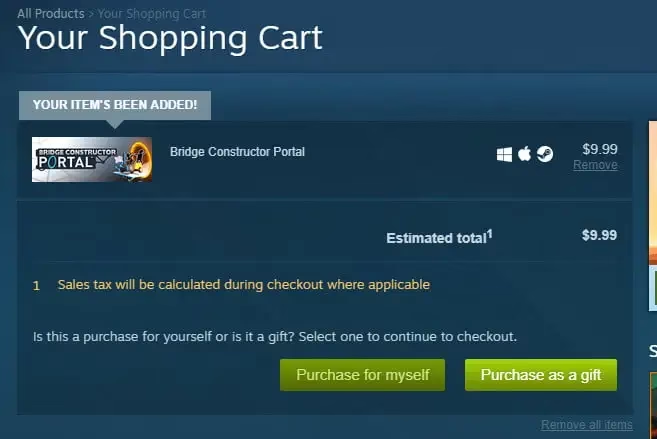
- Ve a la página de la tienda del juego que quieres regalar.
- Haz clic en «Añadir al carro».
- En la página del carro de la compra, en lugar de «Comprar para mí», selecciona «Comprar como regalo».
- Se te mostrará tu lista de amigos de Steam. Elige al afortunado destinatario.
- Puedes añadir un mensaje personal para hacer el regalo aún más especial.
- Procede con el pago como lo harías con una compra normal.
¡Y ya está! Tu amigo recibirá la notificación y podrá disfrutar de su nuevo juego gracias a ti. Compartir la pasión por los videojuegos es una de las mejores facetas de esta comunidad.
Si quieres conocer otros artículos parecidos a Guía Completa para Aceptar Regalos en Steam puedes visitar la categoría Guías.