
13/10/2021
Un escritorio desordenado en Windows puede ser tan abrumador como una mesa de trabajo física llena de papeles. Cada programa que instalamos, cada archivo temporal que guardamos, parece querer dejar su huella en nuestro valioso espacio digital. Pero no temas, porque organizar y limpiar tu escritorio es más fácil de lo que parece. En este artículo exhaustivo, te guiaremos a través de todos los métodos para eliminar iconos y accesos directos, desde las técnicas más básicas hasta trucos de personalización avanzados que dejarán tu escritorio impecable y funcional. Prepárate para transformar el caos en un oasis de productividad.
- La Diferencia Crucial: ¿Acceso Directo o Archivo Real?
- Métodos Sencillos para Eliminar Accesos Directos
- Ocultando Iconos del Sistema (Papelera, Este Equipo, etc.)
- ¡Un Truco de Personalización! Cómo Quitar el Nombre de los Iconos
- ¿Eliminaste Algo por Error? ¡No Entres en Pánico!
- Preguntas Frecuentes (FAQ)
La Diferencia Crucial: ¿Acceso Directo o Archivo Real?
Antes de empezar a eliminar iconos a diestro y siniestro, es fundamental entender una distinción vital que podría salvarte de un desastre. No todos los iconos del escritorio son iguales. Algunos son accesos directos, que actúan como simples punteros o atajos al programa o archivo original, mientras que otros pueden ser el archivo o la carpeta real. Eliminar un acceso directo es inofensivo; el programa original permanecerá intacto. Sin embargo, eliminar una carpeta o archivo real del escritorio significa borrar permanentemente su contenido (una vez vaciada la papelera).
¿Cómo puedes diferenciarlos? Es muy sencillo:
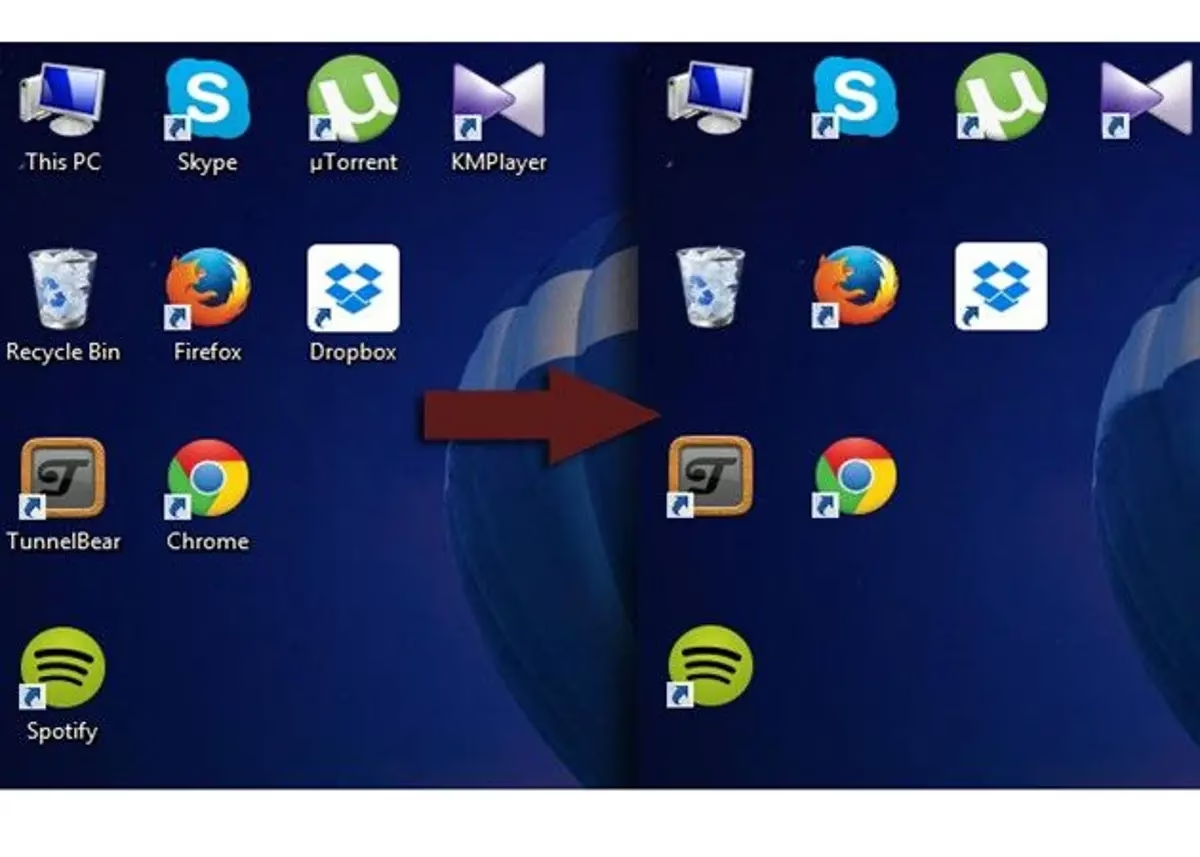
- Busca una pequeña flecha en la esquina inferior izquierda del icono. Esta flecha es el indicador universal de que se trata de un acceso directo.
- Si no estás seguro, haz clic derecho sobre el icono que deseas eliminar y selecciona "Propiedades" en el menú que aparece.
- Se abrirá una nueva ventana. Fíjate en el título de esa ventana. Si termina con "Propiedades de acceso directo", puedes respirar tranquilo. Es solo un atajo y puedes eliminarlo sin miedo. Simplemente cierra la ventana de propiedades, vuelve a hacer clic derecho en el icono y selecciona "Eliminar".
- Si el título de la ventana no menciona "acceso directo", ¡cuidado! Estás ante un archivo o carpeta real. Si quieres quitarlo del escritorio sin borrarlo, la mejor opción es moverlo. Abre el Explorador de Archivos (puedes usar el atajo de teclado Windows + E) y simplemente arrastra el icono desde tu escritorio a la carpeta que prefieras en tu disco duro.
Comprender esta diferencia es el primer y más importante paso para mantener un escritorio limpio sin perder información valiosa en el proceso.
Métodos Sencillos para Eliminar Accesos Directos
Una vez que has confirmado que lo que quieres borrar es, en efecto, un acceso directo, tienes varias formas de hacerlo. Todas son rápidas y efectivas.
Tabla Comparativa de Métodos de Eliminación
| Método | Pasos | Ideal para |
|---|---|---|
| Arrastrar y Soltar | 1. Haz clic izquierdo en el icono y mantén presionado. 2. Arrastra el icono sobre la Papelera de reciclaje. 3. Suelta el botón del ratón. | Eliminación visual y rápida de uno o varios iconos a la vez. |
| Menú Contextual | 1. Haz clic derecho sobre el icono. 2. Selecciona la opción "Eliminar" en el menú desplegable. 3. Confirma la acción si el sistema te lo pide. | Método preciso y directo para eliminar un solo icono. |
| Tecla "Supr" | 1. Haz clic una vez en el icono para seleccionarlo. 2. Presiona la tecla "Suprimir" (o "Del") en tu teclado. 3. Confirma la acción. | La forma más rápida si prefieres usar el teclado. |
Para eliminar múltiples iconos a la vez, puedes mantener presionada la tecla Ctrl mientras haces clic en cada uno de los iconos que deseas borrar. Una vez seleccionados todos, puedes usar cualquiera de los métodos anteriores para eliminarlos en un solo movimiento.
Ocultando Iconos del Sistema (Papelera, Este Equipo, etc.)
Hay ciertos iconos, como la Papelera de reciclaje, Este equipo o la carpeta de Usuario, que no se pueden eliminar de la forma tradicional. Estos son iconos del sistema y Windows los gestiona de una manera diferente. Sin embargo, si prefieres un escritorio completamente minimalista, puedes ocultarlos fácilmente.
- Presiona las teclas Windows + I para abrir la Configuración de Windows.
- Navega a la sección de "Personalización".
- En el menú de la izquierda (o entre las opciones principales, según tu versión de Windows), selecciona "Temas".
- Busca una opción llamada "Configuración de iconos de escritorio". Haz clic en ella.
- Aparecerá una pequeña ventana con una lista de los iconos del sistema (Equipo, Archivos de usuario, Red, Papelera de reciclaje, etc.). Simplemente desmarca las casillas de los iconos que ya no quieres ver en tu escritorio.
- Haz clic en "Aplicar" y luego en "Aceptar". Los iconos desaparecerán al instante.
Este método es completamente reversible. Si en algún momento quieres que vuelvan a aparecer, solo tienes que seguir los mismos pasos y volver a marcar sus casillas.
¡Un Truco de Personalización! Cómo Quitar el Nombre de los Iconos
¿Quieres llevar la personalización de tu escritorio a otro nivel? Existe un truco fascinante que te permite hacer que los nombres de tus accesos directos sean invisibles, dejando solo el icono. Esto crea una apariencia ultra limpia y moderna, y lo mejor de todo es que no requiere instalar ningún programa de terceros.
El secreto reside en usar un carácter especial que es invisible. Sigue estos pasos:
- Haz clic derecho en el acceso directo cuyo nombre quieras ocultar.
- En el menú, selecciona "Cambiar nombre". El nombre actual del icono se resaltará en azul.
- Ahora, mantén presionada la tecla Alt y, sin soltarla, escribe el número 255 en el teclado numérico (el que está a la derecha del teclado, no los números de arriba).
- Suelta la tecla Alt. Verás que el nombre desaparece, pero el cursor sigue ahí.
- Presiona la tecla "Enter" o haz clic en cualquier parte vacía del escritorio. ¡Listo! El nombre se ha vuelto invisible.
Un detalle importante: Windows no permite que dos archivos o carpetas en la misma ubicación tengan exactamente el mismo nombre. Como el "carácter invisible" que has usado sigue siendo un nombre, si intentas hacer lo mismo con un segundo icono, te dará un error. ¿La solución? Simplemente repite el proceso, pero introduce el código Alt + 255 dos veces. Para un tercer icono, tres veces, y así sucesivamente. Cada combinación crea un "nombre" único e invisible.
¿Eliminaste Algo por Error? ¡No Entres en Pánico!
Un clic desafortunado puede ocurrirle a cualquiera. Si has eliminado un acceso directo importante o, peor aún, un archivo real que no querías, aquí tienes los pasos a seguir para recuperarlo.
1. Revisa la Papelera de Reciclaje: Este es tu primer auxilio. A menos que la hayas vaciado, todo lo que eliminas va a parar allí. Haz doble clic en el icono de la Papelera de reciclaje, busca el archivo o acceso directo que eliminaste, haz clic derecho sobre él y selecciona "Restaurar". El archivo volverá mágicamente a su ubicación original.
2. Recrea el Acceso Directo: Si eliminaste un acceso directo y vaciaste la papelera, no hay problema. El programa original sigue instalado. Simplemente navega hasta la carpeta de instalación del programa (normalmente en `C:\Program Files` o `C:\Program Files (x86)`), busca el archivo ejecutable (.exe), haz clic derecho sobre él y selecciona "Enviar a" > "Escritorio (crear acceso directo)".
3. Software de Recuperación de Datos: Si lo que borraste fue un archivo real (no un acceso directo) y además vaciaste la papelera, la situación es más delicada, pero no todo está perdido. Existen programas especializados en recuperación de datos que pueden escanear tu disco duro en busca de archivos eliminados que aún no han sido sobrescritos. Si te encuentras en esta situación, es crucial que dejes de usar el ordenador inmediatamente para no sobrescribir los datos y busques una herramienta de recuperación fiable.
Preguntas Frecuentes (FAQ)
Para resolver todas tus dudas, hemos recopilado las preguntas más comunes sobre la gestión de iconos en el escritorio.
- ¿Cómo puedo ocultar TODOS los iconos del escritorio rápidamente?
Es muy fácil. Haz clic derecho en un espacio vacío de tu escritorio, ve a la opción "Ver" y desmarca la casilla que dice "Mostrar iconos del escritorio". Todos desaparecerán al instante, y puedes hacerlos volver marcando la casilla de nuevo. - ¿Por qué no puedo eliminar un icono específico?
Esto suele ocurrir por dos razones: o el archivo está siendo utilizado por otro programa, o necesitas permisos de administrador. Intenta cerrar todas las aplicaciones y vuelve a intentarlo. Si eso no funciona, haz clic derecho en el icono y busca una opción para eliminarlo con privilegios de administrador. Reiniciar el ordenador también suele solucionar este problema. - ¿Cómo evito que los programas creen accesos directos en el escritorio al instalarse?
Presta mucha atención durante el proceso de instalación. La mayoría de los instaladores ofrecen una opción, normalmente una casilla de verificación, que dice "Crear un acceso directo en el escritorio". Simplemente asegúrate de desmarcar esa casilla antes de finalizar la instalación. - ¿Es posible cambiar el tamaño o la organización de los iconos?
¡Claro! Haz clic derecho en el escritorio y ve a "Ver". Allí encontrarás opciones para iconos grandes, medianos o pequeños. En ese mismo menú de "Ver", también puedes activar "Organizar iconos automáticamente" para que se alineen en una cuadrícula, o "Alinear iconos a la cuadrícula" para tener más libertad de movimiento pero manteniendo un cierto orden.
Gestionar los iconos de tu escritorio es una habilidad básica pero poderosa para cualquier usuario de Windows. Un espacio de trabajo limpio no solo es más agradable a la vista, sino que también puede mejorar tu concentración y eficiencia. Ahora que conoces todos los secretos, desde la eliminación segura hasta la personalización avanzada, tienes el poder de crear el escritorio perfecto para ti. ¡Es hora de poner orden en tu mundo digital!
Si quieres conocer otros artículos parecidos a Guía Definitiva para Eliminar Iconos del Escritorio puedes visitar la categoría Juegos.