
04/09/2022
Steam es, sin duda, la plataforma reina para los jugadores de PC. Nos ofrece un catálogo casi infinito, ofertas irresistibles y una comunidad vibrante. Sin embargo, por defecto, la experiencia puede venir con ciertas barreras y filtros que muchos usuarios consideran una forma de censura. Desde contenido para adultos oculto en la tienda hasta un polémico sistema que invisibiliza reseñas de la comunidad, pasando por el molesto filtro de palabras en el chat. Si buscas una experiencia sin filtros y quieres tener el control total sobre lo que ves y lees, has llegado al lugar correcto. En esta guía definitiva, te mostraremos cómo desmantelar cada una de estas restricciones y personalizar Steam a tu gusto.
- El Control del Contenido: Desactivando Filtros de Edad y Adultos
- Liberando la Comunicación: Cómo Eliminar el Filtro de Chat de Steam
- La Censura de Reseñas "Fuera de Tema": El Gran Debate
- Tabla Comparativa de Restricciones en Steam
- Preguntas Frecuentes (FAQ)
- ¿Por qué no veo ciertos juegos en la tienda de Steam?
- ¿Cómo puedo leer todas las reseñas de un juego, incluidas las negativas por "review bombing"?
- ¿Es posible eliminar por completo el filtro de palabras en el chat y los foros?
- Mi cuenta está limitada por el Modo Familiar, ¿cómo lo desactivo?
- ¿Por qué Steam implementó el sistema de reseñas "fuera de tema"?
El Control del Contenido: Desactivando Filtros de Edad y Adultos
Una de las primeras barreras que encuentran muchos usuarios es la ocultación de contenido para adultos. Si eres mayor de edad y quieres explorar todo el catálogo de Steam sin restricciones, el proceso es muy sencillo. Steam divide este control en dos áreas principales: las preferencias generales de tu cuenta y las preferencias específicas de la tienda.
1. Habilitar el Contenido para Adultos en tu Cuenta
Este es el ajuste principal que le dice a Steam que eres un adulto y que deseas ver contenido maduro. Para modificarlo, sigue estos pasos:
- Inicia sesión en tu cuenta de Steam, ya sea en el cliente de escritorio o en el navegador web.
- Haz clic en tu nombre de perfil en la esquina superior derecha y selecciona "Detalles de la cuenta".
- En el menú de la izquierda, busca y haz clic en la opción "Preferencias".
- Dentro de esta página, verás una sección llamada "Contenido para adultos". La primera opción es "Contenido para adultos en general". Asegúrate de que esta casilla esté marcada.
Con este simple cambio, ya le has indicado a la plataforma tu disposición para ver juegos y contenido que pueden no ser aptos para todos los públicos.
2. Personalizar lo que Ves en la Tienda
El paso anterior es general, pero Steam te ofrece un control aún más granular sobre lo que aparece en la página principal de la tienda, en tus listas de descubrimientos y en las recomendaciones. Para ajustar esto:
- Dirígete nuevamente a "Detalles de la cuenta" > "Preferencias".
- Busca la sección "PREFERENCIAS DE CONTENIDO DE LA TIENDA".
- Aquí verás varias casillas que puedes marcar o desmarcar. Las más importantes son las de "Contenido para adultos frecuente", que se dividen en:
- Violencia o gore frecuentes: Para juegos con alta carga de violencia.
- Desnudos, contenido sexual o solo para adultos: Incluye juegos con temáticas sexuales o desnudez.
- Asegúrate de que estas casillas estén marcadas si no quieres que se te oculte ningún juego.
- Más abajo, también tienes la opción de excluir productos por etiquetas específicas. Revisa esta sección para asegurarte de no tener etiquetas como "Desnudez" o "Contenido sexual" en tu lista de exclusión si tu objetivo es verlo todo.
Al configurar correctamente estas opciones, te asegurarás de que la tienda de Steam te muestre su catálogo completo, sin ocultarte títulos por su temática.
Liberando la Comunicación: Cómo Eliminar el Filtro de Chat de Steam
¿Alguna vez has escrito un mensaje en un foro o chat de la comunidad de Steam y has visto cómo tus palabras eran reemplazadas por corazones (♥♥♥♥♥♥)? Este es el filtro de lenguaje de Steam en acción. Aunque su intención es buena, a menudo es demasiado agresivo y puede entorpecer la comunicación. Afortunadamente, existe un método muy eficaz para desactivarlo por completo.
Este truco utiliza una expresión regular para indicarle al filtro que ignore, básicamente, todo. Sigue estos pasos:
- Ve a las preferencias de tu cuenta de Steam. Puedes acceder rápidamente a través de este enlace una vez hayas iniciado sesión:
https://store.steampowered.com/account/preferences/ - Desplázate hacia abajo hasta encontrar la sección "PREFERENCIAS DE CONTENIDO DE LA COMUNIDAD".
- Verás un campo de texto titulado "Nunca filtrar estas palabras".
- En ese campo, escribe o pega exactamente lo siguiente (incluyendo el asterisco):
[\s\S]* - No necesitas guardar, el cambio se aplica automáticamente.
Este pequeño código le dice al sistema que cualquier combinación de caracteres (letras, números, espacios, símbolos) no debe ser filtrada. El resultado es que el filtro de palabras quedará completamente inutilizado en tu experiencia personal, permitiéndote leer todo lo que otros usuarios escriben sin censura. Es una herramienta poderosa para tener un control real sobre la comunidad.
La Censura de Reseñas "Fuera de Tema": El Gran Debate
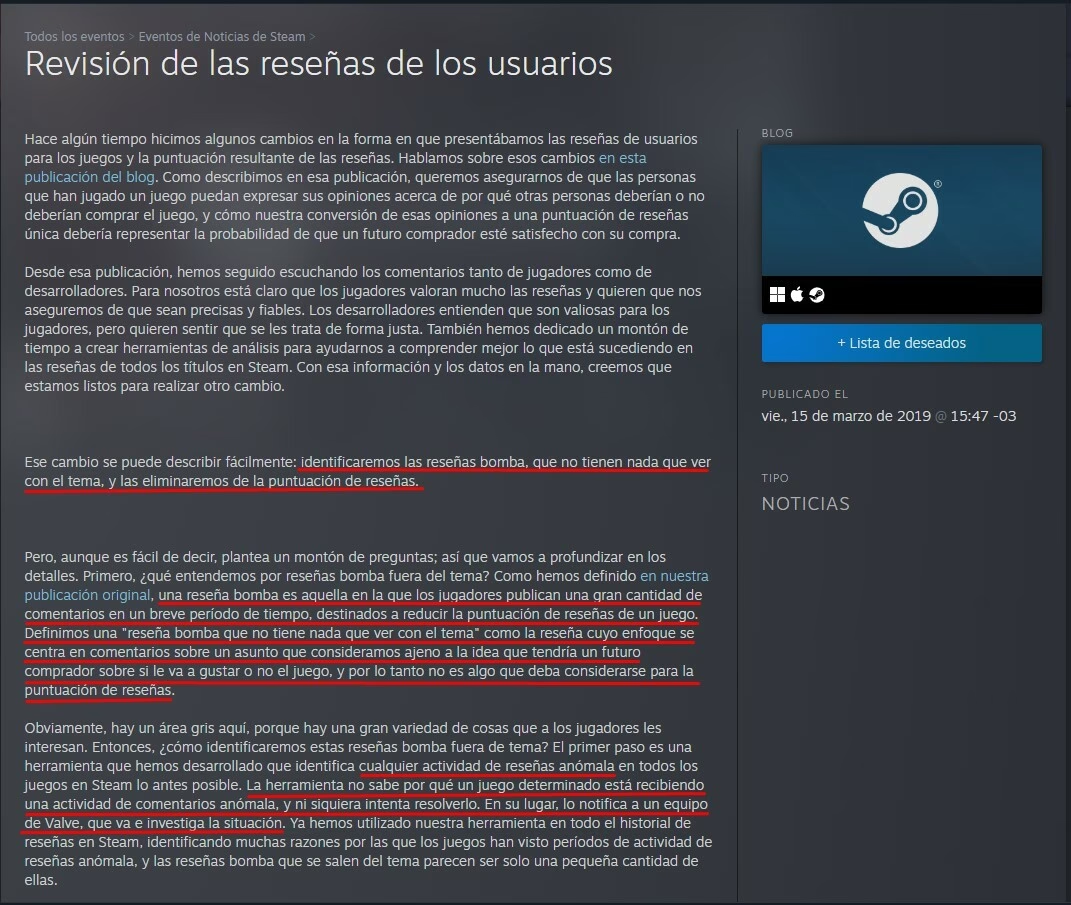
Quizás la forma de censura más controvertida y compleja de Steam es su sistema de "reseñas fuera de tema". Anunciado el 15 de marzo de 2019, este sistema fue diseñado para combatir el "review bombing", que ocurre cuando un gran número de usuarios publica reseñas negativas en un corto período de tiempo por razones que, según Steam, no están relacionadas con la calidad del juego en sí (por ejemplo, por decisiones comerciales del desarrollador, como mover el juego a otra tienda).
El problema, según gran parte de la comunidad, es que este sistema es profundamente injusto. A menudo, estas oleadas de reseñas negativas son una respuesta legítima de los consumidores a prácticas anti-consumidor, como la inclusión de DRM abusivos, cambios perjudiciales en el juego post-lanzamiento o declaraciones polémicas de los desarrolladores. Al ocultar estas reseñas de la puntuación general, Steam está, en efecto, protegiendo a las empresas de las críticas de sus clientes.
Esta política es un insulto a la inteligencia de la comunidad, que utilizaba las reseñas como una herramienta democrática para advertir a otros jugadores. Aunque Gabe Newell, la cara visible de Valve, a menudo proyecta una imagen pro-usuario, esta medida demuestra que dentro de la compañía existen tendencias más autoritarias y favorables a las grandes corporaciones.
¿Cómo Ver las Reseñas Ocultas?
Afortunadamente, aunque Steam oculta estas reseñas por defecto de la puntuación principal, no las elimina. Como usuario, todavía tienes el poder de ver la imagen completa. Así es como puedes hacerlo:
- Ve a la página de la tienda de cualquier juego que sospeches que ha sido afectado por este sistema.
- Desplázate hacia abajo hasta la sección de reseñas de usuarios.
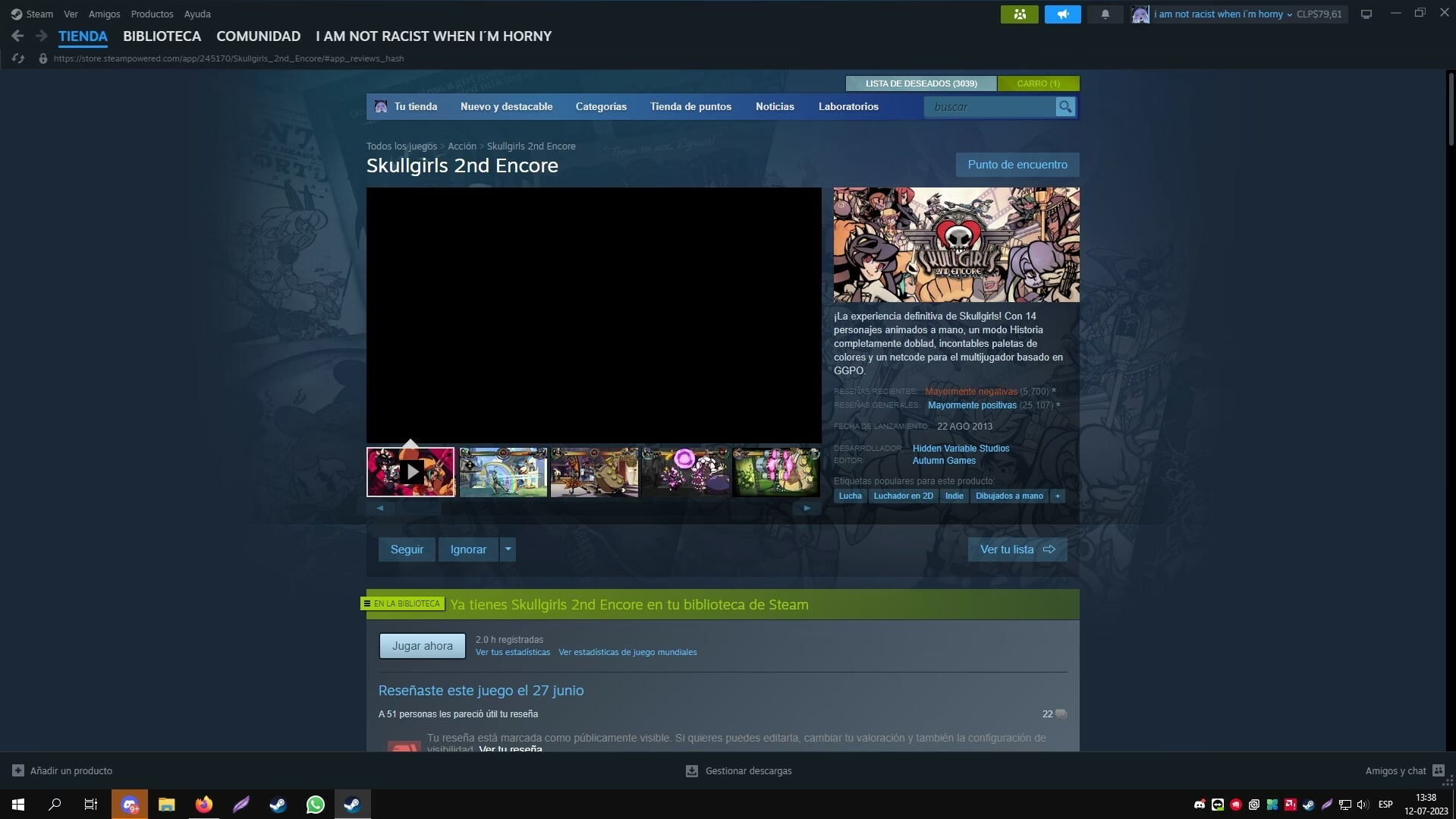
- Si ha habido un período de reseñas "fuera de tema", verás un aviso y un asterisco junto a la puntuación general.
- Justo encima del gráfico de reseñas, verás una casilla marcada por defecto que dice algo como "Excluir actividad de reseñas fuera de tema".
- Simplemente desmarca esa casilla.
Al hacerlo, el gráfico y la puntuación se actualizarán instantáneamente para reflejar TODAS las reseñas, dándote una visión honesta y sin filtros de la opinión de la comunidad. Es un paso extra, pero es crucial para ser un consumidor informado.
Tabla Comparativa de Restricciones en Steam
Para resumir, aquí tienes una tabla rápida para identificar cada tipo de restricción y su solución:
| Tipo de Restricción | ¿Qué es? | Solución Rápida |
|---|---|---|
| Filtro de Contenido Adulto | Oculta juegos +18 en la tienda y recomendaciones. | Ir a Preferencias de la Tienda y activar las casillas de contenido para adultos. |
| Filtro de Chat (♥♥♥♥) | Censura palabras consideradas "ofensivas" en la comunidad. | Añadir [\s\S]* en "Nunca filtrar estas palabras" en las preferencias de la comunidad. |
| Reseñas "Fuera de Tema" | Oculta "review bombs" de la puntuación general de un juego. | En la página del juego, desmarcar la opción de excluir estas reseñas. |
| Modo Familiar | Limita el acceso a juegos, tienda y funciones de la comunidad. | Ir a Parámetros > Familia, y desactivarlo con el PIN correspondiente. |
Preguntas Frecuentes (FAQ)
¿Por qué no veo ciertos juegos en la tienda de Steam?
Lo más probable es que se deba a tus filtros de contenido. Sigue los pasos de la primera sección de esta guía para asegurarte de que tienes habilitada la visualización de contenido para adultos y que no tienes etiquetas relevantes excluidas en tus preferencias de la tienda.
¿Cómo puedo leer todas las reseñas de un juego, incluidas las negativas por "review bombing"?
En la página de la tienda del juego, en la sección de reseñas, busca una casilla que dice "Excluir actividad de reseñas fuera de tema" y desmárcala. Esto te mostrará la puntuación real basada en todas las opiniones de los usuarios.
¿Es posible eliminar por completo el filtro de palabras en el chat y los foros?
Sí. Utilizando el método explicado en la guía, añadiendo el código [\s\S]* a la lista de palabras que nunca se deben filtrar en tus preferencias, el filtro de chat quedará completamente desactivado para ti.
Mi cuenta está limitada por el Modo Familiar, ¿cómo lo desactivo?
Para desactivar el Modo Familiar, necesitas el PIN de 4 dígitos que se estableció al activarlo. Ve al menú de Parámetros de Steam, selecciona la pestaña "Familia", haz clic en "Administrar" y elige "Desactivar el modo familiar". Se te pedirá el PIN para confirmar.
¿Por qué Steam implementó el sistema de reseñas "fuera de tema"?
Oficialmente, la razón fue proteger a los desarrolladores de campañas de acoso coordinadas y de reseñas negativas que no estuvieran directamente relacionadas con la calidad del juego. Sin embargo, la crítica principal es que este sistema a menudo silencia el feedback legítimo de los consumidores sobre prácticas empresariales que no les gustan, dando más poder a las editoras y menos a los jugadores.
En definitiva, tomar el control de tu experiencia en Steam es posible y recomendable. Al ajustar estas configuraciones, pasas de una vista filtrada y curada por la plataforma a una experiencia abierta y transparente, donde tú decides qué ver y qué no. El poder, como siempre debería ser, vuelve a estar en manos del usuario.
Si quieres conocer otros artículos parecidos a Desactiva la censura y filtros en Steam puedes visitar la categoría Guías.