
29/12/2009
La barra de tareas en Windows 11 es tu centro de comando. Desde aquí lanzas tus juegos favoritos, accedes a aplicaciones cruciales y gestionas tus ventanas abiertas. Sin embargo, una barra de tareas desordenada puede ser una fuente de distracción y caos, justo lo que no necesitas en medio de una partida intensa o cuando intentas ser productivo. Afortunadamente, Windows 11 ofrece un control casi total sobre qué iconos viven en este valioso espacio digital. Si te has preguntado cómo domesticar este componente esencial de tu escritorio, has llegado al lugar correcto. En esta guía definitiva, te enseñaremos a agregar, ocultar y gestionar cada icono para que tu barra de tareas trabaje para ti, y no en tu contra.
- Los Iconos Predeterminados de Windows 11: ¿Amigos o Enemigos?
- Anclar y Desanclar Aplicaciones: Tus Atajos a un Clic
- La Esquina Derecha: Gestionando la Bandeja del Sistema
- Tabla Comparativa: Métodos de Personalización
- Preguntas Frecuentes (FAQ)
- P: ¿Por qué no puedo quitar el reloj o el icono de red/sonido?
- P: Si desanclo una aplicación, ¿se desinstala de mi PC?
- P: ¿Puedo mover la barra de tareas a la izquierda como en versiones anteriores de Windows?
- P: El icono de una aplicación no aparece en la lista de “Desbordamiento de la esquina de la barra de tareas”, ¿por qué?
Los Iconos Predeterminados de Windows 11: ¿Amigos o Enemigos?
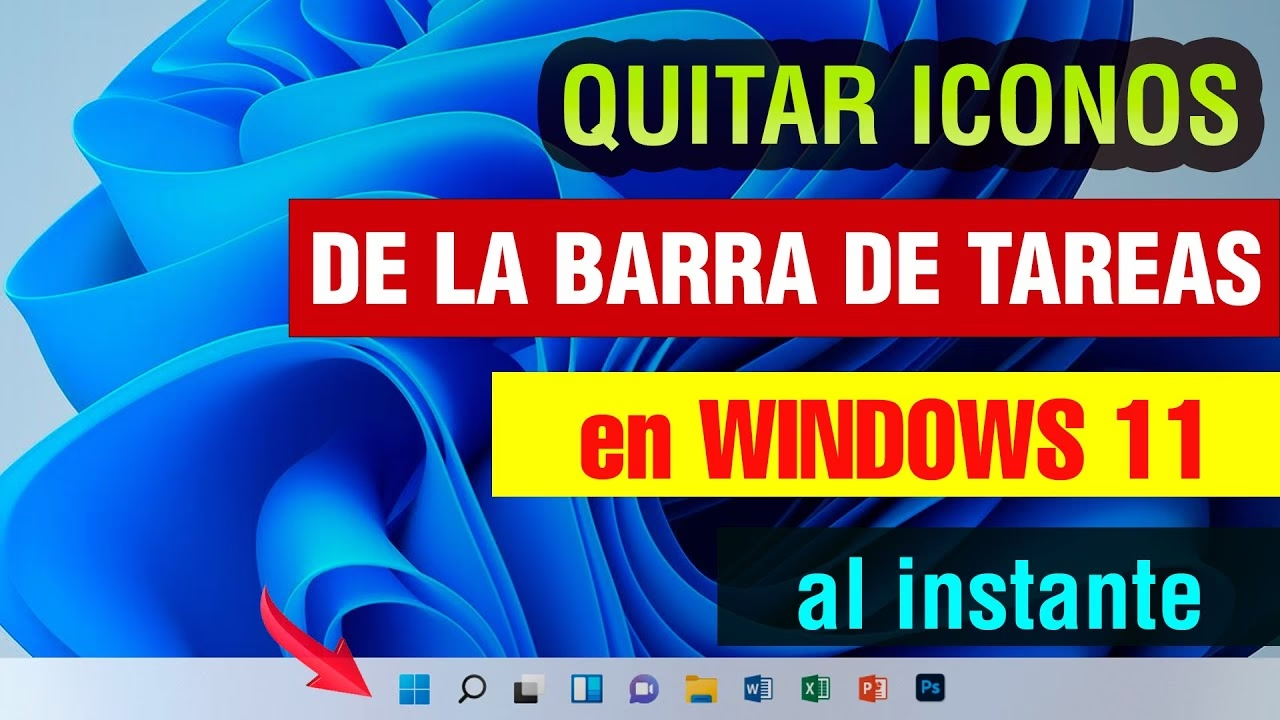
Al instalar Windows 11, Microsoft decide por ti y coloca cuatro iconos principales justo al lado del menú Inicio: Búsqueda, Vista de tareas, Widgets y Chat. Aunque pueden ser útiles, no todos los usuarios los necesitan. Ocupan un espacio precioso que podrías usar para anclar el acceso directo a Steam, Discord o tu editor de video. Veamos qué hace cada uno y cómo puedes decidir su destino.
¿Qué son estos iconos?
- Búsqueda: Un potente buscador para encontrar archivos, aplicaciones y realizar búsquedas web rápidamente.
- Vista de tareas: Tu portal a los escritorios virtuales, una función increíble para separar tu espacio de juego de tu espacio de trabajo.
- Widgets: Un panel personalizable con noticias, el clima, tu calendario y más. Útil para una vista rápida de información sin abrir el navegador.
- Chat: Un acceso directo a Microsoft Teams, integrado en el sistema para una comunicación rápida.
Cómo Ocultarlos o Mostrarlos
Deshacerte de ellos (o traerlos de vuelta si te arrepientes) es increíblemente fácil. Sigue estos pasos:
- Haz clic con el botón derecho del ratón en cualquier espacio vacío de tu barra de tareas.
- En el menú que aparece, selecciona “Configuración de la barra de tareas”.
- Se abrirá la aplicación de Configuración, directamente en la sección de Personalización > Barra de tareas.
- En la parte superior, verás una sección llamada “Elementos de la barra de tareas”. Aquí encontrarás los interruptores para Búsqueda, Vista de tareas, Widgets y Chat.
- Simplemente haz clic en el interruptor junto a cada elemento para activarlo (mostrarlo) o desactivarlo (ocultarlo). Verás los cambios reflejados en tiempo real en tu barra de tareas. ¡Así de simple!
Anclar y Desanclar Aplicaciones: Tus Atajos a un Clic
La verdadera personalización comienza cuando decides qué aplicaciones merecen un lugar permanente en tu barra de tareas. Tener tus juegos y programas más usados a un solo clic es una mejora de calidad de vida fundamental.
Cómo Anclar un Icono a la Barra de Tareas
Existen varias formas de anclar una aplicación, elige la que te resulte más cómoda:
- Desde una aplicación en ejecución: Si ya tienes abierta la aplicación que quieres anclar, haz clic derecho sobre su icono en la barra de tareas y selecciona “Anclar a la barra de tareas”.
- Desde el Menú Inicio (Anclados): Abre el Menú Inicio. Si la aplicación que deseas está en la sección de “Ancladas”, haz clic derecho sobre ella y elige “Anclar a la barra de tareas”.
- Desde el Menú Inicio (Todas las aplicaciones): Si la aplicación no está en la sección principal, abre el Menú Inicio, haz clic en “Todas las aplicaciones”, busca la tuya en la lista, haz clic derecho sobre ella, selecciona “Más” y luego “Anclar a la barra de tareas”.
Cómo Desanclar un Icono
¿Has dejado de usar un programa y su icono solo ocupa espacio? Liberarlo es aún más fácil. Simplemente haz clic derecho sobre el icono que deseas eliminar de la barra de tareas y selecciona “Desanclar de la barra de tareas”. El icono desaparecerá, pero no te preocupes, la aplicación no se desinstala, solo se quita el acceso directo.
La Esquina Derecha: Gestionando la Bandeja del Sistema
La esquina derecha de la barra de tareas, también conocida como bandeja del sistema o área de notificación, es donde viven los iconos de procesos en segundo plano y herramientas del sistema. Windows 11 también te da control sobre esta zona.
Iconos de la Esquina de la Barra de Tareas
En la misma pantalla de “Configuración de la barra de tareas”, desplázate hacia abajo hasta encontrar la sección “Iconos de la esquina de la barra de tareas”. Aquí puedes controlar elementos específicos:
- Menú del lápiz: Esencial si usas un dispositivo con pantalla táctil y un lápiz óptico.
- Teclado táctil: Muy útil para tabletas o portátiles 2 en 1 sin teclado físico conectado.
- Panel táctil virtual: Emula un touchpad en la pantalla, otra herramienta clave para dispositivos táctiles.
Al igual que con los elementos principales, solo tienes que usar los interruptores para mostrar u ocultar estos iconos según tus necesidades.
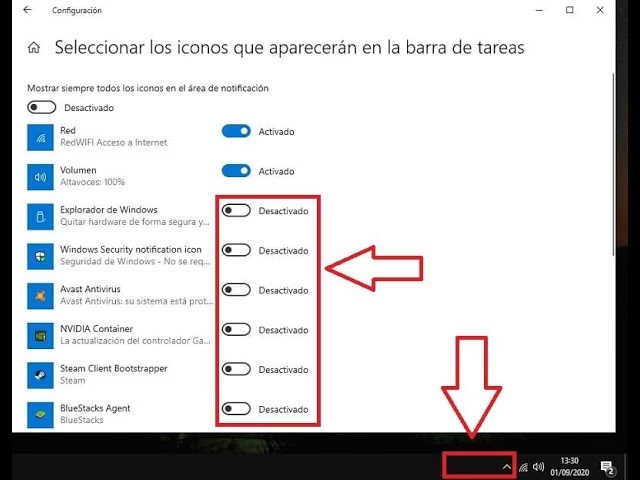
¿Qué pasa con los iconos de aplicaciones que se ejecutan en segundo plano como tu antivirus, Nvidia GeForce Experience o tu cliente de VPN? No quieres que todos ellos abarroten tu barra de tareas. Para eso existe el menú de desbordamiento, esa pequeña flecha hacia arriba que oculta un panel con más iconos.
Tú decides qué iconos se muestran permanentemente y cuáles se esconden en este menú.
- Ve a “Configuración de la barra de tareas” una vez más.
- Busca y haz clic en la opción “Desbordamiento de la esquina de la barra de tareas”.
- Verás una lista de todas las aplicaciones que pueden mostrar un icono en esta área.
- Para cada aplicación, tienes un interruptor. Si lo activas, el icono de esa aplicación aparecerá siempre visible en la barra de tareas (siempre que la app esté en ejecución). Si lo desactivas, el icono se ocultará dentro del menú de desbordamiento, manteniendo tu barra de tareas limpia y ordenada.
Esta es la mejor manera de mantener un control visual total, mostrando solo lo que es críticamente importante para ti en todo momento.
Tabla Comparativa: Métodos de Personalización
Para que tengas toda la información de un vistazo, aquí tienes una tabla que resume las acciones clave:
| Acción | Método | Caso de Uso Típico |
|---|---|---|
| Ocultar icono de Búsqueda/Widgets | Configuración > Barra de tareas > Elementos | Maximizar el espacio para aplicaciones ancladas. |
| Anclar una aplicación | Clic derecho en el icono > Anclar | Tener acceso rápido a tus juegos y programas. |
| Desanclar una aplicación | Clic derecho en el icono > Desanclar | Limpiar iconos de programas que ya no usas. |
| Ocultar icono de fondo | Configuración > Barra de tareas > Desbordamiento | Reducir el desorden en la bandeja del sistema. |
Preguntas Frecuentes (FAQ)
Aclaramos algunas de las dudas más comunes que surgen al personalizar la barra de tareas.
P: ¿Por qué no puedo quitar el reloj o el icono de red/sonido?
R: Ciertos elementos del sistema son considerados esenciales por Windows y no se pueden eliminar a través de la configuración estándar. El grupo de iconos de Red, Volumen y Batería, así como la fecha y la hora, son fijos y no se pueden ocultar de forma nativa.
P: Si desanclo una aplicación, ¿se desinstala de mi PC?
R: No, en absoluto. Desanclar una aplicación simplemente elimina el acceso directo de la barra de tareas. El programa permanecerá instalado en tu ordenador y podrás acceder a él desde el Menú Inicio o cualquier otro acceso directo que tengas.
P: ¿Puedo mover la barra de tareas a la izquierda como en versiones anteriores de Windows?
R: ¡Sí! Aunque por defecto está centrada, puedes recuperar la sensación clásica. Ve a “Configuración de la barra de tareas”, expande la sección “Comportamientos de la barra de tareas” y en “Alineación de la barra de tareas”, cambia “Centrada” por “Izquierda”.
P: El icono de una aplicación no aparece en la lista de “Desbordamiento de la esquina de la barra de tareas”, ¿por qué?
R: La lista solo muestra las aplicaciones que están diseñadas para colocar un icono en esa área y, por lo general, la aplicación debe haberse ejecutado al menos una vez para que Windows la registre. Asegúrate de que la aplicación esté abierta y funcionando para que aparezca en la lista y puedas gestionar su visibilidad.
Personalizar tu barra de tareas es un paso pequeño pero poderoso para hacer que tu PC se sienta verdaderamente tuyo. Una configuración limpia y eficiente no solo se ve mejor, sino que también te ayuda a mantener la concentración en lo que importa: ganar la próxima partida o terminar ese proyecto. Ahora tienes todo el conocimiento necesario para convertirte en un maestro de la barra de tareas de Windows 11. ¡Experimenta y encuentra la configuración perfecta para ti!
Si quieres conocer otros artículos parecidos a Personaliza la Barra de Tareas de Windows 11 puedes visitar la categoría Juegos.