
10/11/2009
Estás en medio de una partida crucial, coordinando el ataque final con tu equipo, o quizás en una videoconferencia importante del trabajo, y de repente escuchas la temida frase: "No se te oye" o "Tu audio se corta mucho". La frustración es inmediata. Una comunicación clara es la columna vertebral de cualquier experiencia multijugador y una necesidad en el mundo profesional. Un micrófono que no funciona correctamente puede arruinar la inmersión, costar una victoria o generar una mala impresión. Afortunadamente, si eres usuario de Windows 11, tienes a tu disposición herramientas integradas para diagnosticar y solucionar estos problemas sin necesidad de ser un experto en tecnología.
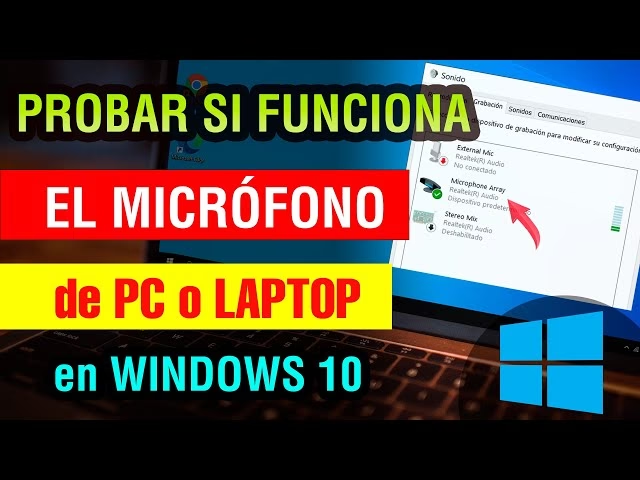
En esta guía exhaustiva, te llevaremos de la mano a través del proceso para probar tu micrófono en Windows 11. No solo te mostraremos el método oficial paso a paso, sino que también exploraremos las causas más comunes de los fallos de audio, cómo solucionarlos y algunos trucos para optimizar la calidad de tu voz. Olvídate de descargar aplicaciones de terceros; todo lo que necesitas está ya en tu sistema operativo.
¿Por qué mi micrófono no funciona correctamente?
Antes de sumergirnos en la solución, es útil entender la raíz del problema. Los fallos del micrófono suelen deberse a una de estas tres categorías:
- Problemas de Hardware: Esto se refiere a la conexión física. Un cable USB suelto, un conector de 3.5mm mal insertado en el puerto incorrecto (¡cuidado con confundir la entrada de micrófono con la de auriculares!), o incluso un botón de silencio físico en tu diadema o micrófono que has activado sin darte cuenta. En el peor de los casos, el propio dispositivo podría estar dañado.
- Problemas de Software y Controladores: El mundo digital también tiene sus trampas. Puede que Windows no haya seleccionado el micrófono correcto como dispositivo de entrada predeterminado, que los controladores (el software que permite que tu PC se comunique con el hardware) estén desactualizados o corruptos, o que los niveles de volumen estén simplemente demasiado bajos en la configuración.
- Problemas de Permisos y Configuración: Con un enfoque creciente en la privacidad, Windows 11 requiere que otorgues permiso explícito a las aplicaciones para que puedan acceder a tu micrófono. Si has denegado este permiso, ninguna aplicación podrá escucharte, aunque el micrófono funcione perfectamente.
Guía Paso a Paso: Probando tu Micrófono en Windows 11
Ahora sí, vamos al grano. Sigue estos pasos para realizar una prueba de diagnóstico rápida y oficial directamente desde la configuración de Windows. Es un proceso sencillo que te dará una idea clara del estado de tu dispositivo de entrada.
Nota importante: Algunas funciones de personalización y configuración, incluida la sección de sonido, pueden requerir que tu copia de Windows 11 esté activada. Si tienes problemas para acceder a estos menús, verifica el estado de activación de tu sistema.
- Acceso a la Configuración de Sonido: La forma más rápida de llegar es hacer clic derecho sobre el icono del altavoz que se encuentra en la barra de tareas, en la esquina inferior derecha de tu pantalla. En el menú contextual que aparece, selecciona "Configuración de sonido".
- Localiza tu Micrófono: Serás llevado directamente a la configuración de Sonido del sistema. Desplázate hacia abajo hasta que veas la sección llamada "Entrada". Aquí verás una lista de todos los dispositivos de grabación conectados a tu PC. Puede que veas el micrófono de tu webcam, el de tus auriculares y quizás uno de escritorio. Haz clic en el que deseas probar.
- Inicia la Prueba: Una vez dentro de las propiedades del micrófono seleccionado, busca la opción "Probar el micrófono" y haz clic en el botón que dice "Iniciar prueba".
- Habla y Observa: En cuanto inicies la prueba, comienza a hablar en tu micrófono con un tono de voz normal, como lo harías en una llamada o partida. Verás una barra de volumen azul que se mueve en respuesta a tu voz. El objetivo es que esta barra se mueva con fluidez. Puedes ajustar el "Volumen de entrada" con el deslizador que se encuentra justo encima para que tu voz se registre a un nivel adecuado, usualmente entre el 75% y 90% es un buen punto de partida para evitar la saturación (distorsión).
- Analiza el Resultado: Cuando detengas la prueba (o se detenga sola), Windows 11 te mostrará un resultado numérico. Un mensaje como "El resultado de la prueba fue del 85% del volumen total" indica que tu micrófono está funcionando y capturando tu voz a un buen nivel. Si el resultado es 0% o un número muy bajo, es una clara señal de que hay un problema.
Puedes repetir la prueba tantas veces como necesites mientras ajustas el volumen o la posición del micrófono. Recomendamos hacerla en un ambiente silencioso para obtener un resultado más preciso.
Mi micrófono falló la prueba, ¿y ahora qué? Guía de Troubleshooting
Si el resultado de la prueba fue un decepcionante 0%, no te preocupes. Es hora de investigar un poco más. Sigue estos pasos en orden para descartar las causas más comunes.
1. Verificaciones Básicas de Hardware
- Revisa las conexiones: Desenchufa y vuelve a enchufar firmemente el cable de tu micrófono. Si es USB, prueba en un puerto diferente.
- Botón de Silencio: Parece obvio, pero es un error común. Revisa tus auriculares o el propio micrófono en busca de un interruptor o botón de silencio físico.
- Prueba en otro dispositivo: Si es posible, conecta el micrófono a otro ordenador o dispositivo para ver si funciona. Esto te ayudará a determinar si el problema es el micrófono en sí o tu PC.
2. Permisos de Privacidad del Micrófono
Esta es una de las causas más frecuentes en Windows 11. Para solucionarlo:
- Ve a Configuración > Privacidad y seguridad.
- En la sección "Permisos de la aplicación", haz clic en "Micrófono".
- Asegúrate de que la opción "Acceso al micrófono" esté activada.
- Más abajo, revisa la lista de aplicaciones y asegúrate de que las apps donde quieres usar el micrófono (tu juego, Discord, Teams, etc.) también tengan el interruptor activado.
3. Administrador de Dispositivos y Controladores
Si los permisos están bien, el siguiente sospechoso son los controladores.
- Haz clic derecho en el botón de Inicio y selecciona "Administrador de dispositivos".
- Expande la categoría "Entradas y salidas de audio".
- Busca tu micrófono en la lista. Si ves un ícono de advertencia amarillo, hay un problema con el controlador.
- Haz clic derecho sobre tu micrófono y selecciona "Actualizar controlador". Elige la opción para buscar controladores automáticamente.
- Si eso no funciona, puedes intentar "Desinstalar el dispositivo". No te asustes, al reiniciar tu PC, Windows intentará reinstalarlo automáticamente con un controlador nuevo.
Tabla Comparativa: Tipos de Micrófonos Comunes
Entender qué tipo de micrófono tienes puede ayudarte a diagnosticar mejor los problemas.
| Tipo de Micrófono | Ventajas | Posibles Problemas |
|---|---|---|
| Integrado en Headset (3.5mm o USB) | Conveniencia, todo en uno. | Botón de mute físico, cable dañado, conexión en puerto incorrecto (jack 3.5mm). |
| USB de Escritorio | Generalmente mayor calidad, fácil de instalar (Plug & Play). | Fallo del puerto USB, problemas de controlador, requiere más espacio. |
| Integrado en Webcam | No requiere hardware adicional si ya tienes la webcam. | Calidad de audio inferior, puede ser seleccionado por error como predeterminado. |
Preguntas Frecuentes (FAQ)
¿Por qué mi voz se escucha muy baja incluso con el volumen al 100%?
Revisa la distancia a la que estás hablando del micrófono. Si eso no lo soluciona, busca en las propiedades avanzadas de sonido una opción llamada "Amplificación del micrófono" o "Microphone Boost". Aumentarla puede subir el nivel general, pero ten cuidado, ya que también puede introducir ruido de fondo.
Mi PC no detecta el micrófono cuando lo conecto. ¿Qué hago?
Primero, prueba con otro puerto USB o de audio. Si sigue sin ser detectado, ve al Administrador de dispositivos para ver si aparece como un "Dispositivo desconocido". Si es así, el problema es casi seguro el controlador. Intenta actualizarlo o buscar el controlador específico en la web del fabricante del micrófono.
¿Es necesario reiniciar el PC después de hacer los cambios?
Si bien no siempre es obligatorio, es altamente recomendable. Un reinicio asegura que todos los cambios en la configuración y los controladores se apliquen correctamente. Como se menciona en la sugerencia inicial, apagar y encender el ordenador permite que el sistema asiente los nuevos ajustes de volumen y configuración que has establecido.
Con esta guía, deberías ser capaz no solo de probar tu micrófono, sino de solucionar la gran mayoría de los problemas que puedas encontrar. Una comunicación nítida te espera al otro lado. ¡Ahora vuelve al juego y asegúrate de que tu equipo escuche cada una de tus órdenes!
Si quieres conocer otros artículos parecidos a Prueba tu Micrófono en Windows 11: Guía Completa puedes visitar la categoría Guías.