
05/05/2014
En el vasto universo de los videojuegos para PC, Steam se erige como la plataforma reina, albergando bibliotecas con cientos, e incluso miles, de títulos. Pero, ¿qué sucede cuando quieres compartir esa joya que acabas de terminar con un familiar o un amigo cercano? ¿Es necesario que la compre de nuevo? La respuesta es un rotundo no, y la solución se llama Préstamo Familiar de Steam. Esta potente pero a veces incomprendida función te permite compartir tu biblioteca de juegos elegibles con tus seres queridos, ahorrando dinero y multiplicando la diversión. En esta guía completa, desglosaremos todo lo que necesitas saber: desde su configuración hasta sus secretos y, por supuesto, resolveremos la duda principal: ¿qué pasa si desinstalas un juego mientras lo estás compartiendo?
¿Qué es Exactamente el Préstamo Familiar de Steam?
Imagina que tu biblioteca de Steam es una estantería de juegos físicos. El Préstamo Familiar te permite "prestar" toda esa estantería a un amigo o familiar que utilice otro ordenador. Cuando autorizas a otra cuenta en un equipo específico, esa persona podrá ver todos los juegos de tu biblioteca, descargarlos y jugarlos como si fueran suyos. Podrá desbloquear sus propios logros y guardar sus propias partidas en la nube de Steam, manteniendo su progreso completamente separado del tuyo.
Sin embargo, hay una regla de oro fundamental: la biblioteca de juegos solo puede ser utilizada por una persona a la vez. Si tú, como propietario, decides jugar a cualquier título de tu colección, tu amigo recibirá una notificación dándole unos minutos para guardar la partida y cerrar el juego, o para comprarlo si desea continuar. Del mismo modo, si tu amigo está usando tu biblioteca, tú no podrás acceder a ella hasta que termine. Es, en esencia, un sistema de préstamo digital muy justo.
Ventajas y Desventajas de Compartir tu Biblioteca
Antes de lanzarte a configurar el préstamo, es importante sopesar los pros y los contras. No todo es color de rosa, y conocer las limitaciones es clave para una buena experiencia.
| Ventajas | Desventajas |
|---|---|
| Ahorro económico: La ventaja más evidente. Permite que varias personas disfruten de un juego con una sola compra. Ideal para familias. | Uso exclusivo: Solo una persona puede acceder a la biblioteca compartida a la vez, limitando el juego simultáneo. |
| Probar antes de comprar: Tus amigos pueden probar juegos de tu biblioteca para decidir si les gustan lo suficiente como para comprarlos. | No todos los juegos son compatibles: Títulos que requieren claves de terceros, suscripciones o ciertos juegos online no se pueden compartir. |
| Progreso individual: Cada jugador mantiene sus propios logros, guardados y configuraciones. No se mezclan las partidas. | Responsabilidad del propietario: Si la persona a la que le prestas el juego hace trampas (usa cheats) y es baneada por VAC, ¡tú como propietario también podrías ser penalizado! |
| Fácil de gestionar: Puedes autorizar y revocar el acceso a diferentes ordenadores y cuentas en cualquier momento. | Limitaciones de DLC: El prestatario puede usar los DLC que tú posees, pero no puede comprar DLC para un juego base que no le pertenece. |
Guía Paso a Paso para Activar el Préstamo Familiar
Configurar el sistema es más sencillo de lo que parece. La clave es entender que la autorización se realiza por ordenador, no solo por cuenta. Sigue estos pasos:
- Activa Steam Guard: La seguridad es lo primero. Tanto tú como la persona con la que quieres compartir debéis tener activado Steam Guard en vuestras cuentas. Puedes hacerlo desde Parámetros > Seguridad > Administrar Steam Guard.
- Inicia Sesión en el Ordenador Remoto: Debes iniciar sesión con TU cuenta de Steam en el ordenador de tu familiar o amigo. Sí, necesitas acceder físicamente a su máquina o hacerlo de forma remota.
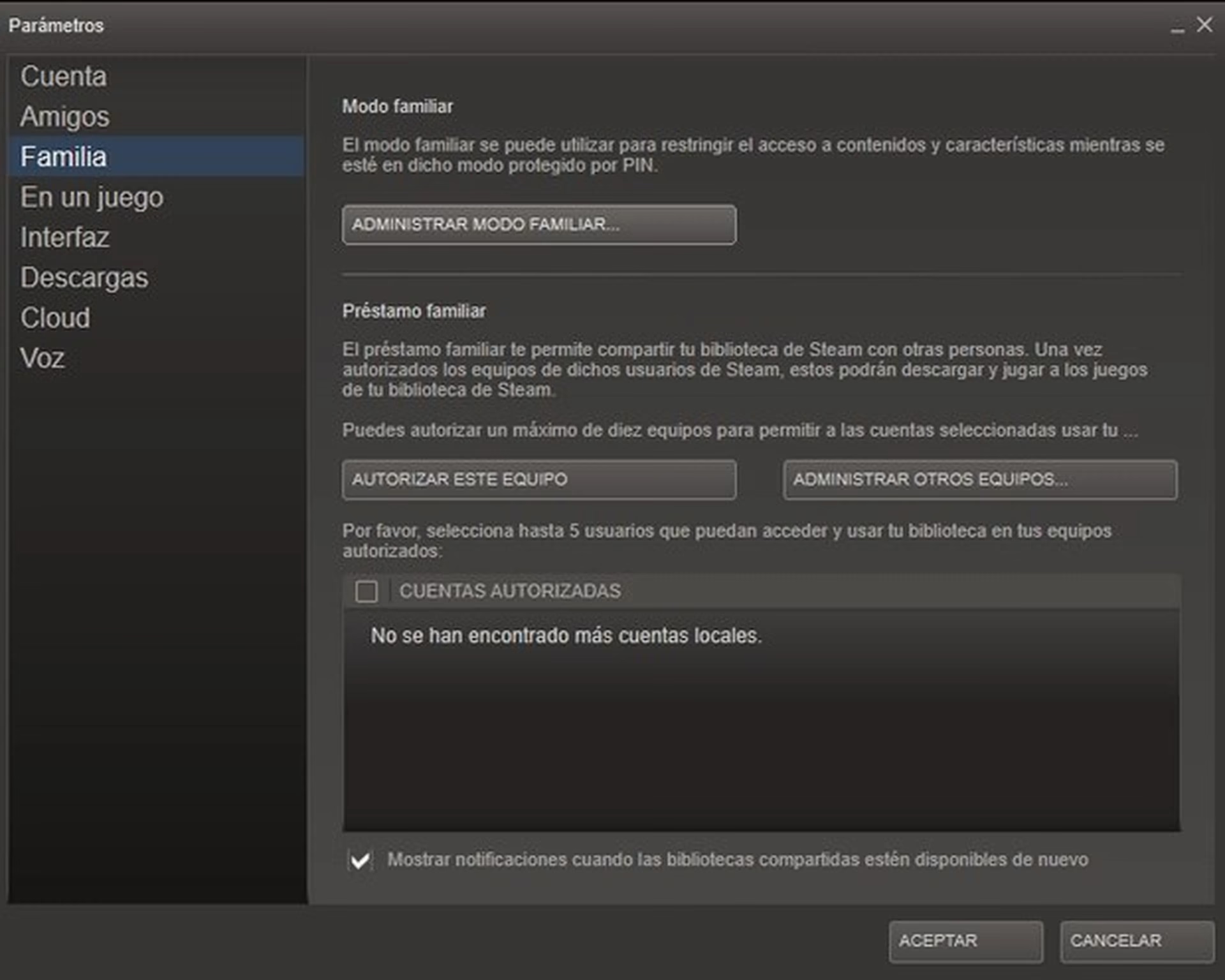
- Autoriza el Ordenador: Una vez iniciada tu sesión en su PC, ve al menú superior izquierdo: Steam > Parámetros. En la ventana que se abre, selecciona la pestaña "Familia".
- Marca la Casilla: Verás una opción que dice "Autorizar el préstamo familiar en este equipo". Márcala. Debajo, aparecerá una lista de las cuentas que han iniciado sesión en ese ordenador. Selecciona la cuenta de tu amigo o familiar para compartir tu biblioteca con él.
- Cierra Sesión y ¡Listo!: Cierra tu sesión en ese ordenador. La próxima vez que tu amigo inicie sesión con su propia cuenta, verá tus juegos disponibles para instalar y jugar en su biblioteca, generalmente en una categoría con tu nombre de usuario.
¿Qué Pasa si Desinstalo un Juego Prestado?
Esta es una de las dudas más comunes y su respuesta es más simple de lo que muchos creen. Debemos diferenciar dos escenarios:
Escenario 1: El propietario (tú) desinstala el juego
Si tú decides desinstalar de tu propio ordenador un juego que está siendo compartido, no ocurre absolutamente nada para la otra persona. El juego se elimina de tu disco duro, liberando espacio, pero la licencia sigue en tu cuenta. Por lo tanto, tu amigo o familiar seguirá teniendo acceso al juego a través del préstamo, podrá descargarlo y jugarlo sin ningún problema siempre y cuando tú no estés usando tu biblioteca.
Escenario 2: El prestatario (tu amigo) desinstala el juego
Si la persona que ha recibido el préstamo desinstala el juego de su ordenador, el efecto es el mismo que si desinstalara un juego propio. Simplemente se borran los archivos locales del juego de su disco duro. No pierde el acceso ni se "gasta" el préstamo. El juego seguirá apareciendo en su biblioteca como parte de tu colección compartida, y podrá volver a descargarlo e instalarlo cuando quiera, siempre y cuando el préstamo familiar siga activo.
En resumen, desinstalar un juego, ya sea por parte del dueño o del prestatario, es una acción inofensiva que solo afecta al almacenamiento local y no a los permisos de acceso del Préstamo Familiar.
Gestionando y Revocando el Acceso
Si en algún momento quieres dejar de compartir tus juegos o simplemente quieres ver quién tiene acceso, el proceso es muy sencillo. Vuelve a Steam > Parámetros > Familia en tu propio ordenador. Verás un botón que dice "Gestionar otros equipos...". Al hacer clic, se mostrará una lista de todos los dispositivos y cuentas que has autorizado. Desde ahí, puedes revocar el acceso a cualquiera de ellos con un solo clic.
Preguntas Frecuentes (FAQ)
¿Puedo elegir qué juegos compartir?
No. El sistema comparte toda tu biblioteca de juegos elegibles. No puedes seleccionar títulos específicos para prestar y ocultar otros.
¿Qué juegos no se pueden compartir?
Generalmente, los juegos que requieren una clave de producto, una cuenta o una suscripción de terceros no son compatibles. Esto incluye muchos MMOs (como Final Fantasy XIV) o juegos que dependen de plataformas como Ubisoft Connect. Los juegos gratuitos y los DLC para juegos que no posees tampoco se pueden compartir de esta manera.
¿Cuántas personas y ordenadores puedo autorizar?
Puedes autorizar el Préstamo Familiar en hasta 10 dispositivos diferentes y para hasta 5 cuentas de Steam en esos dispositivos durante un período de 90 días.
¿Qué pasa con los logros y las partidas guardadas?
Son completamente independientes. Cada usuario gana sus propios logros y tiene sus propias partidas guardadas en su cuenta de Steam Cloud. ¡No hay riesgo de que te sobreescriban esa partida con 100 horas de juego!
¿Es peligroso compartir mi biblioteca?
El mayor riesgo es la confianza. Si la persona a la que le prestas un juego utiliza trampas o software malicioso en un juego protegido por VAC (Valve Anti-Cheat), tu cuenta como propietaria puede recibir una penalización de VAC. Esto podría impedirte jugar online en ese juego e incluso revocar tus privilegios de Préstamo Familiar. Por ello, comparte tu biblioteca únicamente con personas de tu más absoluta confianza.
Si quieres conocer otros artículos parecidos a Préstamo Familiar de Steam: Guía Definitiva puedes visitar la categoría Guías.