
07/11/2023
Steam no es solo una tienda, es el epicentro del universo de los videojuegos para PC para millones de jugadores. Es nuestra biblioteca digital, nuestro punto de encuentro con amigos y el lugar donde descubrimos nuevas joyas. Si bien la forma más común de expandir nuestra colección es comprando directamente en la tienda, existen varios métodos, cada uno con sus particularidades, para agregar nuevos títulos. En esta guía completa, desglosaremos cada una de las cuatro formas de añadir un juego a tu cuenta de Steam, resolviendo desde las dudas más básicas hasta las más complejas.
- Método 1: La Compra Directa en la Tienda de Steam
- Método 2: Aceptar un Regalo de Otro Usuario
- Método 3: Activar una Clave de Producto en Steam
- Método 4: Añadir un Juego que no es de Steam a tu Biblioteca
- Tabla Comparativa de Métodos
- Preguntas Frecuentes (FAQ)
- ¿Cómo abro un juego que no es de Steam una vez que lo he añadido?
- ¿Puedo mover los archivos de un juego descargado de otra fuente (pirata) a la carpeta de Steam para que lo reconozca como si lo hubiera comprado?
- ¿Qué beneficios pierdo al añadir un juego que no es de Steam?
- ¿Puedo activar una clave de un juego que ya poseo en mi biblioteca?
Método 1: La Compra Directa en la Tienda de Steam
Esta es la vía principal y la más sencilla. La tienda de Steam es un vasto mercado con miles de juegos, desde lanzamientos AAA hasta proyectos independientes. El proceso es intuitivo y seguro.
Paso a Paso para Comprar un Juego:
- Navega por la Tienda: Utiliza la barra de búsqueda si sabes qué juego quieres, o explora las categorías, las listas de más vendidos o las recomendaciones personalizadas.
- Añadir al Carrito: Una vez en la página del juego, haz clic en el botón verde "Añadir al carrito".
- Realizar la Compra: Ve a tu carrito de compras en la esquina superior derecha. Aquí tendrás dos opciones: "Comprar para mí" o "Comprar como regalo". Selecciona la primera.
- Pago y Confirmación: Elige tu método de pago preferido (tarjeta de crédito, PayPal, Saldo de la Cartera de Steam, etc.) y completa la transacción.
Una vez completada la compra, el juego aparecerá instantáneamente en tu biblioteca, listo para ser descargado e instalado con un solo clic. Esta es la forma que garantiza la integración total con el ecosistema de Steam: logros, cromos, guardado en la nube y más.
Método 2: Aceptar un Regalo de Otro Usuario
Recibir un juego como regalo es una grata sorpresa. Cuando un amigo te compra un juego, recibirás una notificación tanto en el cliente de Steam como en tu correo electrónico asociado a la cuenta.
¿Cómo Aceptar un Regalo?
Al abrir la notificación del regalo, se te presentarán dos opciones principales:
- Aceptar regalo: Al hacer clic aquí, tendrás una segunda decisión. Puedes "Añadir a mi biblioteca" para que el juego sea tuyo permanentemente y puedas jugarlo, o "Añadir a mi inventario de Steam" para guardarlo y decidir más tarde si lo activas o lo intercambias (si las políticas del juego lo permiten).
- Rechazar regalo: Si no te interesa el juego o ya lo tienes, puedes rechazarlo. La persona que te lo envió recibirá un reembolso completo.
¡Atención! Una vez que un juego se añade a tu biblioteca, ya no puede ser transferido, regalado nuevamente ni intercambiado. La decisión es final.
Método 3: Activar una Clave de Producto en Steam
Muchas veces, compramos juegos en tiendas de terceros (como Humble Bundle, Fanatical, Green Man Gaming) o en formato físico, los cuales nos proporcionan una clave de producto (también conocida como CD Key) para activar en Steam.
Pasos para Activar una Clave:
- Abre tu cliente de Steam.
- En la esquina inferior izquierda, haz clic en el botón "+ AÑADIR UN PRODUCTO".
- Selecciona la opción "Activar un producto en Steam...".
- Acepta el Acuerdo de Suscriptor de Steam.
- Se abrirá una ventana donde debes introducir la clave. Las claves suelen seguir formatos como:
AAAAA-BBBBB-CCCCCoAAAAA-BBBBB-CCCCC-DDDDD-EEEEE. - Consejo profesional: Es mucho más fácil y seguro copiar y pegar la clave directamente para evitar errores de tipeo.
- Haz clic en "Siguiente". Steam verificará la clave y te mostrará qué producto estás a punto de activar. Si todo es correcto, confírmalo.
El juego se añadirá a tu biblioteca como si lo hubieras comprado directamente en la tienda, con todas sus funcionalidades. Ten en cuenta que los reembolsos para juegos activados por clave no se gestionan a través de Steam, sino de la tienda donde la compraste, y cada clave es de un solo uso.
Método 4: Añadir un Juego que no es de Steam a tu Biblioteca
¿Tienes juegos de GOG, Epic Games Store, o incluso emuladores y quieres lanzarlos todos desde un mismo lugar? Steam te permite agregar "accesos directos" a programas y juegos externos para unificar tu experiencia.
Cómo Integrar un Juego Externo:
- Asegúrate de que el juego que quieres añadir ya está instalado en tu ordenador.
- En el cliente de Steam, vuelve a hacer clic en "+ AÑADIR UN PRODUCTO" en la esquina inferior izquierda.
- Esta vez, selecciona "Añadir un producto que no es de Steam...".
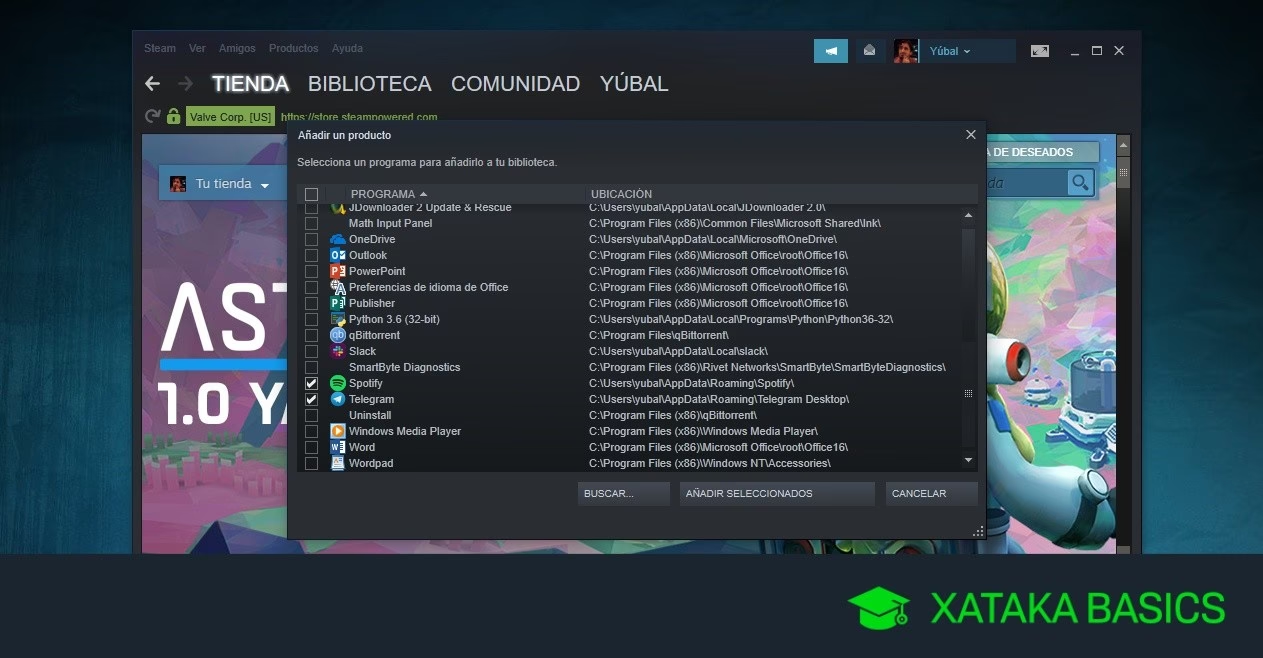
- Steam escaneará tu PC y te mostrará una lista de programas instalados. Busca tu juego en la lista y marca la casilla a su lado.
- Si tu juego no aparece en la lista, haz clic en "BUSCAR..." y navega manualmente hasta la carpeta de instalación del juego. Deberás seleccionar el archivo ejecutable (.exe) que inicia el juego.
- Una vez seleccionado, haz clic en "Añadir seleccionados".
El juego aparecerá ahora en tu lista de la biblioteca. Es importante entender que esto es, en esencia, un acceso directo glorificado. Steam podrá mostrar a tus amigos que estás jugando a ese juego y registrará el tiempo de juego, pero no tendrás acceso a logros de Steam, cromos, guardado en la nube de Steam, ni actualizaciones automáticas a través de la plataforma.
Tabla Comparativa de Métodos
| Característica | Compra Directa | Regalo | Clave de Producto | Juego Externo |
|---|---|---|---|---|
| Integración con Steam | Completa (Logros, Cromos, etc.) | Completa | Completa | Limitada (Solo tiempo de juego y overlay) |
| Origen | Tienda de Steam | Otro usuario de Steam | Tiendas de terceros, físicas o digitales | Cualquier juego instalado en el PC |
| Reembolso vía Steam | Sí (bajo condiciones) | Sí (para el comprador, si se rechaza) | No | No aplica |
| Facilidad | Muy Alta | Muy Alta | Alta (Copiar y pegar) | Media (Puede requerir buscar archivos) |
Preguntas Frecuentes (FAQ)
¿Cómo abro un juego que no es de Steam una vez que lo he añadido?
Exactamente igual que cualquier otro juego. Búscalo en tu biblioteca de Steam, haz doble clic o selecciónalo y pulsa el botón verde "Jugar". Steam simplemente ejecutará el archivo .exe que le indicaste, actuando como un lanzador centralizado.
¿Puedo mover los archivos de un juego descargado de otra fuente (pirata) a la carpeta de Steam para que lo reconozca como si lo hubiera comprado?
No, esto es categóricamente imposible. La propiedad de un juego en Steam no se basa en tener los archivos en tu PC, sino en una licencia digital vinculada permanentemente a tu cuenta. Cuando compras un juego, Steam te otorga esa licencia. Sin ella, Steam no reconocerá los archivos como un producto legítimo. El sistema está diseñado precisamente para evitar esto. Si intentas colocar los archivos en la carpeta `steamapps`, Steam simplemente los ignorará o, si intentas instalar el juego desde la tienda, los sobrescribirá o borrará. La única forma de integrar un juego no comprado es como un "Producto que no es de Steam", que es solo un acceso directo.
¿Qué beneficios pierdo al añadir un juego que no es de Steam?
Al añadir un juego externo, pierdes todas las funcionalidades integradas del ecosistema de Steam. Esto incluye:
- Logros de Steam.
- Cromos y recompensas de la comunidad.
- Guardado en la Nube (Steam Cloud).
- Actualizaciones automáticas gestionadas por Steam.
- Acceso al Workshop de Steam para mods y contenido de la comunidad.
- Estadísticas de juego detalladas.
Básicamente, solo obtienes la comodidad de lanzarlo desde la misma interfaz y usar el Overlay de Steam (Shift+Tab) para chatear o navegar.
¿Puedo activar una clave de un juego que ya poseo en mi biblioteca?
Generalmente, no. Si intentas activar una clave de un juego que ya tienes, Steam te mostrará un mensaje de error indicando que ya posees el producto. La clave no se consume y puedes dársela a otra persona. No se convertirá en una copia extra o un regalo en tu inventario, salvo en contadas excepciones de packs específicos muy antiguos.
Si quieres conocer otros artículos parecidos a Cómo Agregar Juegos a tu Biblioteca de Steam puedes visitar la categoría Juegos.