
30/08/2022
Después de un largo periodo en fase beta, Valve finalmente lanzó para todos una de las funciones más esperadas y útiles de su plataforma: Steam Family Sharing. Esta característica, también conocida como Préstamo Familiar, revoluciona la forma en que gestionamos nuestras bibliotecas de juegos digitales, permitiéndonos compartirlas con nuestros seres queridos. Si alguna vez has querido que tu hermano, pareja o amigo pruebe ese increíble RPG que acabas de terminar sin que tenga que comprarlo, esta guía es para ti. Acompáñanos mientras desglosamos cómo configurar este sistema, sus enormes beneficios y, muy importante, sus limitaciones para que sepas exactamente cómo sacarle el máximo provecho.
¿Qué es Exactamente Steam Family Sharing?
En esencia, Steam Family Sharing es una función que te permite compartir tu biblioteca completa de juegos con otros usuarios de Steam. Piensa en ello como prestar un juego físico, pero en el ecosistema digital de Valve. La persona con la que compartes puede descargar y jugar a casi todos los títulos de tu colección en su propio ordenador, utilizando su propia cuenta. Esto es fantástico porque mantiene sus propios logros, guardados en la nube y progreso de juego completamente separados de los tuyos.
Sin embargo, es crucial aclarar algunos malentendidos comunes que surgieron desde su lanzamiento. Esto no es una forma de comprar un juego y jugarlo simultáneamente con tus amigos. No puedes, por ejemplo, comprar una copia de Elden Ring y compartirla para organizar una sesión cooperativa. El sistema está diseñado para que la biblioteca se use por una persona a la vez. Tampoco debe confundirse con las "Opciones Familiares" de Steam, que son los controles parentales para restringir el acceso a ciertos contenidos, una función totalmente independiente.
Entonces, ¿cuál es el verdadero poder del Préstamo Familiar? Permite que hasta 5 cuentas de Steam en hasta 10 dispositivos diferentes autorizados accedan a tu biblioteca de juegos. Es la solución perfecta para un hogar con varios gamers. Tu pareja puede empezar una aventura en The Witcher 3 en el PC del salón mientras tú no lo estás usando, o tu hijo puede descubrir los puzzles de Portal 2 desde su portátil, todo sin necesidad de comprar los juegos de nuevo.
Limitaciones Importantes que Debes Conocer
Aunque la función es increíblemente útil, no es un sistema perfecto y viene con ciertas reglas y limitaciones que debes entender antes de empezar a compartir. Conocerlas te evitará futuras frustraciones.
- Toda la biblioteca o nada: No puedes elegir qué juegos compartir. Al autorizar a un usuario, le das acceso a toda tu colección de juegos compatibles. No hay opción para seleccionar títulos individuales.
- Un usuario a la vez: Esta es la limitación más importante. Solo una persona puede acceder a la biblioteca compartida al mismo tiempo. Si el dueño de la biblioteca (tú) decide jugar a cualquier juego de su colección, la persona que estaba usando un juego prestado recibirá una notificación dándole unos minutos para guardar su partida y salir del juego. El propietario siempre tiene la prioridad.
- Incompatibilidad con algunos juegos: No todos los juegos de Steam son compatibles con el Préstamo Familiar. Títulos que requieren una clave de activación de terceros, una cuenta externa o una suscripción (como muchos MMOs) a menudo no se pueden compartir.
- Restricciones de región: Los juegos con restricciones geográficas no se pueden compartir con usuarios de otras regiones.
- Sin controles parentales directos: Como mencionamos, las Opciones Familiares (controles parentales) no se integran bien con los juegos compartidos. No puedes usar esta función para impedir que un menor acceda a un juego con clasificación para adultos que proviene de una biblioteca compartida.
- Responsabilidad sobre las trampas: ¡Mucho cuidado con esto! Si una persona a la que le prestas tu biblioteca utiliza trampas o comete fraude en un juego, tú, como propietario, podrías recibir una sanción VAC (Valve Anti-Cheat) y tus privilegios de Préstamo Familiar podrían ser revocados permanentemente. Comparte solo con gente de tu más absoluta confianza.
Tabla Comparativa: Ventajas vs. Desventajas
| Ventajas del Préstamo Familiar | Desventajas y Limitaciones |
|---|---|
| Ahorro económico significativo para familias y amigos. | Solo una persona puede usar la biblioteca a la vez. |
| Permite que otros prueben juegos de tu colección antes de comprarlos. | El propietario siempre tiene prioridad y puede interrumpir la sesión del invitado. |
| Mantiene los logros, partidas guardadas y progreso de cada usuario por separado. | Se comparte la biblioteca completa, no se pueden seleccionar juegos específicos. |
| Fácil de configurar y administrar. | No todos los juegos son compatibles con esta función. |
| Ideal para introducir a nuevos jugadores a títulos clásicos. | El propietario es responsable si el invitado hace trampas (riesgo de baneo VAC). |
Guía Paso a Paso para Activar el Préstamo Familiar
Configurar el sistema es sorprendentemente sencillo, aunque el proceso puede parecer un poco extraño la primera vez. La clave es que toda la configuración se realiza desde el ordenador donde se jugarán los juegos prestados. Sigue estos pasos al pie de la letra:
- Accede al ordenador del invitado: Debes estar físicamente en el ordenador de la persona con la que quieres compartir tus juegos.
- Inicio de sesión del invitado: Pide a tu amigo o familiar que inicie sesión con su propia cuenta de Steam en ese ordenador. Esto es para asegurar que su cuenta aparezca en la lista de usuarios elegibles. Una vez que haya iniciado sesión, debe cerrar su sesión.
- Inicia sesión con tu cuenta: Ahora, en ese mismo ordenador, inicia sesión con tu cuenta de Steam (la que posee los juegos que quieres compartir).
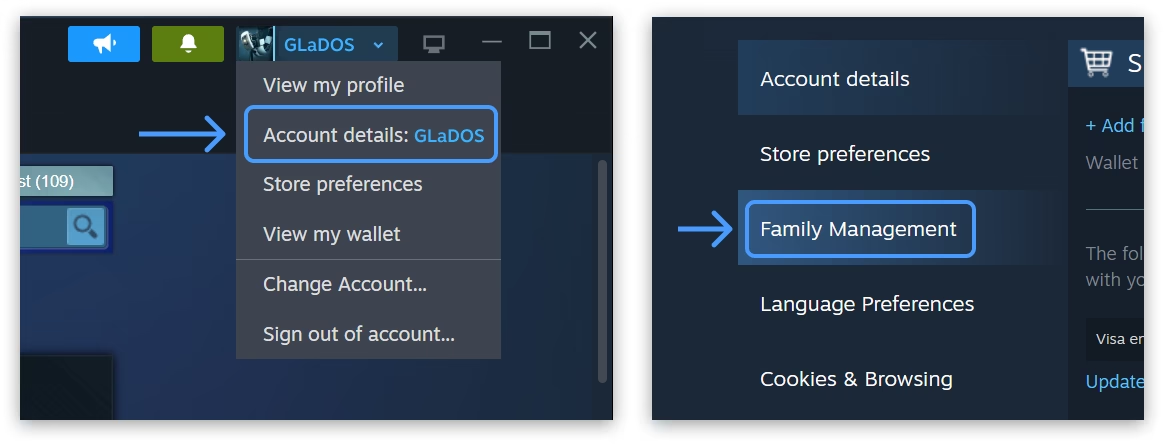
- Ve a los Parámetros de Steam: Una vez dentro de tu cuenta, haz clic en "Steam" en la esquina superior izquierda y luego en "Parámetros" (o "Settings").
- Busca la pestaña "Familia": En la ventana de Parámetros, busca y selecciona la pestaña "Familia" en el menú de la izquierda.
- Autoriza el ordenador: En la sección "Préstamo familiar", verás un botón que dice "Autorizar este equipo". Haz clic en él. Esto registrará este PC como uno de los 10 dispositivos permitidos.
- Selecciona la cuenta del invitado: Después de autorizar el equipo, aparecerá una lista de "Cuentas autorizadas" con los nombres de usuario que han iniciado sesión previamente en ese ordenador. Marca la casilla junto al nombre de usuario de la persona con la que deseas compartir tu biblioteca. Puedes seleccionar hasta 5 cuentas.
- Confirma y cierra sesión: Haz clic en "Aceptar" para guardar los cambios. Luego, cierra la sesión de tu cuenta yendo a "Steam" -> "Cambiar de usuario".
¡Y listo! Ahora, cuando la otra persona inicie sesión con su cuenta en ese ordenador, verá no solo sus propios juegos, sino toda tu colección disponible para descargar y jugar, claramente diferenciada bajo el epígrafe de "Juegos de [tu_nombre_de_usuario]".
¿Cómo Revocar el Acceso a tu Biblioteca?
Si en algún momento quieres dejar de compartir tus juegos con alguien o eliminar un dispositivo autorizado, el proceso es igual de simple. Puedes gestionarlo desde cualquier lugar.
- Inicia sesión en tu cuenta de Steam (ya sea a través del cliente o la página web).
- Ve nuevamente a "Steam" -> "Parámetros" -> "Familia".
- Haz clic en el botón "Gestionar otros ordenadores...".
- Aparecerá una ventana con una lista de todos los dispositivos y cuentas que has autorizado.
- Junto a cada entrada, verás un enlace que dice "(Revocar)". Simplemente haz clic en él para eliminar el acceso de ese dispositivo o usuario a tu biblioteca.
Preguntas Frecuentes (FAQ)
¿Puedo compartir solo un juego específico?
No. El sistema está diseñado para compartir la biblioteca en su totalidad. No es posible seleccionar juegos individuales para prestar o para ocultar.
¿Qué pasa si dos personas quieren jugar al mismo tiempo?
No es posible usar la misma biblioteca simultáneamente. Si el propietario inicia un juego, el invitado recibirá una advertencia para que guarde y salga. Si el invitado está jugando y otro invitado intenta acceder a la misma biblioteca, recibirá un mensaje de que la biblioteca está en uso.
¿Se comparten también los DLCs?
Sí. Si un invitado no posee el juego base, podrá jugar tanto al juego como a todos los DLCs que el propietario tenga para ese título.
¿El truco de jugar en modo desconectado todavía funciona?
No. Durante la beta, era posible que una persona jugara en modo desconectado mientras otra usaba la biblioteca en línea, pero Valve eliminó esta laguna antes del lanzamiento público. El sistema ahora requiere una conexión para verificar la disponibilidad de la biblioteca.
¿Necesito tener Steam Guard activado?
Sí, tanto el propietario de la biblioteca como los invitados deben tener Steam Guard activado en sus cuentas para poder utilizar el Préstamo Familiar. Es una medida de seguridad esencial.
Si quieres conocer otros artículos parecidos a Guía Completa de Steam Family Sharing 2024 puedes visitar la categoría Juegos.