
01/06/2014
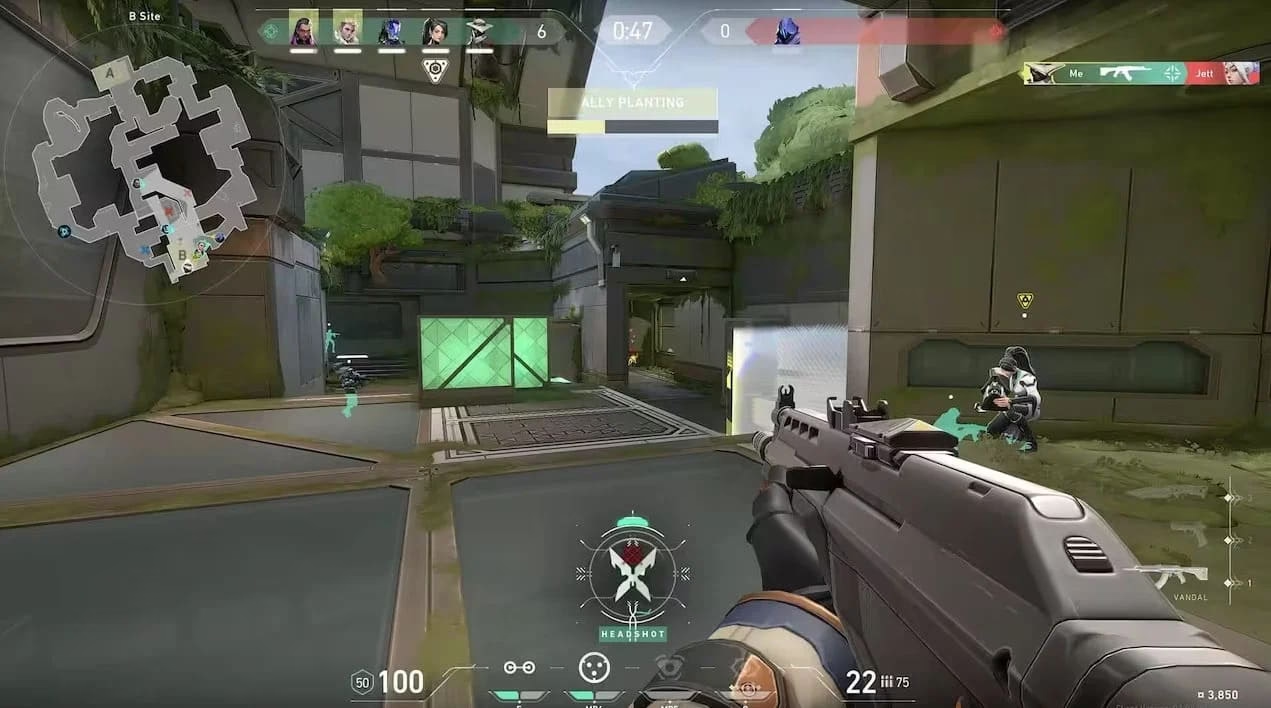
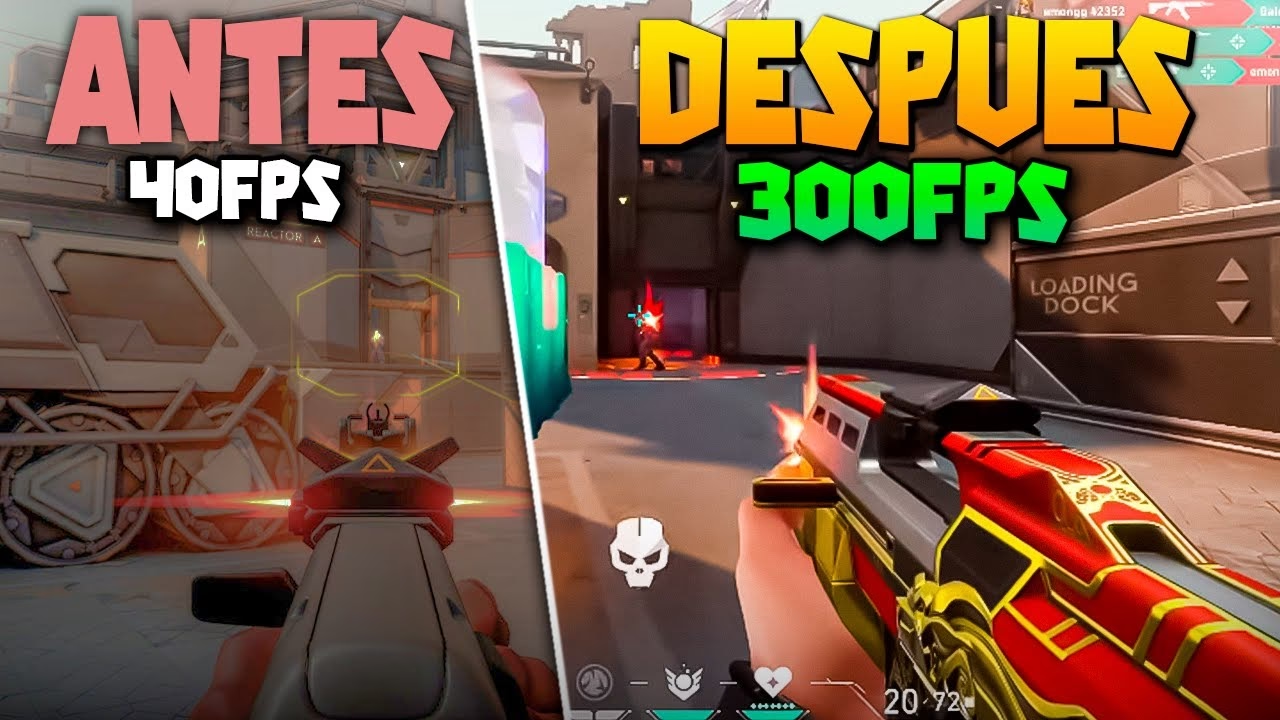
Valorant se ha consolidado como uno de los shooters tácticos más exigentes y populares del mundo. En un juego donde cada milisegundo cuenta, una tasa de fotogramas por segundo (FPS) alta y estable no es un lujo, sino una necesidad absoluta. Unos FPS bajos o inestables pueden traducirse en una experiencia de juego frustrante, con tirones, retrasos en la entrada y una clara desventaja frente a tus oponentes. Si sientes que tu ordenador no está rindiendo como debería o simplemente quieres exprimir hasta la última gota de rendimiento para ser más competitivo, has llegado al lugar correcto. Esta guía completa te llevará paso a paso a través de todas las optimizaciones posibles, desde los ajustes dentro del juego hasta la configuración de tu sistema, para que puedas maximizar tus fotogramas por segundo y centrarte en lo que de verdad importa: ganar la partida.
¿Por Qué Son Tan Importantes los FPS en Valorant?
Antes de sumergirnos en la configuración, es crucial entender por qué una alta tasa de FPS es tan vital. Los fotogramas por segundo son, literalmente, la cantidad de imágenes que tu tarjeta gráfica puede generar y tu monitor puede mostrar cada segundo. Una tasa más alta se traduce en una imagen mucho más fluida. En un juego de alta precisión como Valorant, esta fluidez tiene implicaciones directas en tu rendimiento:
- Menor Latencia de Entrada (Input Lag): A más FPS, menor es el tiempo que transcurre entre que mueves el ratón o pulsas una tecla y ves el resultado en pantalla. Esto te permite reaccionar más rápido a los enemigos que aparecen de repente.
- Seguimiento de Objetivos Mejorado: Es mucho más fácil seguir a un enemigo en movimiento con la mira cuando la imagen es fluida y no da saltos.
- Detección de Enemigos: Con más fotogramas, la animación de un enemigo asomando por una esquina se muestra con más detalle, dándote una fracción de segundo extra para reaccionar.
En resumen, más FPS te proporcionan información visual más actualizada y precisa, lo que te convierte en un jugador más eficaz y letal.
Optimización Dentro del Juego: La Configuración Perfecta
El primer y más importante frente de batalla para ganar FPS está dentro del propio menú de configuración de Valorant. Riot Games ha hecho un gran trabajo optimizando el juego, pero podemos ir un paso más allá para priorizar el rendimiento sobre la calidad visual.
Ajustes de Vídeo: Calidad Gráfica
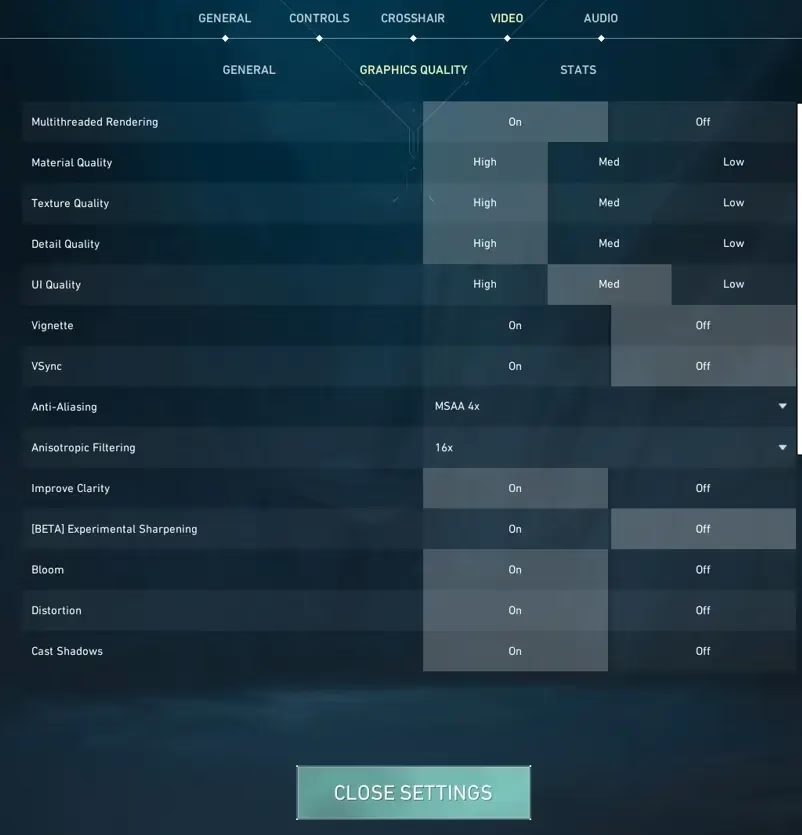
Dirígete a Ajustes > Vídeo > Calidad de Gráficos. Aquí es donde haremos la magia. Para la mayoría de los jugadores que buscan el máximo rendimiento, la recomendación es poner casi todas las opciones en "Baja".
- Renderizado Multihilo:Activado. Esta es una de las opciones más importantes. Si tienes un procesador con 4 o más núcleos, esta opción permitirá que el juego los utilice de manera más eficiente, lo que resultará en un aumento significativo de FPS.
- Calidad del material: Baja.
- Calidad de las texturas: Baja.
- Calidad de los detalles: Baja.
- Calidad de la IU: Baja. Esto puede hacer que el menú y el HUD se vean un poco menos nítidos, pero ayuda a liberar recursos.
- Viñeta: Desactivado. Este efecto oscurece los bordes de la pantalla y consume recursos innecesariamente.
- V-Sync (Sincronización Vertical):Desactivado. Aunque el V-Sync evita el efecto de "screen tearing" (la imagen se parte), lo hace limitando tus FPS a la tasa de refresco de tu monitor e introduciendo una latencia de entrada notable. Para un juego competitivo, siempre debe estar desactivado.
- Antialiasing: Ninguno. Esta opción suaviza los bordes dentados, pero tiene un coste de rendimiento considerable.
- Filtrado Anisotrópico: 1x. La opción más baja posible.
- Mejorar Claridad: Desactivado.
- Bloom (Beta): Desactivado.
- Distorsión: Desactivado.
- Sombras Proyectadas: Desactivado. Las sombras son uno de los elementos que más recursos consumen en cualquier juego. Desactivarlas te dará un gran impulso de FPS.
Ajustes de Vídeo: General
En la pestaña Ajustes > Vídeo > General, hay dos configuraciones clave:
- Resolución: Utiliza la resolución nativa de tu monitor (por ejemplo, 1920x1080) con su tasa de refresco más alta (por ejemplo, 144Hz). Bajar la resolución puede darte más FPS, pero a costa de una calidad de imagen muy inferior, haciendo más difícil ver a los enemigos a distancia. Úsalo solo como último recurso.
- Modo de Pantalla: Siempre Pantalla Completa. Jugar en modo ventana o ventana sin bordes obliga a Windows a renderizar tanto el juego como el escritorio, lo que consume recursos y puede introducir latencia.
Optimizando tu PC para un Rendimiento Máximo
No todo se limita al juego. Un sistema bien configurado es fundamental para que Valorant funcione sin problemas.
1. Actualiza los Controladores de tu Tarjeta Gráfica
Tanto NVIDIA como AMD lanzan constantemente nuevas versiones de sus controladores que incluyen optimizaciones de rendimiento para juegos populares como Valorant. Asegúrate de tener siempre la última versión instalada desde sus sitios web oficiales. Es el paso más simple y uno de los más efectivos.
2. Cierra Aplicaciones en Segundo Plano
Cualquier programa que se ejecute mientras juegas consume recursos de CPU y RAM que podrían destinarse a Valorant. Antes de iniciar el juego, cierra navegadores web (especialmente con muchas pestañas), aplicaciones de streaming, Discord (si no lo usas para comunicarte), y cualquier otro software innecesario. Puedes usar el Administrador de Tareas (Ctrl+Shift+Esc) para ver qué está consumiendo más recursos y cerrarlo.
3. Configura el Plan de Energía de Windows
Windows a menudo prioriza el ahorro de energía sobre el rendimiento. Para jugar, queremos lo contrario. Ve a Panel de Control > Opciones de Energía y selecciona el plan de Alto Rendimiento. Esto asegurará que tu procesador y otros componentes funcionen a su máxima capacidad.
4. Activa el Modo de Juego de Windows
En Windows 10 y 11, puedes activar el "Modo de Juego". Ve a Configuración > Juegos > Modo de Juego y actívalo. Esta función ayuda a Windows a priorizar los recursos del sistema para el juego que se está ejecutando y evita que las actualizaciones u otras tareas en segundo plano te interrumpan.
Tabla Comparativa de Ajustes Gráficos
Para que quede aún más claro, aquí tienes una tabla que resume la configuración recomendada para obtener el máximo rendimiento en Valorant.
| Ajuste Gráfico | Recomendación para Máximos FPS | Impacto en el Rendimiento |
|---|---|---|
| Renderizado Multihilo | Activado | Muy Alto |
| Calidad de Materiales, Texturas y Detalles | Baja | Alto |
| V-Sync (Sincronización Vertical) | Desactivado | Alto (y mejora la latencia) |
| Antialiasing y Filtrado Anisotrópico | Ninguno / 1x | Medio |
| Sombras Proyectadas | Desactivado | Muy Alto |
| Modo de Pantalla | Pantalla Completa | Medio |
Preguntas Frecuentes (FAQ) sobre FPS en Valorant
Aquí resolvemos algunas de las dudas más comunes que los jugadores tienen sobre el rendimiento en Valorant.
¿Bajar la resolución realmente aumenta los FPS?
Sí, de forma significativa. Al reducir la resolución, tu tarjeta gráfica tiene que procesar menos píxeles, lo que libera recursos y aumenta los FPS. Sin embargo, la calidad de la imagen se degrada mucho, haciendo que los enemigos lejanos sean más difíciles de ver. Recomendamos mantener la resolución nativa de tu monitor y solo bajarla si, después de aplicar todos los demás consejos, sigues sin alcanzar una tasa de FPS jugable.
¿Es mejor jugar en Pantalla Completa o en Ventana?
Sin lugar a dudas, Pantalla Completa. Este modo le da al juego control exclusivo sobre la pantalla y los recursos de la GPU, lo que se traduce en un mejor rendimiento y menor latencia de entrada en comparación con los modos de ventana.
¿Desactivar V-Sync siempre es bueno?
Para juegos competitivos, sí. El principal problema del V-Sync es que añade un notable retraso de entrada (input lag), lo cual es perjudicial en un shooter. El único efecto secundario de desactivarlo es el posible "screen tearing" (la imagen parece cortarse horizontalmente), pero la mayoría de los jugadores competitivos prefieren esto a cambio de una mayor capacidad de respuesta.
¿Mi hardware es suficiente para Valorant?
Valorant está muy bien optimizado y no requiere un PC de última generación para funcionar bien. Los requisitos mínimos son muy bajos. Sin embargo, para una experiencia competitiva (144+ FPS), se recomienda al menos un procesador de 4 núcleos decente (como un Intel i5 o AMD Ryzen 5 de generaciones recientes), 8 GB de RAM y una tarjeta gráfica dedicada como una NVIDIA GTX 1050 Ti o superior.
¿Con qué frecuencia debo actualizar los controladores de mi tarjeta gráfica?
Una buena práctica es revisar si hay actualizaciones cada vez que sale un parche importante para Valorant o al menos una vez al mes. Los fabricantes suelen lanzar actualizaciones para optimizar los juegos más populares y corregir errores.
Conclusión: Encuentra tu Equilibrio Perfecto
Optimizar Valorant para obtener más FPS es un proceso que combina ajustes dentro del juego y buenas prácticas de mantenimiento de tu PC. Siguiendo los pasos de esta guía, deberías experimentar un aumento considerable en tu rendimiento, lo que te permitirá disfrutar de una experiencia de juego mucho más fluida y competitiva. Recuerda que el objetivo final es encontrar el equilibrio perfecto para ti, donde el juego se sienta receptivo y estable sin sacrificar tanta calidad visual que te impida identificar a tus enemigos. ¡Ahora ve al campo de batalla y pon a prueba tu nueva configuración!
Si quieres conocer otros artículos parecidos a Aumenta tus FPS en Valorant: Guía Completa puedes visitar la categoría Guías.