
22/05/2011
La inmersión es un pilar fundamental en la experiencia de cualquier videojuego. Queremos perdernos en mundos fantásticos, sentir la tensión de cada batalla y vivir la historia como si fuéramos el protagonista. Una de las formas más sencillas y efectivas de lograrlo es jugando a pantalla completa. Sin embargo, ¿qué sucede cuando un juego se niega a ocupar todo nuestro monitor? Este frustrante problema puede tener múltiples causas, desde una simple configuración hasta conflictos con los controladores o el propio sistema operativo. Afortunadamente, casi siempre tiene solución.
En este artículo exhaustivo, te guiaremos a través de todos los métodos existentes para forzar la ejecución de tus juegos en modo pantalla completa en Windows. Exploraremos desde los trucos más rápidos y conocidos hasta las configuraciones más técnicas y el uso de herramientas de terceros. Prepárate para decirle adiós a las molestas ventanas y disfrutar de tus juegos como se merecen.
Soluciones Inmediatas: Los Primeros Pasos
Antes de sumergirnos en configuraciones complejas, empecemos por las soluciones más rápidas y que resuelven el problema en la mayoría de los casos. Es muy probable que no necesites ir más allá de esta sección.
El Atajo de Teclado Universal: Alt + Enter
Este es el método más conocido y eficaz. Mientras el juego se está ejecutando, simplemente presiona la combinación de teclas Alt + Enter. Este atajo está diseñado en la mayoría de las aplicaciones y juegos para alternar entre el modo ventana y el modo pantalla completa. Es la primera opción que siempre debes probar. Funciona incluso para emuladores como DOSBox, muy comunes para disfrutar de juegos retro.
Explora la Configuración del Propio Juego
Si el atajo no funciona, es hora de investigar dentro del juego. Prácticamente todos los títulos modernos, y muchos de los antiguos, incluyen un menú de configuración de vídeo o gráficos. Sigue estos pasos:
- Inicia el juego y busca el menú de 'Opciones', 'Ajustes' o 'Configuración'.
- Dentro de este menú, localiza la sección de 'Gráficos', 'Vídeo' o 'Pantalla'.
- Busca una opción llamada 'Modo de visualización', 'Modo de pantalla' o similar. Generalmente será un menú desplegable.
- Selecciona 'Pantalla Completa' (o 'Fullscreen' en inglés).
- Aplica y guarda los cambios.
En algunos casos, puede que también necesites ajustar la resolución para que coincida con la resolución nativa de tu monitor para una experiencia óptima.
No todos los juegos son aplicaciones tradicionales. A veces jugamos a títulos descargados de la Microsoft Store (apps UWP) o directamente en el navegador.
- Juegos de la Microsoft Store (UWP): Para estas aplicaciones, el atajo suele ser Windows + Mayúsculas + Enter. Esto forzará la aplicación a un modo de pantalla completa exclusivo.
- Juegos de Navegador: Si estás jugando en Chrome, Firefox o Edge, la tecla F11 es tu mejor aliada. Al pulsarla, el navegador entero pasará a modo de pantalla completa, eliminando barras de herramientas y menús para una máxima inmersión. Vuelve a pulsar F11 para salir.
Pantalla Completa vs. Ventana sin Bordes: ¿Cuál Elegir?
Al explorar las opciones de vídeo de un juego, a menudo te encontrarás con tres modos: Pantalla Completa, Ventana y Ventana sin Bordes (Borderless Windowed). Aunque los dos primeros son claros, la diferencia entre Pantalla Completa y Ventana sin Bordes es crucial y puede afectar al rendimiento y la comodidad.
El modo 'Pantalla Completa' da a la tarjeta gráfica control exclusivo sobre la pantalla, lo que generalmente se traduce en un mejor rendimiento, ya que Windows puede dedicar todos los recursos al juego. Por otro lado, 'Ventana sin Bordes' ejecuta el juego en una ventana que ocupa toda la pantalla pero sin los bordes típicos, permitiendo cambiar a otras aplicaciones (con Alt+Tab) de forma mucho más rápida y fluida. La elección depende de tus prioridades.
Tabla Comparativa de Modos de Visualización
| Característica | Modo Pantalla Completa | Modo Ventana sin Bordes |
|---|---|---|
| Rendimiento (FPS) | Generalmente más alto, ya que la GPU tiene control exclusivo. | Ligeramente inferior, ya que el escritorio sigue renderizándose en segundo plano. |
| Cambio entre Aplicaciones (Alt+Tab) | Lento, puede causar parpadeos o cuelgues momentáneos. | Instantáneo y fluido, ideal para multitarea. |
| Resolución y Refresco | El juego puede usar una resolución y tasa de refresco diferente a la del escritorio. | Limitado a la resolución y tasa de refresco configuradas en el escritorio. |
| Compatibilidad con Múltiples Monitores | Puede minimizar el juego si haces clic en otra pantalla. | Excelente, permite interactuar con otras pantallas sin minimizar el juego. |
Cuando lo Básico no Funciona: Métodos Avanzados
Si los métodos sencillos han fallado, es hora de tomar medidas más contundentes. Estas soluciones implican modificar cómo se inicia el juego o usar software específico de tu hardware.
Forzar el Modo con Parámetros de Lanzamiento
Puedes añadir un comando especial al acceso directo del juego para obligarle a iniciarse en pantalla completa.
- Para accesos directos en el escritorio: Haz clic derecho en el acceso directo del juego, selecciona 'Propiedades'. En la pestaña 'Acceso directo', ve al campo 'Destino'. Al final de la ruta que aparece, añade un espacio y luego escribe
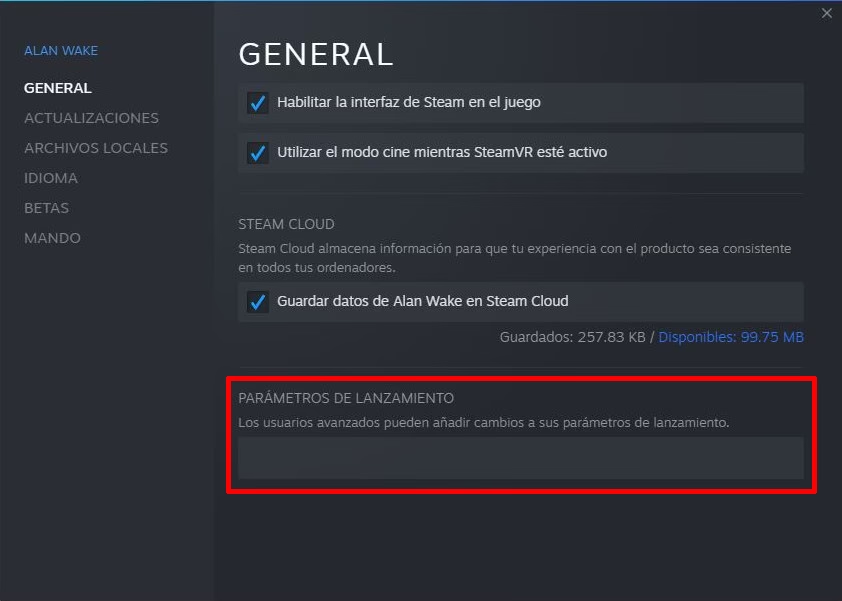
--fullscreeno-fullscreen. Pulsa 'Aceptar'. - Para juegos de Steam: Abre tu biblioteca de Steam, haz clic derecho en el juego, selecciona 'Propiedades'. En la pestaña 'General', busca el campo 'Parámetros de lanzamiento' y escribe
-fullscreen. Cierra la ventana y lanza el juego.
Optimización con Software de Tarjeta Gráfica
Si tienes una tarjeta gráfica NVIDIA, la aplicación GeForce Experience es una herramienta poderosa. No solo optimiza los ajustes gráficos de tus juegos basándose en tu hardware, sino que también te permite definir el modo de visualización antes de iniciar el juego. Dentro de los detalles de cada juego en la aplicación, puedes encontrar una opción para establecer el modo en 'Pantalla Completa'.
¿Aún con Problemas? Guía de Solución de Errores
A veces, el problema no está en el juego, sino en la configuración de Windows o en los controladores. Revisa los siguientes puntos si sigues sin poder jugar a pantalla completa.
- Ajusta la Escala de Pantalla de Windows: Una escala de pantalla distinta al 100% puede causar conflictos. Ve a 'Configuración' > 'Sistema' > 'Pantalla'. En la sección 'Escala y distribución', asegúrate de que la escala esté configurada en '100% (Recomendado)'.
- Actualiza los Controladores Gráficos: Unos drivers desactualizados o corruptos son una causa común de todo tipo de problemas gráficos. Visita la web oficial de NVIDIA, AMD o Intel para descargar e instalar los últimos controladores para tu tarjeta gráfica.
- Utiliza la Resolución Recomendada: Asegúrate de que Windows esté utilizando la resolución nativa de tu monitor. En el mismo menú de 'Pantalla', verifica que la 'Resolución de pantalla' esté marcada como '(Recomendada)'.
- Configuración de Múltiples Monitores: Si usas más de un monitor, asegúrate de que el monitor principal (en el que quieres jugar) esté correctamente configurado como tal en los ajustes de pantalla de Windows. Algunos juegos solo se ejecutan correctamente a pantalla completa en el monitor principal.
- Modo de Compatibilidad: Para juegos muy antiguos, haz clic derecho en su ejecutable, ve a 'Propiedades' > 'Compatibilidad' y prueba a ejecutar el programa en modo de compatibilidad para una versión anterior de Windows.
Herramientas Externas al Rescate
Si has llegado hasta aquí y nada ha funcionado, no te desesperes. Existen programas de terceros diseñados específicamente para forzar este comportamiento en los juegos más rebeldes.
- Borderless Gaming: Esta popular herramienta te permite forzar cualquier juego que se ejecute en modo ventana a un modo de ventana sin bordes, que para fines prácticos es casi idéntico a la pantalla completa pero con las ventajas de la multitarea.
- Fullscreenizer: Un programa similar, muy ligero y fácil de usar, que detecta los juegos en ejecución y te permite forzarlos a pantalla completa con un solo clic. Es especialmente útil para títulos clásicos que no tienen soporte nativo para resoluciones modernas.
Preguntas Frecuentes (FAQ)
¿Qué hago si Alt + Enter no funciona?
Si el atajo no funciona, es probable que el juego no lo soporte o lo use para otra función. Tu siguiente paso debe ser buscar la opción de pantalla completa en el menú de configuración de vídeo del propio juego.
¿Por qué mi juego tiene bordes negros en pantalla completa?
Esto suele ocurrir cuando la resolución del juego no coincide con la relación de aspecto de tu monitor (por ejemplo, un juego 4:3 en un monitor 16:9). Revisa la configuración de escalado en el panel de control de tu tarjeta gráfica (NVIDIA o AMD) y ajusta la resolución dentro del juego para que coincida con la de tu monitor.
¿Es mejor jugar en pantalla completa o en ventana sin bordes?
Depende de tus prioridades. Si buscas el máximo rendimiento y FPS, el modo pantalla completa suele ser superior. Si valoras la capacidad de cambiar rápidamente a otras aplicaciones, usar múltiples monitores o hacer streaming, el modo ventana sin bordes es mucho más cómodo.
¿Se puede forzar la pantalla completa en juegos muy antiguos?
Sí. Para juegos clásicos que no ofrecen esta opción de forma nativa, el uso de herramientas como Fullscreenizer o Borderless Gaming es la solución más efectiva.
Si quieres conocer otros artículos parecidos a Juegos en Pantalla Completa: La Guía Definitiva puedes visitar la categoría Gaming.