
01/07/2011
Si eres un apasionado de los videojuegos en línea, seguramente has escuchado el término "NAT" y cómo puede arruinar una buena partida. Una NAT estricta o moderada es una de las causas más comunes de problemas de conexión, desde no poder unirte a las salas de tus amigos hasta experimentar un lag insoportable. Pero no te preocupes, no es un problema sin solución. En esta guía completa, te llevaremos de la mano a través de todo lo que necesitas saber para configurar tu conexión y conseguir esa anhelada NAT Abierta, desbloqueando así una experiencia de juego fluida y sin interrupciones.
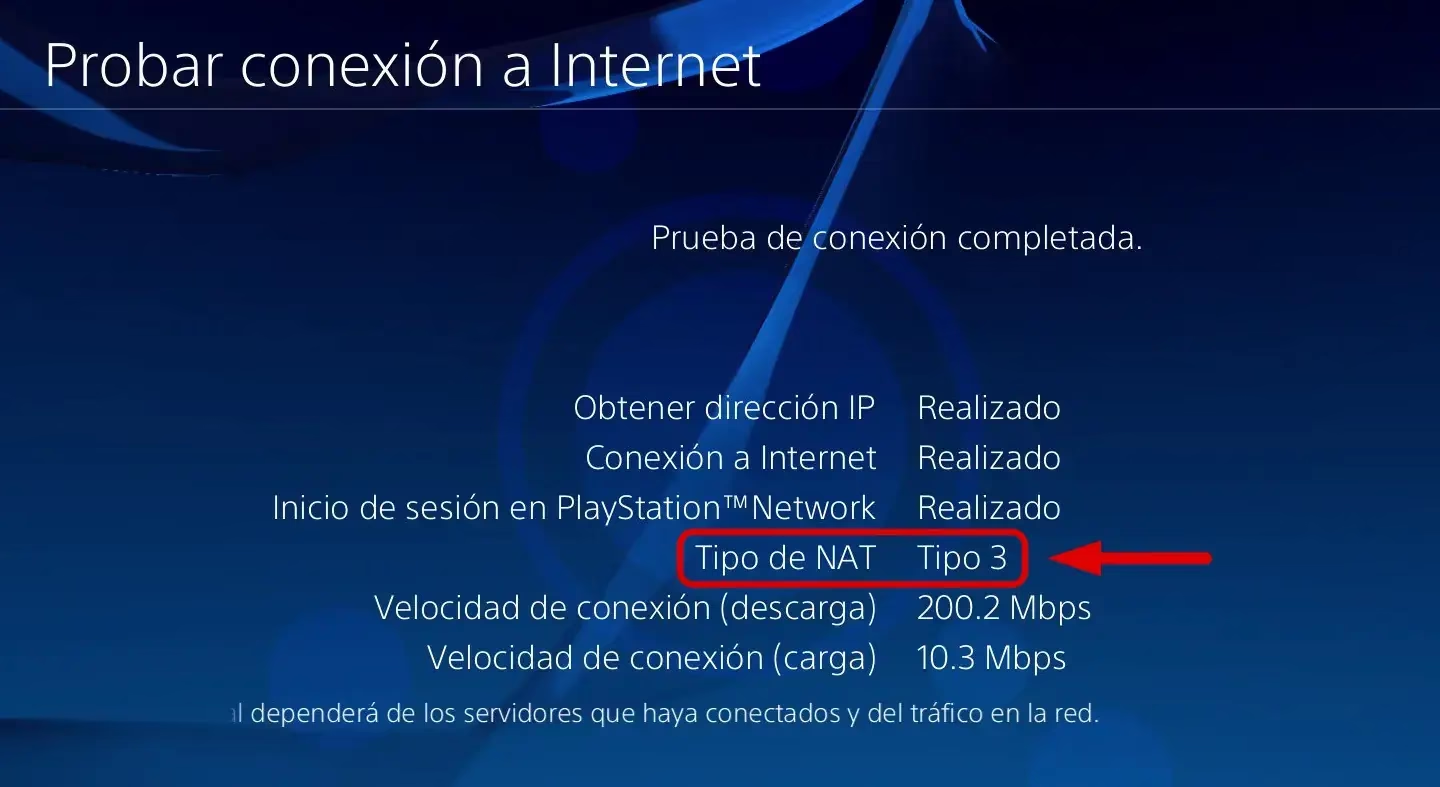
¿Qué es la NAT y por qué debería importarte?
Antes de sumergirnos en la configuración, es crucial entender qué es exactamente la NAT. Las siglas significan Network Address Translation o Traducción de Direcciones de Red. En términos sencillos, la NAT es como el recepcionista de tu red doméstica. Tu router tiene una única dirección IP pública (la que ve todo Internet), pero dentro de tu casa tienes múltiples dispositivos (consola, PC, móvil), cada uno con su propia dirección IP privada. La NAT se encarga de dirigir el tráfico de Internet correcto al dispositivo correcto. Es un componente esencial para la seguridad y el funcionamiento de las redes modernas, pero su nivel de restricción puede afectar drásticamente a las aplicaciones que dependen de conexiones directas entre usuarios, como los videojuegos.
Existen principalmente tres tipos de NAT, y su impacto en el gaming es muy diferente:
- NAT Abierta (Tipo 1): Es el estado ideal. Tu dispositivo puede conectarse libremente con cualquier otro jugador, sin importar su tipo de NAT. Esto se traduce en un emparejamiento más rápido, mejor calidad del chat de voz y una experiencia general mucho más estable.
- NAT Moderada (Tipo 2): Es un punto intermedio. Puedes conectarte con jugadores que tengan NAT abierta o moderada, pero tendrás problemas para conectarte con aquellos que tengan una NAT estricta. Puedes experimentar algunos problemas de conexión y chat de voz de forma intermitente.
- NAT Estricta (Tipo 3): Es la más problemática. Solo puedes conectarte con jugadores que tengan una NAT abierta. Esto limita severamente con quién puedes jugar, te impide ser el anfitrión (host) de las partidas y a menudo causa problemas con el chat de voz y las invitaciones a grupos.
Tabla Comparativa de Tipos de NAT
| Característica | NAT Abierta (Tipo 1) | NAT Moderada (Tipo 2) | NAT Estricta (Tipo 3) |
|---|---|---|---|
| Conexión con otros jugadores | Con todos los tipos de NAT | Con NAT Abierta y Moderada | Solo con NAT Abierta |
| Capacidad para ser Anfitrión (Host) | Sí | A veces | No |
| Calidad del Chat de Voz | Excelente | Buena, con posibles problemas | Mala o inexistente |
| Velocidad de Matchmaking | Rápida | Normal | Lenta |
Los Métodos para Abrir tu NAT: De lo simple a lo avanzado
Existen varias formas de abrir la NAT. Recomendamos probarlas en el orden que se presentan, ya que van de la más sencilla y segura a la más compleja o con mayores implicaciones de seguridad.
Método 1: Activar UPnP (Universal Plug and Play)
El UPnP es un protocolo que permite a los dispositivos de tu red solicitar al router que abra puertos automáticamente cuando sea necesario. Es la solución más sencilla y la primera que deberías intentar. Para la mayoría de los juegos y consolas modernas, activar UPnP es suficiente para obtener una NAT abierta o moderada.
Para activarlo, debes acceder a la configuración de tu router y buscar una opción llamada "UPnP" o "Universal Plug and Play", que suele encontrarse en las secciones de configuración avanzada o de red. Simplemente asegúrate de que esté habilitada, guarda los cambios y reinicia tu router y tu consola/PC.
Método 2: Reenvío de Puertos (Port Forwarding)
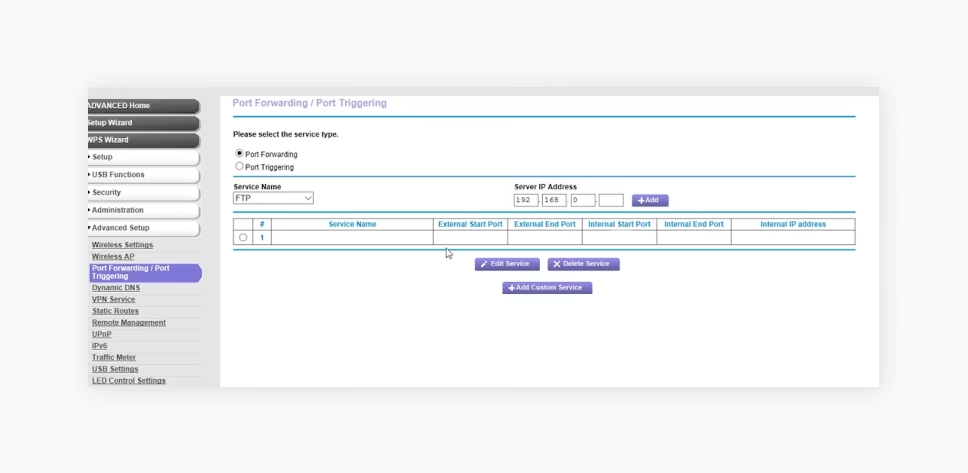
Si el UPnP no funciona o prefieres tener un control más manual, el reenvío de puertos es el siguiente paso. Este método consiste en decirle a tu router que todo el tráfico que llegue a ciertos "puertos" (canales de comunicación) debe ser redirigido a la dirección IP privada de tu consola o PC. Cada juego o servicio (Xbox Live, PlayStation Network) utiliza un conjunto específico de puertos.
Para configurar el Port Forwarding, necesitarás dos cosas:
- La dirección IP estática de tu dispositivo de juego: Para que las reglas no dejen de funcionar, debes asignar una IP fija a tu consola o PC dentro de tu red local. Esto se puede hacer desde la configuración del router (reserva de DHCP) o desde la configuración de red del propio dispositivo.
- Los números de puerto específicos: Deberás buscar en Internet "puertos para [nombre del juego] en [plataforma]". Los fabricantes de consolas también publican listas de puertos necesarios para sus servicios en línea.
Una vez que tengas esta información, ve a la sección "Port Forwarding", "Reenvío de Puertos" o "Servidor Virtual" en la configuración de tu router y crea reglas para cada puerto, asociándolos a la IP estática de tu dispositivo.
Método 3: DMZ (Zona Desmilitarizada)
La DMZ es la solución más drástica y debe ser considerada como el último recurso. Al colocar la dirección IP de un dispositivo en la DMZ, básicamente le estás diciendo a tu router que abra todos los puertos y dirija todo el tráfico de Internet no solicitado a ese dispositivo. Esto casi garantiza una NAT Abierta, pero también elimina la protección del firewall del router para ese dispositivo, exponiéndolo directamente a Internet.
ADVERTENCIA: Nunca coloques un PC en la DMZ, ya que lo dejarías extremadamente vulnerable a ataques. Este método es relativamente más seguro para consolas de videojuegos (PlayStation, Xbox, Switch), ya que sus sistemas operativos son más cerrados, pero el riesgo, aunque menor, sigue existiendo. Utilízalo con precaución y solo si los otros métodos han fallado.
Guía Paso a Paso: Accediendo a la Configuración de tu Router
Independientemente del método que elijas, el primer paso es siempre el mismo: entrar en el panel de administración de tu router.
- Encuentra la Puerta de Enlace: Abre una ventana de comandos en tu PC (busca "cmd" en Windows) y escribe el comando
ipconfig. Busca la dirección que aparece como "Puerta de enlace predeterminada". Generalmente, es192.168.1.1o192.168.0.1. - Accede desde el Navegador: Abre tu navegador web preferido e introduce esa dirección IP en la barra de direcciones, como si fuera una página web.
- Inicia Sesión: Se te pedirá un nombre de usuario y una contraseña. Si nunca los has cambiado, suelen ser combinaciones como "admin/admin", "admin/password" o simplemente dejar la contraseña en blanco. A menudo, estos datos están impresos en una pegatina en la parte inferior del propio router.
- Busca la Configuración: Una vez dentro, navega por los menús. Busca secciones con nombres como "Avanzado", "Configuración de Red", "WAN", "Firewall" o "NAT". Aquí es donde encontrarás las opciones de UPnP, Port Forwarding y DMZ.
- Aplica y Reinicia: Después de realizar cualquier cambio, asegúrate de hacer clic en "Guardar" o "Aplicar". Luego, es fundamental reiniciar tanto el router como tu dispositivo de juego para que los cambios surtan efecto correctamente.
Preguntas Frecuentes (FAQ)
¿Qué pasa si después de todo esto mi NAT sigue siendo estricta?
Si has probado todos los métodos y tu NAT no cambia, es posible que te enfrentes a un problema de "Doble NAT". Esto ocurre cuando tienes dos dispositivos actuando como router en tu red (por ejemplo, el módem de tu proveedor de Internet y tu propio router personal). En este caso, deberás configurar el módem de tu proveedor en "modo puente" (bridge mode) para que solo tu router gestione la NAT. Si no puedes hacerlo tú mismo, tendrás que contactar a tu proveedor de servicios de Internet (ISP) para que te ayuden.
¿Abrir la NAT es peligroso para la seguridad de mi red?
Activar UPnP o configurar el Port Forwarding para puertos específicos de juegos es generalmente seguro. El verdadero riesgo reside en el uso de la DMZ, ya que expone un dispositivo por completo. Por eso, se recomienda usarlo solo con consolas y como última opción. Mantener el firmware de tu router actualizado y usar contraseñas seguras son prácticas de seguridad clave que siempre debes seguir.
¿Este proceso funciona para cualquier consola o PC?
Sí, los principios son universales. El proceso de acceder a tu router y cambiar la configuración es el mismo sin importar si juegas en una PlayStation 5, Xbox Series X/S, Nintendo Switch o PC. Lo único que cambia son los números de puerto específicos que podrías necesitar para el Port Forwarding, los cuales varían según la plataforma y el juego.
¿Cómo sé qué tipo de NAT tengo?
La mayoría de las consolas te muestran el tipo de NAT directamente en su menú de configuración de red. En PlayStation, suele aparecer como Tipo 1, 2 o 3. En Xbox, se muestra como Abierta, Moderada o Estricta. Muchos juegos, como la saga Call of Duty, también muestran tu tipo de NAT en sus menús de red o multijugador.
Si quieres conocer otros artículos parecidos a Cómo Cambiar tu NAT a Abierta: Guía Gamer puedes visitar la categoría Guías.