
24/10/2020
¿Sientes que tu ordenador no rinde como el primer día? ¿Tus juegos favoritos sufren de caídas de fotogramas en los momentos más inoportunos o las aplicaciones pesadas tardan una eternidad en responder? Antes de pensar en cambiar componentes, debes saber que tu sistema operativo Windows tiene ases bajo la manga. Escondidos en su configuración se encuentran los planes de energía, herramientas poderosas capaces de transformar tu PC de una máquina de oficina eficiente a una bestia de rendimiento para el gaming o el trabajo profesional. En esta guía completa, te llevaremos de la mano para que no solo entiendas qué son estos modos, sino que también aprendas a activar las opciones más potentes, incluyendo el plan secreto de Máximo Rendimiento, para liberar todo el poder que tu hardware tiene para ofrecer.
- Entendiendo los Planes de Energía de Windows
- Paso 1: Activando el Modo de Alto Rendimiento en Windows 10 y 11
- Paso 2: Desbloqueando el Poder Oculto con el Modo "Máximo Rendimiento"
- Tabla Comparativa de Planes de Energía
- Precauciones y Consideraciones Importantes
- ¿Cómo Volver Atrás o Desactivar el Modo Máximo Rendimiento?
- Preguntas Frecuentes (FAQ)
Entendiendo los Planes de Energía de Windows
Por defecto, Windows intenta ser un buen ciudadano digital, buscando un equilibrio entre un rendimiento ágil y un consumo energético moderado. Para ello, gestiona cómo y cuándo tu procesador (CPU) y otros componentes reciben energía. Esto se traduce en tres planes principales que seguramente has visto alguna vez:
- Equilibrado: Es el plan predeterminado y el más común. Ofrece un rendimiento completo cuando lo necesitas, pero reduce la velocidad del procesador y apaga componentes cuando están inactivos para ahorrar energía. Es ideal para el uso diario, como navegar por internet, ofimática o ver contenido multimedia.
- Ahorro de energía: Como su nombre indica, su única prioridad es maximizar la duración de la batería en portátiles o reducir la factura de la luz en equipos de sobremesa. Para lograrlo, limita drásticamente el rendimiento del procesador, reduce el brillo de la pantalla y pone los componentes en estado de bajo consumo lo más rápido posible. No es recomendable para tareas exigentes.
- Alto Rendimiento: Este es el primer paso hacia la optimización. Al seleccionarlo, le dices a Windows que la eficiencia energética no es una prioridad. El procesador se mantiene funcionando a frecuencias altas de forma constante, asegurando que no haya retrasos cuando una aplicación demande potencia. Es el plan recomendado para la mayoría de los gamers y usuarios que buscan una experiencia más fluida.
Paso 1: Activando el Modo de Alto Rendimiento en Windows 10 y 11
Activar el plan de "Alto Rendimiento" es un proceso sencillo y completamente seguro que puede marcar una diferencia notable en la agilidad de tu sistema. Los pasos varían ligeramente entre Windows 10 y 11, pero la lógica es la misma.
En Windows 11:
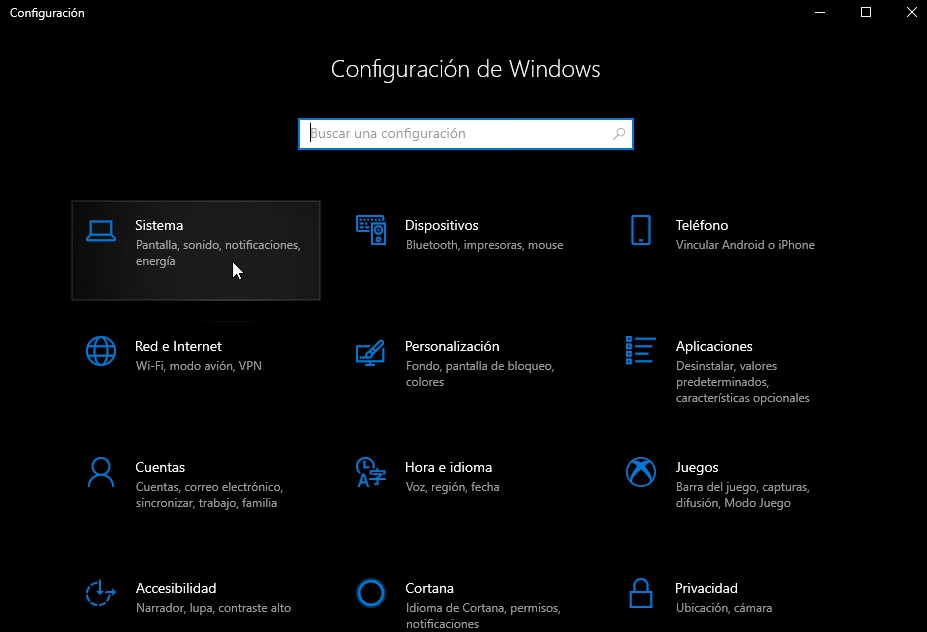
- Presiona la tecla de Windows + I para abrir el menú de Configuración.
- En el menú de la izquierda, selecciona "Sistema".
- Busca y haz clic en la opción "Energía y batería".
- Dentro de esta sección, verás un apartado llamado "Modo de energía". Haz clic en el menú desplegable y selecciona "Máximo rendimiento". ¡Así de fácil!
- Para un control más granular, puedes hacer clic en "Pantalla y suspensión" y luego en "Configuración de energía adicional". Esto te llevará al clásico Panel de Control, donde podrás ver y seleccionar el plan de "Alto rendimiento" directamente.
En Windows 10:
- Haz clic derecho en el botón de Inicio y selecciona "Opciones de energía".
- En la ventana que aparece, busca en el lado derecho un enlace que dice "Configuración adicional de energía" y haz clic en él.
- Se abrirá la ventana clásica de Opciones de energía del Panel de Control. Aquí, probablemente veas el plan "Equilibrado" seleccionado. Haz clic en "Mostrar planes adicionales".
- Aparecerá la opción "Alto rendimiento". Simplemente selecciónala y cierra la ventana. Tu PC ya estará operando con este plan.
Paso 2: Desbloqueando el Poder Oculto con el Modo "Máximo Rendimiento"
Si "Alto Rendimiento" es como ponerle un turbo a tu coche, el modo "Máximo Rendimiento" (Ultimate Performance) es como instalarle un motor de cohete. Este plan, introducido en la versión 1803 de Windows 10 y diseñado originalmente para estaciones de trabajo de alta gama (Workstations), va un paso más allá. Su objetivo es eliminar cualquier tipo de latencia relacionada con la gestión de energía. Estas "micro latencias" son los minúsculos retrasos que ocurren cuando el hardware necesita pasar de un estado de bajo consumo a uno de máxima potencia. Al eliminarlas, el sistema responde de forma instantánea, lo cual es crucial para renderizado 3D, edición de video en alta resolución y, por supuesto, para obtener la máxima estabilidad en nuestros juegos.
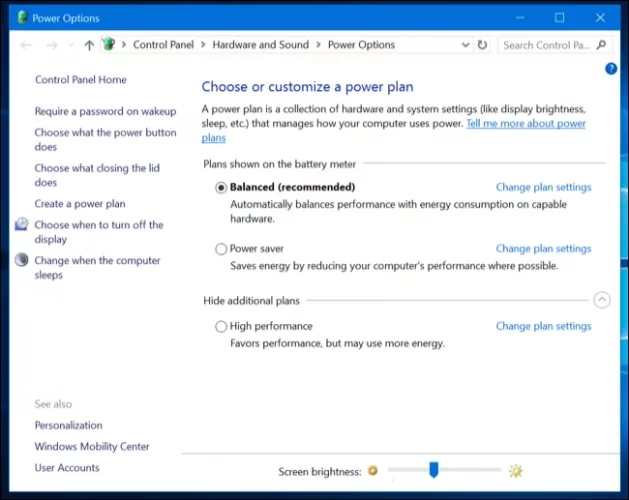
Este plan no aparece por defecto en la mayoría de las versiones de Windows, pero podemos activarlo con un simple comando.
Cómo Activar el Modo Máximo Rendimiento:
- Haz clic en el botón de Inicio y escribe "cmd" o "PowerShell".
- Haz clic derecho sobre "Símbolo del sistema" o "Windows PowerShell" y selecciona "Ejecutar como administrador". Es fundamental que lo hagas con privilegios de administrador.
- En la ventana negra o azul que aparece, copia y pega el siguiente comando exactamente como está escrito y presiona Enter:
powercfg -duplicatescheme e9a42b02-d5df-448d-aa00-03f14749eb61
- Una vez ejecutado el comando, cierra la ventana. Ahora, sigue los mismos pasos que para activar el modo "Alto Rendimiento" para llegar al menú de "Opciones de energía" del Panel de Control.
- Al hacer clic en "Mostrar planes adicionales", ahora verás una nueva opción llamada "Máximo rendimiento". Selecciónala para activarla.
Tabla Comparativa de Planes de Energía
Para que te quede más claro cuándo usar cada plan, aquí tienes una tabla comparativa:
| Característica | Equilibrado | Alto Rendimiento | Máximo Rendimiento |
|---|---|---|---|
| Objetivo Principal | Balance entre rendimiento y consumo | Priorizar el rendimiento sobre el ahorro | Eliminar latencias y maximizar rendimiento |
| Consumo de Energía | Moderado | Alto | Muy Alto |
| Generación de Calor | Baja / Media | Media / Alta | Alta |
| Ideal Para... | Uso diario, navegación, ofimática | Gaming, edición de fotos, multitarea | Renderizado 3D, edición de vídeo 4K/8K, gaming competitivo |
| Disponibilidad | En todos los sistemas | En la mayoría de sistemas | Oculto, requiere activación por comando |
Precauciones y Consideraciones Importantes
Activar estos modos de alto rendimiento es como quitarle el limitador a tu PC, pero esto conlleva ciertas responsabilidades. Ten en cuenta lo siguiente:
- Consumo y Batería: Si usas un portátil, activar estos modos drenará tu batería a una velocidad alarmante. Es muy recomendable usarlos únicamente cuando el equipo esté conectado a la corriente.
- Calor y Ruido: Al exigirle el máximo a tus componentes, estos generarán más calor. El sistema de refrigeración de tu PC (los ventiladores) trabajará más duro para disipar ese calor, lo que se traducirá en más ruido. Asegúrate de que tu PC tiene una buena ventilación y que las rejillas no están obstruidas.
- ¿Cuándo usarlo?: No tiene sentido mantener el modo Máximo Rendimiento activo para ver un vídeo o escribir un correo. Resérvalo para cuando realmente lo necesites: tus sesiones de juego, cuando vayas a renderizar un proyecto o a realizar cualquier tarea que ponga de rodillas a tu procesador. Para el resto del tiempo, el plan Equilibrado es más que suficiente.
¿Cómo Volver Atrás o Desactivar el Modo Máximo Rendimiento?
Si en algún momento quieres limpiar tus planes de energía y volver a la configuración por defecto, el proceso es muy sencillo. Simplemente abre de nuevo el Símbolo del sistema o PowerShell como administrador y ejecuta el siguiente comando:
powercfg -restoredefaultschemes
Este comando eliminará el plan de Máximo Rendimiento y cualquier otro plan personalizado que hayas creado, restaurando únicamente los tres planes originales de Windows.
Preguntas Frecuentes (FAQ)
¿Activar estos modos puede dañar mi PC?
No, activar estos planes de energía no dañará tu hardware directamente. Los componentes de un PC están diseñados para funcionar a su máxima capacidad y tienen sistemas de protección térmica. Sin embargo, un funcionamiento constante a altas temperaturas puede acortar la vida útil de los componentes a largo plazo. La clave es una buena refrigeración.
¿Realmente notaré una gran diferencia en mis juegos?
Depende. Si tu PC ya es muy potente y el juego no exige mucho, la diferencia puede ser mínima. Donde más se nota es en juegos que son muy dependientes de la CPU o en sistemas donde el procesador estaba siendo limitado por el plan de energía (throttling). La principal ventaja es una mayor estabilidad en la tasa de fotogramas y la reducción del "stuttering" (micro-tirones).
¿Es "Máximo Rendimiento" siempre mejor que "Alto Rendimiento"?
No necesariamente. Para la gran mayoría de usuarios, incluidos los gamers, el modo "Alto Rendimiento" ofrece el 99% de los beneficios con un impacto ligeramente menor en el consumo y el calor. El modo "Máximo Rendimiento" está pensado para escenarios extremos donde cada milisegundo de respuesta cuenta. ¡Prueba ambos y quédate con el que mejor se adapte a ti!
Ahora ya tienes todo el conocimiento necesario para tomar el control total sobre el rendimiento de tu ordenador. No dejes que la configuración por defecto de Windows limite tu experiencia. Experimenta con estos planes de energía y prepárate para ver tu PC volar como nunca antes. ¡A jugar!
Si quieres conocer otros artículos parecidos a Guía Definitiva: Máximo Rendimiento en Windows puedes visitar la categoría Guías.