
28/09/2007
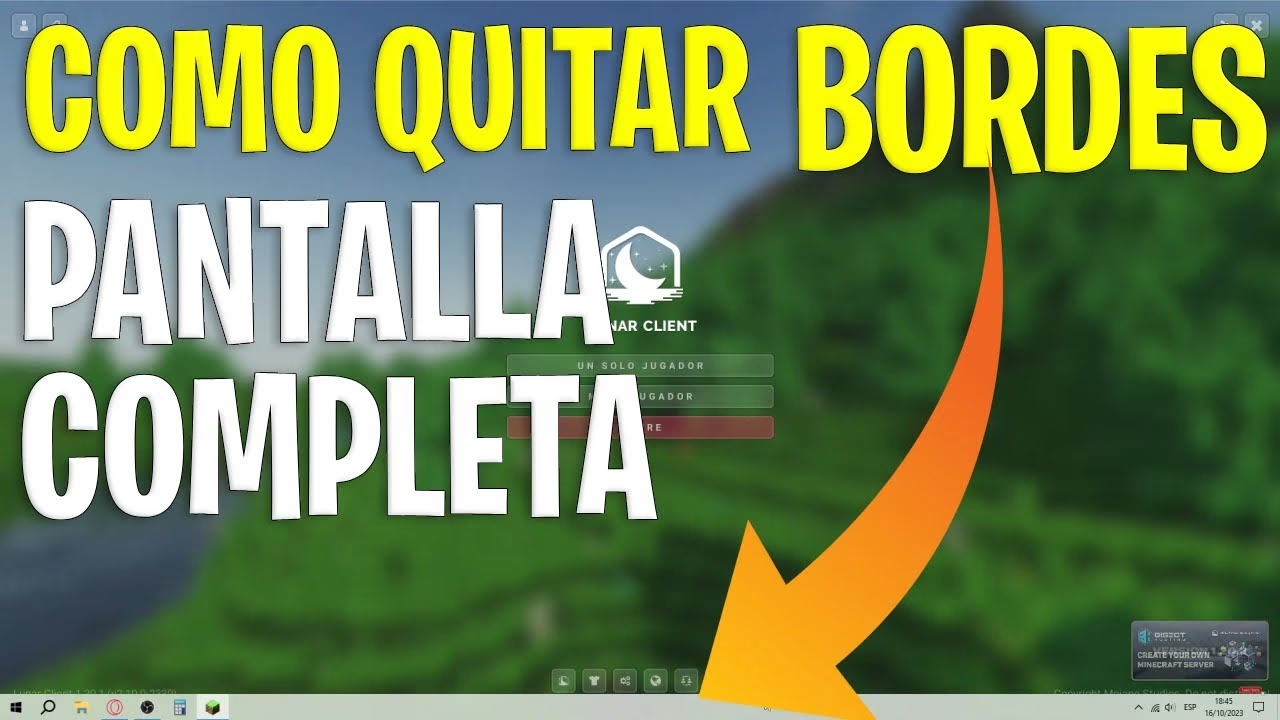
Sumergirse en el universo cúbico de Minecraft es una experiencia que atrapa a millones de jugadores en todo el mundo. Desde construir estructuras monumentales hasta sobrevivir a las criaturas de la noche, cada detalle cuenta para lograr la máxima inmersión. Sin embargo, hay un pequeño pero persistente enemigo de esa inmersión: el borde de la ventana. Jugar en modo ventana rompe la magia, y el modo de pantalla completa tradicional a veces puede ser incómodo, especialmente si usas varios monitores o necesitas cambiar de aplicación con frecuencia. Aquí es donde entra en juego la configuración de pantalla completa sin bordes, una opción que combina lo mejor de ambos mundos. En esta guía definitiva, te explicaremos paso a paso cómo configurar Minecraft para que ocupe toda tu pantalla sin interrupciones, mejorando tu experiencia de juego de forma radical.
- El Método Clásico: Pantalla Completa con la Tecla F11
- El Atajo Universal de Windows: Alt + Enter
- La Solución Definitiva: Pantalla Completa Sin Bordes Real
- Tabla Comparativa de Modos de Visualización
- Preguntas Frecuentes (FAQ)
- ¿Cuál es la diferencia exacta entre pantalla completa y pantalla completa sin bordes?
- ¿Usar un programa como Borderless Gaming afecta el rendimiento de mi PC?
- ¿Puedo ser baneado por usar Borderless Gaming en servidores de Minecraft?
- ¿Este método funciona para Minecraft Bedrock Edition?
- Mi tecla F11 no funciona, ¿qué hago?
El Método Clásico: Pantalla Completa con la Tecla F11
La forma más rápida y conocida de poner Minecraft en pantalla completa es utilizando una simple tecla. Este método es nativo del juego y no requiere ninguna configuración adicional. Es la solución perfecta para quienes buscan una inmersión instantánea sin complicaciones.
Pasos para activar la pantalla completa nativa:
- Paso 1: Inicia Minecraft y entra en tu mundo o servidor.
- Paso 2: Una vez dentro del juego, simplemente presiona la tecla F11 en tu teclado.
- Paso 3: ¡Listo! El juego ocupará instantáneamente toda la pantalla, ocultando la barra de tareas y cualquier otro elemento del escritorio. Para salir de este modo, simplemente vuelve a presionar la tecla F11.
Ventajas y Desventajas del Modo F11
Si bien es extremadamente sencillo, este modo tiene sus particularidades. La principal ventaja es su simplicidad. No necesitas instalar nada ni navegar por menús complejos. Sin embargo, su mayor desventaja se hace evidente al intentar realizar múltiples tareas. Al presionar `Alt + Tab` para cambiar a otra aplicación, el juego se minimizará por completo. Volver a él puede tardar unos segundos, mostrando una pantalla negra mientras se recarga, lo cual puede ser molesto y romper el ritmo de juego, especialmente para streamers o jugadores que consultan guías mientras juegan.
El Atajo Universal de Windows: Alt + Enter
Otro método rápido que funciona no solo en Minecraft, sino en una gran cantidad de juegos y aplicaciones de Windows, es la combinación de teclas `Alt + Enter`. Este atajo es un estándar del sistema operativo para alternar entre el modo ventana y el modo de pantalla completa.
¿Cómo se utiliza?
Mientras tienes la ventana de Minecraft seleccionada, presiona simultáneamente las teclas Alt + Enter. El juego cambiará a modo de pantalla completa. Si lo presionas de nuevo, volverá al modo ventana. Es una alternativa funcional a F11 y, en algunos sistemas, puede resultar más estable, aunque comparte la misma desventaja principal: el juego se minimiza al cambiar de ventana.
La Solución Definitiva: Pantalla Completa Sin Bordes Real
Aquí llegamos al núcleo de la guía. El modo de pantalla completa sin bordes (o borderless fullscreen) es la configuración preferida por muchos jugadores avanzados. Este modo ejecuta el juego en una ventana que se expande para ocupar toda la pantalla, pero sin los bordes ni la barra de título. Técnicamente, para el sistema operativo, sigue siendo una ventana, lo que ofrece ventajas significativas.
¿Por qué es mejor este modo?
- Multitarea fluida: Puedes mover el cursor del ratón a un segundo monitor y usar otras aplicaciones sin que Minecraft se minimice. Es perfecto para streamers que gestionan su chat, para quienes siguen tutoriales en video o simplemente para cambiar de canción.
- Cambios instantáneos: El `Alt + Tab` es instantáneo. No hay pantallas negras ni tiempos de carga.
- Mayor estabilidad: Algunos sistemas experimentan parpadeos o problemas de compatibilidad con el modo de pantalla completa exclusivo. El modo sin bordes suele ser más estable.
Guía Paso a Paso con Software de Terceros
Dado que Minecraft Java Edition no incluye una opción nativa para este modo, necesitaremos la ayuda de una pequeña herramienta externa. Una de las más populares y fiables es "Borderless Gaming", que es gratuita y de código abierto.
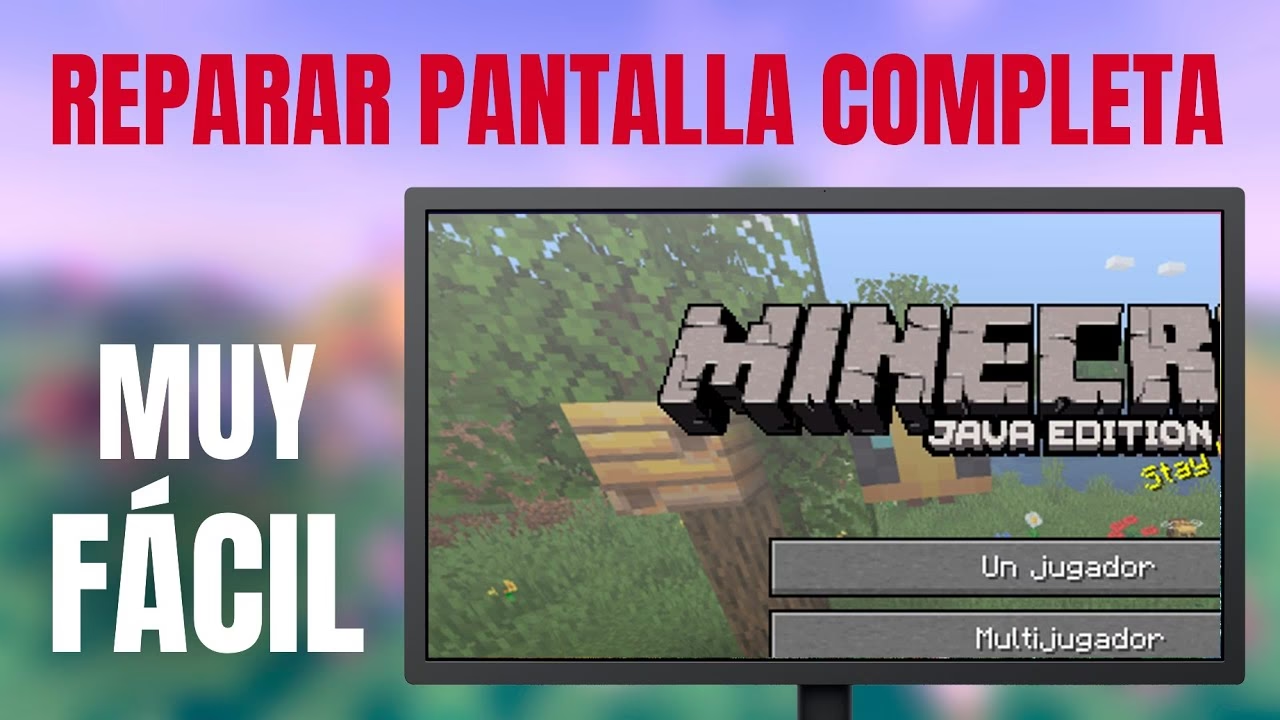
- Configura Minecraft en Modo Ventana: Antes que nada, abre Minecraft. Ve a `Opciones...` > `Ajustes de vídeo...` y asegúrate de que la opción `Pantalla Completa` esté en `NO`. También puedes ajustar la resolución aquí para que coincida con la de tu monitor (por ejemplo, 1920x1080), aunque la herramienta lo ajustará automáticamente.
- Descarga e Instala Borderless Gaming: Busca "Borderless Gaming" en tu navegador y descárgalo desde su sitio oficial o desde plataformas como GitHub. La instalación es rápida y sencilla.
- Ejecuta Todo: Abre la aplicación Borderless Gaming y luego inicia Minecraft y déjalo en el menú principal o dentro de un mundo.
- Añade Minecraft a la Aplicación: En la interfaz de Borderless Gaming, verás dos paneles. A la izquierda (`Applications`), aparecerá una lista de todos los programas en ejecución. Busca el proceso de Minecraft (normalmente llamado `javaw.exe` o simplemente `Minecraft`).
- Activa el Modo Sin Bordes: Selecciona Minecraft en la lista de la izquierda y haz clic en la flecha que apunta hacia la derecha para moverlo al panel de `Favorites`. Automáticamente, la aplicación eliminará los bordes de la ventana de Minecraft y la expandirá para que ocupe toda la pantalla.
¡Y eso es todo! Tu juego ahora se ejecuta en un perfecto modo de pantalla completa sin bordes. La aplicación guardará esta configuración, por lo que la próxima vez que ejecutes Minecraft y Borderless Gaming al mismo tiempo, el cambio se aplicará automáticamente.
Tabla Comparativa de Modos de Visualización
Para que puedas decidir qué modo te conviene más, aquí tienes una tabla que resume las características de cada uno:
| Característica | Pantalla Completa (F11) | Modo Ventana | Pantalla Completa Sin Bordes |
|---|---|---|---|
| Inmersión Visual | Máxima | Baja | Máxima |
| Facilidad para Alt-Tab | Lenta (minimiza el juego) | Instantánea | Instantánea (no minimiza) |
| Rendimiento Potencial | Ligeramente superior | Inferior | Casi idéntico al completo |
| Requiere Software Externo | No | No | Sí (en Java Edition) |
| Ideal para... | Jugadores con un solo monitor que no hacen multitarea. | Jugar de forma casual mientras se hacen otras cosas. | Streamers, jugadores con varios monitores y multitarea intensiva. |
Preguntas Frecuentes (FAQ)
¿Cuál es la diferencia exacta entre pantalla completa y pantalla completa sin bordes?
El modo de pantalla completa (exclusivo) le da al juego control total sobre la pantalla, lo que puede ofrecer un ligero aumento de rendimiento. El modo sin bordes es una ventana sin decoración que se estira para llenar la pantalla, lo que permite una multitarea mucho más fluida a costa de un rendimiento teóricamente un poco menor, aunque en la práctica la diferencia suele ser imperceptible.
¿Usar un programa como Borderless Gaming afecta el rendimiento de mi PC?
El impacto en el rendimiento de la herramienta en sí es mínimo, casi nulo. El juego puede tener un rendimiento ligeramente inferior al del modo de pantalla completa exclusivo, pero para la mayoría de los sistemas modernos, esta diferencia es insignificante y se ve compensada por la enorme ganancia en comodidad.
¿Puedo ser baneado por usar Borderless Gaming en servidores de Minecraft?
No. Estas herramientas no modifican los archivos del juego ni interactúan con él de una manera que se considere trampa. Simplemente gestionan la ventana del juego a nivel del sistema operativo. Es completamente seguro de usar en cualquier servidor.
¿Este método funciona para Minecraft Bedrock Edition?
Minecraft Bedrock Edition, al ser una aplicación de la Tienda de Windows, se gestiona de forma diferente. La tecla F11 también funciona para activar y desactivar la pantalla completa. Generalmente, su comportamiento al hacer Alt+Tab es más fluido que el de Java Edition, por lo que la necesidad de una herramienta externa es menor, aunque programas como Borderless Gaming también pueden detectarla y gestionarla si es necesario.
Mi tecla F11 no funciona, ¿qué hago?
En muchos portátiles, las teclas de función (F1 a F12) tienen acciones secundarias (subir brillo, volumen, etc.). Es posible que necesites mantener presionada la tecla `Fn` (generalmente cerca de la tecla de Windows) y luego presionar `F11`. Es decir, prueba la combinación `Fn + F11`.
Si quieres conocer otros artículos parecidos a Minecraft: Guía de Pantalla Completa Sin Bordes puedes visitar la categoría Guías.