
29/10/2023
¿Alguna vez has estado en medio de una partida intensa y has necesitado buscar una guía rápidamente, responder un mensaje urgente o simplemente echar un vistazo a otra aplicación? El modo de pantalla completa, aunque inmersivo, puede ser una jaula de oro. Cambiar de aplicación se vuelve lento y, a veces, incluso puede hacer que el juego se bloquee. Aquí es donde entra en juego el modo ventana, una herramienta increíblemente útil que todo usuario de PC, y en especial los gamers, debería dominar. Ejecutar un juego o cualquier aplicación en modo ventana te otorga un control sin precedentes sobre tu escritorio, facilitando la multitarea y mejorando tu productividad y experiencia de juego de formas que quizás no habías imaginado.
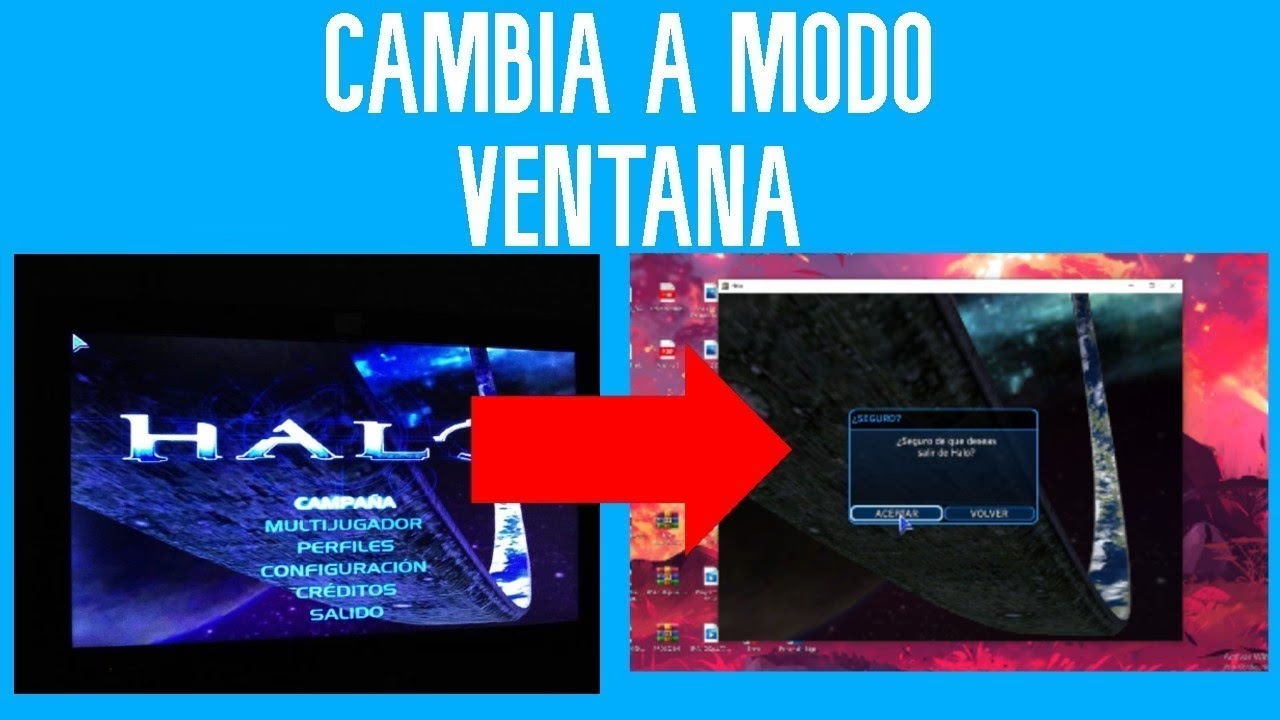
Para los jugadores, los beneficios son inmediatos y tangibles. Permite cambiar sin esfuerzo entre el juego y otras herramientas como Discord, OBS para streaming, o un navegador web con guías y mapas. Esto es especialmente crucial si necesitas comunicarte con tu equipo, consultar estrategias en tiempo real o monitorear el rendimiento de tu sistema sin interrumpir la acción. Además, en ciertas configuraciones, el modo ventana puede ayudar a mitigar problemas técnicos como el screen tearing (desgarro de pantalla) y el input lag, ofreciendo una jugabilidad más fluida y receptiva. Este artículo es tu guía definitiva para liberar tus juegos de las ataduras de la pantalla completa y aprovechar al máximo tu ordenador.
Ventajas Clave de Jugar en Modo Ventana
Adoptar el modo ventana no es solo una preferencia estética; es una decisión estratégica que puede potenciar tu eficiencia y disfrute. A continuación, desglosamos las ventajas más importantes que te convencerán de hacer el cambio.
Multitarea Superior y Eficiencia
La ventaja más evidente es la capacidad de realizar multitarea de manera fluida. En modo ventana, tu juego se convierte en una aplicación más en tu escritorio. Puedes tenerlo en una parte de la pantalla mientras en la otra tienes un chat, una hoja de cálculo o una transmisión en vivo. Esto elimina la necesidad del tedioso proceso de minimizar el juego (Alt+Tab), que en muchos títulos de pantalla completa puede causar parpadeos, retrasos o incluso cuelgues.
Flexibilidad y Control Total del Espacio
El modo ventana te da el poder de redimensionar y posicionar la ventana del juego como prefieras. ¿Quieres jugar en una pequeña ventana en una esquina mientras trabajas en otra cosa? Puedes hacerlo. ¿Necesitas ajustar la ventana para que encaje perfectamente junto a otra aplicación en un monitor ultra ancho? También es posible. Esta flexibilidad te permite crear un espacio de trabajo y juego completamente personalizado y adaptado a tus necesidades específicas.
Acceso Inmediato a Otras Aplicaciones
Imagina que estás atascado en un puzzle complicado o necesitas saber la debilidad de un jefe final. Con el modo ventana, puedes tener una guía o un video tutorial abierto justo al lado de tu juego. No hay necesidad de pausar y minimizar; la información está visible y accesible al instante, manteniendo el flujo de tu partida.
Mejora para Streaming y Creación de Contenido
Para los streamers y creadores de contenido, el modo ventana es prácticamente indispensable. Permite gestionar fácilmente el software de transmisión (como OBS o Streamlabs), leer el chat de los espectadores, controlar las alertas y cambiar de escena, todo ello sin tener que salir del juego. Esto resulta en una transmisión más profesional y una mayor interacción con la audiencia.
Reducción de Problemas Técnicos
Aunque el modo de pantalla completa exclusiva suele ofrecer el máximo rendimiento teórico, el modo ventana (especialmente el modo ventana sin bordes) puede ser una solución para ciertos problemas gráficos. Puede ayudar a eliminar el desgarro de la pantalla (screen tearing) si tienes problemas con V-Sync y facilitar la transición entre aplicaciones en sistemas con múltiples monitores, evitando que las demás pantallas se queden en negro momentáneamente.
Cómo Poner un Juego en Modo Ventana: Todos los Métodos
Ahora que conoces los beneficios, es hora de aprender a activarlo. Existen varios métodos, desde un simple atajo de teclado hasta configuraciones más avanzadas. Aquí te los explicamos todos.
Método 1: El Atajo de Teclado Universal (Alt + Enter)
Este es el truco más rápido y conocido. En la gran mayoría de juegos y aplicaciones para Windows, presionar la combinación de teclas Alt + Enter mientras estás en pantalla completa cambiará instantáneamente al modo ventana. Si lo presionas de nuevo, volverá a la pantalla completa. Es la primera opción que siempre debes probar.
- Paso 1: Inicia el juego y espera a que esté en modo de pantalla completa.
- Paso 2: Presiona simultáneamente las teclas Alt y Enter en tu teclado.
- Paso 3: El juego debería cambiar a una ventana. ¡Así de fácil!
Aunque es muy común, este atajo no es infalible. Si no funciona, no te preocupes, hay muchas otras formas de lograrlo.
Método 2: La Configuración Interna del Juego
La forma más fiable de activar el modo ventana es a través de las propias opciones del juego. Casi todos los títulos modernos para PC incluyen esta configuración.
- Paso 1: Abre el juego y dirígete al menú de Opciones o Configuración (Settings).
- Paso 2: Busca una sección llamada Gráficos, Video o Pantalla (Graphics/Video/Display).
- Paso 3: Dentro de este menú, busca una opción llamada "Modo de visualización" o "Modo de pantalla".
- Paso 4: Haz clic en ella y selecciona "Ventana" (Windowed) o "Ventana sin bordes" (Borderless Windowed).
- Paso 5: Aplica los cambios y es posible que el juego necesite reiniciarse.
Método 3: Parámetros de Lanzamiento (Para Usuarios Avanzados)
Si los métodos anteriores fallan o si quieres que el juego se inicie siempre en modo ventana por defecto, puedes usar los parámetros o argumentos de lanzamiento. Esto funciona en plataformas como Steam, Epic Games Store, o incluso en accesos directos del escritorio.
En Steam:
- Abre tu biblioteca de Steam.
- Haz clic derecho sobre el juego y selecciona "Propiedades".
- En la pestaña "General", verás un campo llamado "Parámetros de lanzamiento".
- Escribe uno de los siguientes comandos:
-windowedo-sw. A veces también funciona añadir-w 1920 -h 1080para especificar una resolución. - Cierra la ventana e inicia el juego.
En un Acceso Directo del Escritorio:
- Haz clic derecho en el acceso directo del juego y selecciona "Propiedades".
- Ve a la pestaña "Acceso directo".
- En el campo "Destino", ve hasta el final del texto (después de las comillas).
- Añade un espacio y luego el comando, por ejemplo:
-windowed. El campo se vería así:"C:\Juegos\MiJuego.exe" -windowed. - Haz clic en "Aplicar" y luego en "Aceptar".
Método 4: Software de Terceros
Como último recurso, existen aplicaciones diseñadas específicamente para forzar a otros programas a ejecutarse en un modo de ventana sin bordes. Una de las más populares es "Borderless Gaming". Estas herramientas son útiles para juegos antiguos o títulos que no ofrecen la opción de forma nativa.
Sin embargo, ten precaución. Descarga siempre este tipo de software de sus sitios web oficiales y ten en cuenta que, aunque es raro, algunos sistemas anti-trampas (anti-cheat) podrían marcar estas aplicaciones como sospechosas. Úsalo bajo tu propia responsabilidad.
Tabla Comparativa: Pantalla Completa vs. Ventana vs. Ventana sin Bordes
Para que entiendas mejor las diferencias, aquí tienes una tabla que compara los tres modos de visualización principales.
| Característica | Pantalla Completa | Modo Ventana | Ventana sin Bordes |
|---|---|---|---|
| Rendimiento (FPS) | Generalmente el más alto (el sistema se enfoca solo en el juego). | Ligeramente inferior (el sistema renderiza también el escritorio). | Muy similar al modo ventana, ligeramente inferior a pantalla completa. |
| Multitarea (Alt+Tab) | Lento, puede causar parpadeos o cuelgues. | Instantáneo y fluido. | Instantáneo y fluido, es su principal ventaja. |
| Flexibilidad de Tamaño | Nula (ocupa toda la pantalla). | Total (puedes redimensionar y mover la ventana). | Nula (ocupa toda la pantalla, pero como una ventana). |
| Notificaciones Externas | No se muestran o interrumpen el juego. | Se muestran sin problemas sobre otras áreas del escritorio. | Se pueden superponer sobre el juego, lo cual puede ser bueno o malo. |
| Ideal Para | Máxima inmersión y rendimiento en PCs de gama media/baja. | Trabajar y jugar al mismo tiempo, juegos de estrategia o que requieren consulta. | Streamers, usuarios con múltiples monitores y cualquiera que valore la multitarea. |
Preguntas Frecuentes (FAQ)
¿El modo ventana afecta mucho el rendimiento de mi juego?
Sí, puede haber una ligera reducción en el rendimiento (medido en FPS o fotogramas por segundo). En el modo de pantalla completa exclusiva, la tarjeta gráfica dedica todos sus recursos al juego. En modo ventana, también tiene que renderizar el escritorio y otras aplicaciones. Sin embargo, en la mayoría de los PCs modernos, esta diferencia es mínima y a menudo imperceptible, mientras que los beneficios en comodidad son enormes.
Mi juego no responde al atajo Alt + Enter, ¿qué hago?
Si Alt + Enter no funciona, no te rindas. El siguiente paso es buscar en la configuración de gráficos del propio juego. Casi con total seguridad encontrarás la opción allí. Si se trata de un juego muy antiguo o que carece de esta opción, prueba con los parámetros de lanzamiento (-windowed) como se explicó anteriormente.
¿Qué es exactamente el modo "Ventana sin bordes"?
El modo Ventana sin bordes (Borderless Windowed) es un híbrido perfecto. Técnicamente, es un juego ejecutándose en una ventana, pero esta ventana no tiene los bordes, la barra de título ni la barra de tareas, y está dimensionada para ocupar exactamente toda la pantalla. El resultado es que visualmente se ve como el modo de pantalla completa, pero conserva la gran ventaja del modo ventana: la capacidad de hacer Alt+Tab de forma instantánea y sin problemas. Es el modo preferido por muchos jugadores.
¿Es posible forzar cualquier aplicación a modo ventana?
La gran mayoría de las aplicaciones y juegos de Windows se pueden ejecutar en modo ventana utilizando alguno de los métodos descritos. Sin embargo, algunas aplicaciones muy antiguas o programas con un diseño muy específico pueden estar bloqueados en pantalla completa. Para estos casos extremos, el software de terceros es a menudo la única solución.
Si quieres conocer otros artículos parecidos a Juegos en Modo Ventana: La Guía Definitiva puedes visitar la categoría Juegos.