
17/08/2012
Estrenar un PC nuevo es una de las sensaciones más gratificantes para cualquier gamer. La promesa de mayor rendimiento, gráficos más fluidos y tiempos de carga reducidos es emocionante. Sin embargo, esa emoción puede verse opacada por una tarea abrumadora: volver a descargar e instalar toda tu biblioteca de juegos. Hablamos de cientos de gigabytes que pueden tardar horas, o incluso días, en descargarse. Afortunadamente, existen varios métodos para transferir tus juegos de un ordenador a otro sin necesidad de empezar desde cero. En esta guía completa, te mostraremos paso a paso cómo mover tus juegos de plataformas como Steam, Epic Games, EA App y Ubisoft Connect, ahorrándote un tiempo valiosísimo.
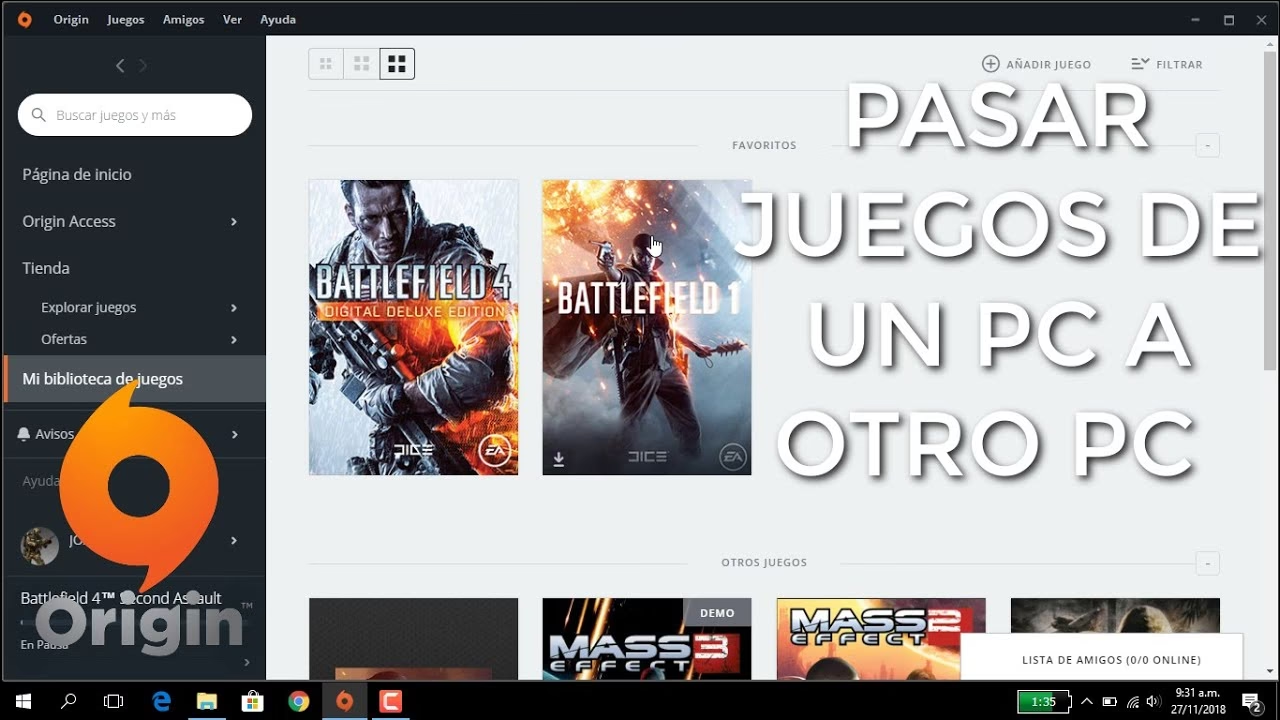
Ya sea que estés actualizando tu equipo, reinstalando el sistema operativo o simplemente quieras hacer una copia de seguridad, los métodos que te explicaremos a continuación te permitirán tener tus juegos listos para la acción en tu nuevo PC en mucho menos tiempo del que imaginas. Es importante recordar que, sin importar el método que elijas, siempre necesitarás instalar el lanzador correspondiente (Steam, Epic, etc.) en el nuevo PC e iniciar sesión con tu cuenta para verificar que eres el propietario legítimo de los juegos.
Moviendo tu Biblioteca de Steam: Tres Métodos Efectivos
Steam, siendo la plataforma más popular, ofrece varias formas de gestionar la transferencia de juegos. Cada una tiene sus ventajas y desventajas, por lo que puedes elegir la que mejor se adapte a tus necesidades.
Método 1: La Herramienta Oficial de Copia de Seguridad y Restauración de Steam
La forma más sencilla y oficial es utilizar la herramienta integrada en el propio cliente de Steam. Este método comprime los archivos del juego en un formato especial, ideal para almacenarlos en un disco duro externo y luego restaurarlos.
Ventajas:
- Es un proceso guiado y oficial de Steam.
- Comprime los archivos, ahorrando algo de espacio en tu dispositivo de almacenamiento.
- Es ideal para hacer copias de seguridad de juegos individuales.
Desventajas:
- Generalmente, no incluye partidas guardadas (a menos que el juego las guarde en su propia carpeta), mods o configuraciones personalizadas. Se centra en los archivos base del juego.
- Puede no funcionar correctamente con juegos que requieren instaladores de terceros, como muchos MMOs.
Pasos para crear la copia de seguridad:
- Abre Steam y ve a tu Biblioteca.
- Haz clic derecho en el juego que deseas transferir y selecciona Propiedades.
- En la nueva ventana, ve a la pestaña Archivos instalados.
- Haz clic en el botón Realizar copia de seguridad de los archivos del juego...
- Selecciona el directorio en tu disco duro externo donde quieres guardar la copia y sigue las instrucciones. Steam creará una serie de archivos con las extensiones .CSM y .CSD.
Pasos para restaurar la copia en el nuevo PC:
- Conecta el disco duro externo al nuevo PC y abre Steam.
- En la esquina superior izquierda, haz clic en el menú Steam y selecciona Restaurar copia de seguridad...
- Navega hasta la carpeta donde guardaste la copia de seguridad, selecciónala y sigue los pasos para que Steam restaure el juego en tu nueva biblioteca.
Método 2: Copia Manual de la Carpeta 'steamapps'
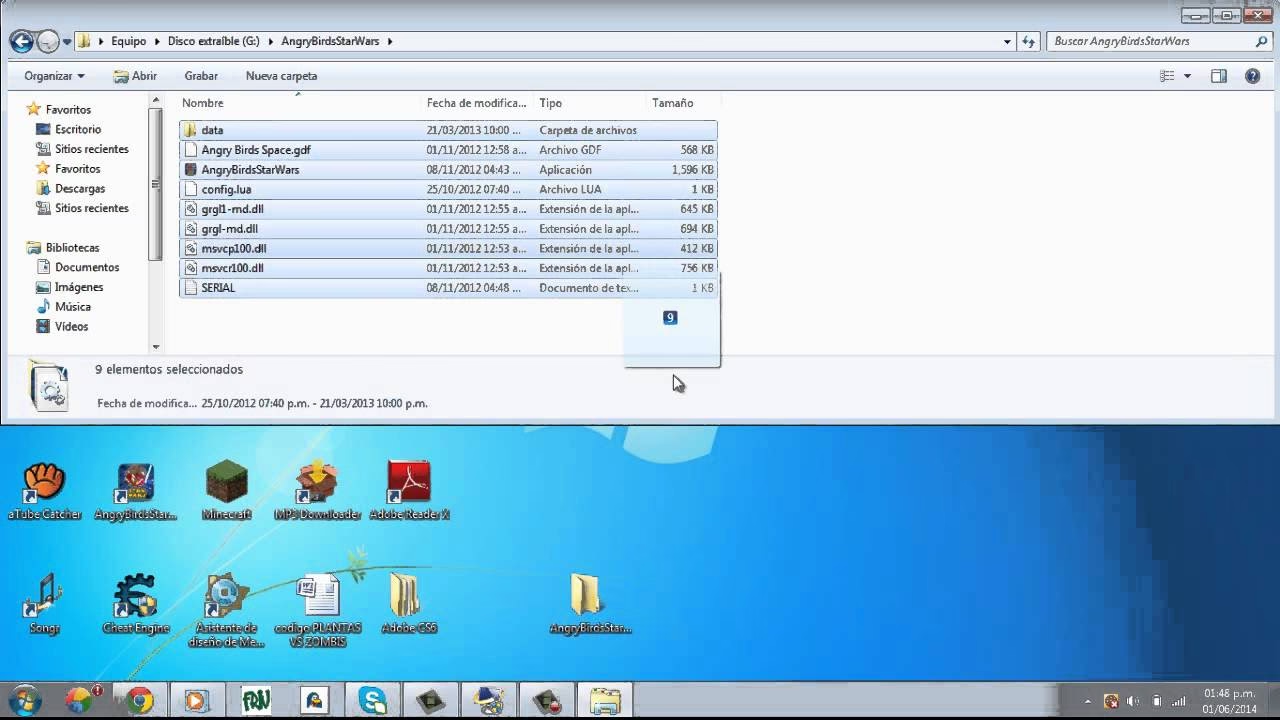
Este es el método preferido por muchos por su simplicidad y eficacia. Consiste en copiar directamente la carpeta donde Steam guarda todos los juegos. Es la forma más rápida de mover toda tu biblioteca de una sola vez.
Ventajas:
- Es extremadamente rápido si usas un disco duro externo rápido (como un SSD).
- Transfiere todos los juegos instalados a la vez.
- Conserva mods, configuraciones y, en muchos casos, partidas guardadas locales que se almacenan dentro de la carpeta del juego.
Desventajas:
- Requiere más espacio en el disco externo, ya que no hay compresión.
Pasos a seguir:
- Cierra Steam por completo en tu antiguo PC.
- Navega a la carpeta de instalación de Steam. Por defecto, suele ser:
C:\Archivos de Programa (x86)\Steam - Dentro de esa carpeta, localiza la subcarpeta llamada steamapps. Esta carpeta contiene todos los datos de tus juegos.
- Copia la carpeta steamapps completa a tu disco duro externo.
- En tu nuevo PC, instala Steam e inicia sesión una vez para que se creen las carpetas necesarias. Luego, ciérralo por completo.
- Navega a la nueva carpeta de instalación de Steam y pega la carpeta steamapps que copiaste, sobrescribiendo la existente.
- Abre Steam. Tus juegos deberían aparecer como instalados. Si alguno no lo hace, intenta hacer clic en 'Instalar' y Steam detectará los archivos existentes, verificándolos en lugar de descargarlos.
Método 3: Crear una Biblioteca en un Disco Duro Externo
Este método es perfecto si planeas usar un disco duro externo no solo para la transferencia, sino como una ubicación permanente para algunos de tus juegos. Permite a Steam gestionar múltiples carpetas de instalación.
Pasos a seguir:
- En tu PC antiguo, conecta tu disco duro externo.
- Abre Steam, ve al menú Steam > Parámetros > Almacenamiento.
- Haz clic en el signo '+' en la parte superior para añadir una nueva unidad de biblioteca. Selecciona tu disco duro externo.
- Una vez creada la nueva biblioteca, puedes seleccionar cualquier juego instalado en tu disco principal y usar el botón Mover para trasladarlo al disco externo.
- Cuando el proceso termine, puedes desconectar el disco y conectarlo a tu nuevo PC.
- En el nuevo PC, ve a la misma sección (Steam > Parámetros > Almacenamiento), haz clic en el '+' y añade la carpeta de la biblioteca de tu disco externo. Steam reconocerá automáticamente todos los juegos que contiene.
Tabla Comparativa de Métodos para Steam
| Característica | Herramienta de Backup | Copia Manual 'steamapps' | Biblioteca Externa |
|---|---|---|---|
| Facilidad de Uso | Media (guiado) | Fácil (copiar y pegar) | Fácil (integrado en Steam) |
| Transfiere Partidas/Mods | Raramente | Sí (la mayoría) | Sí |
| Ideal para... | Copias de seguridad individuales | Transferir la biblioteca completa | Usar un disco externo a largo plazo |
Transferir Juegos de Otras Plataformas (Epic, EA, Ubisoft)
El principio para mover juegos de otros lanzadores es muy similar al método manual de Steam. La clave es engañar al lanzador para que crea que está empezando una descarga nueva, para luego sustituir los archivos vacíos por los archivos completos del juego.
Cómo Mover Juegos de Epic Games
- En tu PC antiguo, localiza la carpeta de instalación de tus juegos de Epic. Por defecto es
C:\Archivos de Programa\Epic Games. Copia la carpeta del juego que quieras mover (ej. 'Fortnite') a tu disco duro externo. - En el nuevo PC, instala el Epic Games Launcher. Ve a la Biblioteca y haz clic en 'Instalar' en el juego que quieres transferir.
- Elige la ubicación de instalación y, en cuanto la descarga comience (después de unos pocos megabytes), pausa la descarga y cierra completamente el lanzador (asegúrate de que no se quede en la bandeja del sistema).
- Ahora, ve a la carpeta donde empezaste la instalación. Borra la carpeta del juego que se acaba de crear y, en su lugar, pega la carpeta completa del juego que copiaste desde tu disco duro externo.
- Vuelve a abrir el Epic Games Launcher y reanuda la descarga. El lanzador verificará los archivos existentes, se dará cuenta de que ya está todo allí y, como mucho, descargará alguna pequeña actualización. ¡Listo!
Cómo Mover Juegos de EA App (antes Origin) y Ubisoft Connect (antes Uplay)
El proceso para estas dos plataformas es prácticamente idéntico al de Epic Games. La única diferencia es la ubicación por defecto de las carpetas de juegos:
- EA App (Origin):
C:\Archivos de Programa\EA GamesoC:\Archivos de Programa (x86)\Origin Games. - Ubisoft Connect (Uplay):
C:\Archivos de Programa (x86)\Ubisoft\Ubisoft Game Launcher\games.
Sigue los mismos pasos: copia la carpeta del juego, inicia la instalación en el nuevo PC, pausa, cierra el lanzador, reemplaza la carpeta nueva por la copiada y reanuda la instalación para que el sistema verifique los archivos.
Preguntas Frecuentes (FAQ)
- ¿Se transfieren también mis partidas guardadas con estos métodos?
- Depende. La mayoría de juegos modernos usan guardado en la nube (Cloud Saves), sincronizando tu progreso con tu cuenta (Steam Cloud, Epic Cloud, etc.). En esos casos, tus partidas aparecerán automáticamente en el nuevo PC. Para juegos que solo guardan localmente, el método de copiar la carpeta 'steamapps' o la carpeta específica del juego suele transferir las partidas si estas se guardan dentro del propio directorio del juego. Sin embargo, algunos juegos las guardan en carpetas como 'Mis Documentos' o 'AppData', por lo que podrías necesitar buscarlas y copiarlas manualmente.
- ¿Este proceso es seguro y legal?
- Absolutamente. Eres el propietario de una licencia para jugar a esos juegos. Este proceso solo transfiere los archivos de instalación, que son datos genéricos. Para jugar, siempre tendrás que iniciar sesión con tu cuenta, que es lo que demuestra que posees el juego legalmente. No estás pirateando ni violando ningún término de servicio.
- ¿Qué pasa si el juego necesita una actualización después de transferirlo?
- No hay problema. Una vez que el lanzador verifique los archivos existentes, comprobará si hay una versión más nueva disponible y descargará únicamente los archivos de la actualización, lo cual seguirá siendo mucho más rápido que descargar el juego completo.
- ¿Existen programas para automatizar este proceso?
- Sí, existen herramientas de software de terceros diseñadas para migrar programas y datos entre ordenadores. Estas aplicaciones pueden simplificar el proceso al mover no solo los archivos del juego, sino también la configuración del lanzador. Sin embargo, los métodos manuales descritos aquí son gratuitos, fiables y te dan un control total sobre el proceso.
Conclusión: ¡A Jugar sin Esperas!
Mover tu preciada biblioteca de juegos a un nuevo PC no tiene por qué ser una pesadilla de descargas interminables. Ya sea utilizando las herramientas integradas de Steam, el robusto método de copiar y pegar carpetas, o la técnica de verificación de archivos para otros lanzadores, tienes a tu disposición estrategias efectivas para acelerar el proceso drásticamente. Elige el método que más te convenga y dedica tu tiempo a lo que realmente importa: disfrutar de tus juegos favoritos en tu nueva y potente máquina.
Si quieres conocer otros artículos parecidos a Cómo Pasar tus Juegos de un PC a Otro: Guía Completa puedes visitar la categoría Guías.